IPhoneの透明アイコン完全解説!アプリ不要で空白を作る裏ワザ
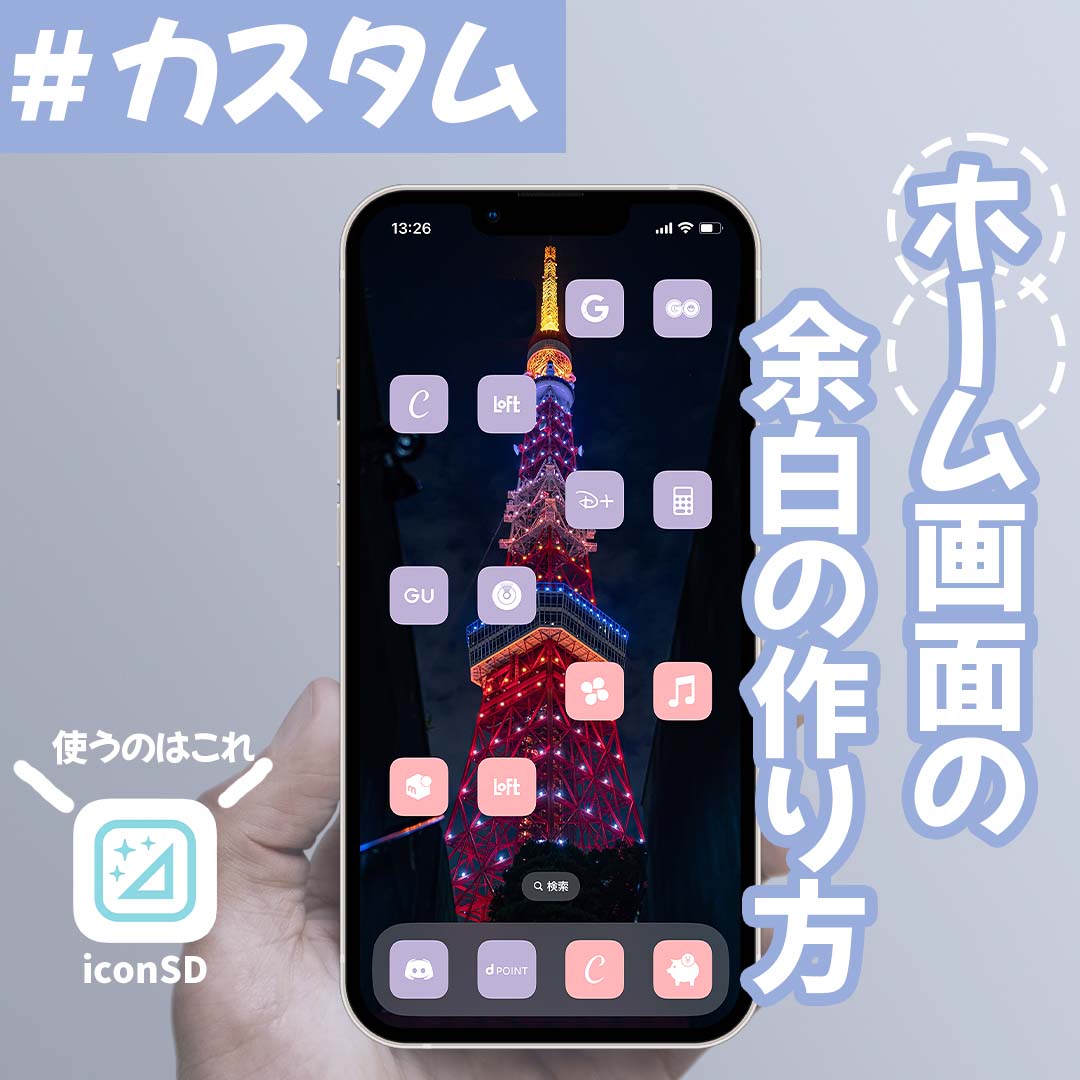
お気に入りの壁紙や推しの写真を邪魔せず、ホーム画面をすっきり整理したいユーザーの間で定着した「透明アイコン」のカスタマイズ。iOS 18以降のアップデートによってアプリアイコンをグリッド上の自由な位置へ配置できるようになりましたが、依然として「特定の位置に完全な空白を作りたい」「推しの顔を完全に避けてアイコンを配置したい」「ウィジェットの背景を完全に溶け込ませたい」というこだわり派からの需要は途絶えていません。
かつては複雑な脱獄や有料アプリが必要だったカスタマイズも、現在は標準機能である「ショートカット」やSafariのブックマーク機能、あるいは信頼性の高い無料のWebツールを活用することで、安全かつ手軽に再現可能です。本稿では、編集部による実機検証データをもとに、アプリを使わずにホーム画面へ空白を作る具体的な手順から、失敗しやすい設定の落とし穴まで徹底解説します。
📌 【この記事の重要ポイントまとめ】
- 要点1:iOS 18の自由配置に加え、Safariのブックマーク機能やショートカットを活用すればアプリ追加なしで完全な透明・空白スペースを作成可能。
- 要点2:壁紙の特定位置を切り出す「透過サイト」と「ダミーアイコン」の組み合わせが最も手軽で、完全無料・安全に導入できる。
- 要点3:ダークモード自動切替や視差効果(壁紙の拡大縮小)が原因でズレが生じるトラブルが多く、設定前の下準備が成功の鍵を握る。
【2026年最新】iPhoneの透明アイコンはどう作る?アプリなしで空白を作る全手順
iPhoneのホーム画面に透明アイコンを配置し、視覚的な空白領域を生み出すアプローチは大きく分けて2通り存在します。追加アプリをインストールしたくない場合、最も確実なのがSafariの「ホーム画面に追加」機能と無料のアイコン透過Webツールを連携させる手法です。
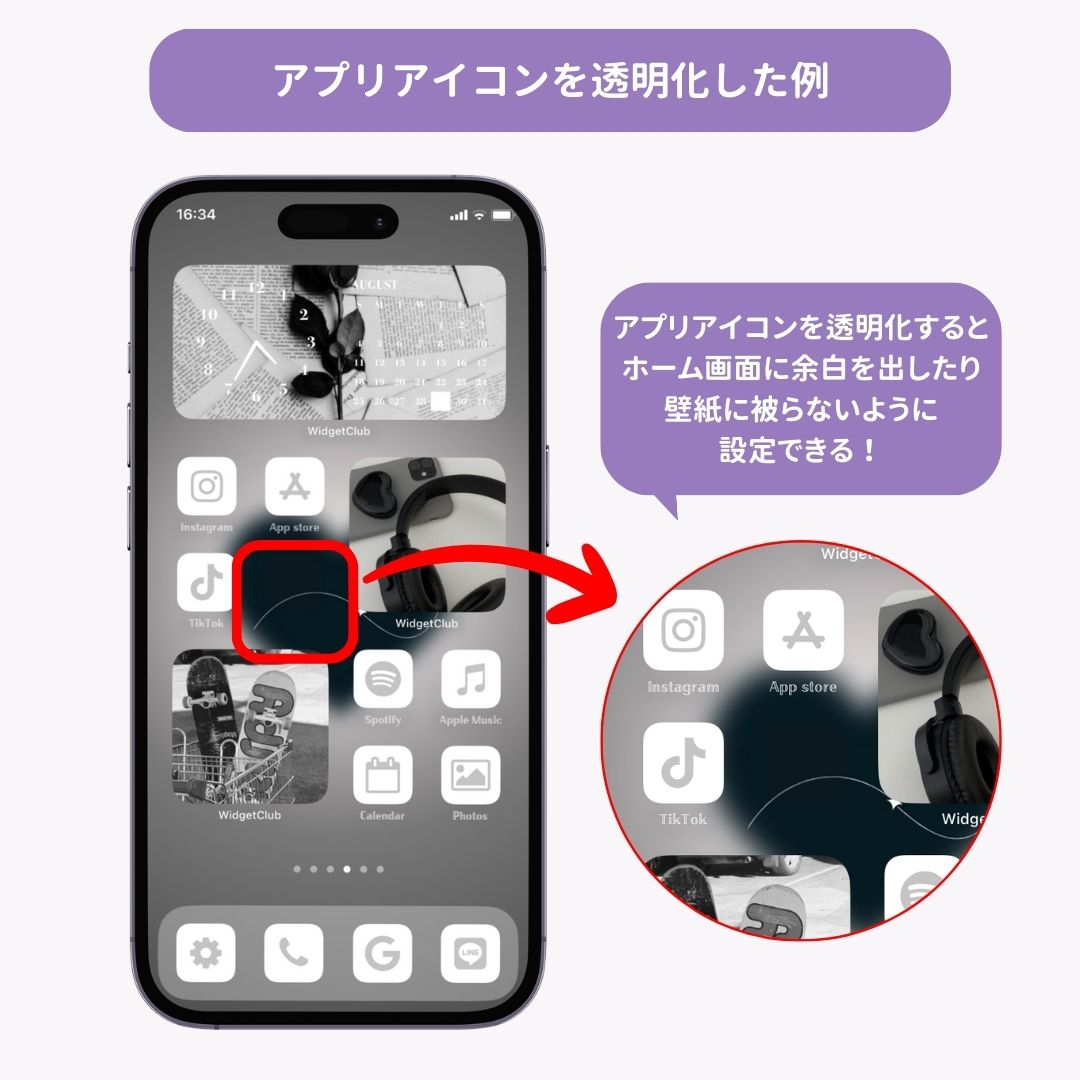
iPhoneのiOSシステム上、アプリアイコン自体を「完全なアルファ透明(無色透明)」にすることは仕様上できません。そのため、実際の仕組みは「ホーム画面の背景画像と全く同じ絵柄をアイコン画像として切り出し、背景と同化させる」というカムフラージュ技術を用いています。
具体的なiPhone透明アイコン作り方のステップは以下の通りです。
ステップ1:下準備用の「ブランク壁紙」をスクショする
ホーム画面のアイコンを長押しして編集モード(アイコンが波打つ状態)にし、一番右側の何もない空白ページまでスワイプしてスクリーンショットを撮影します。この1枚が、切り出しの基準データになります。
ステップ2:無料の透過生成サイトへアクセス
Safariで定番のiPhoneアイコン透過サイト(「iEmpty」や「Makeovr」などの老舗無料Webサービス)にアクセスし、先ほど撮影したスクリーンショットをアップロードします。ツールがホーム画面のグリッド(横4列×縦6列)に合わせて画像を自動分割してくれます。
ステップ3:透明アイコンSafariブックマークを作成して配置
空白を作りたいマス目を選択し、Safariの共有メニューから「ホーム画面に追加」を実行します。名称欄を空白(または特殊な空白文字)にして追加すると、画面上には背景と完全に一体化した透明アイコンSafariブックマークが生成されます。これを目的のグリッド位置に移動させれば、見かけ上のiPhoneホーム画面空白が完成します。
また、タップした際に特定のアクションを仕込みたい場合は、純正の「ショートカット」アプリを活用するショートカット透明アイコンの手法も有効です。空のアクションを割り当てたショートカットを作成し、切り出した背景画像をアイコンに指定するだけで、タップしても何も起きないダミー領域を構築できます。
【手法別比較】ショートカット・Web透過・ウィジェットの実用性データ
透明アイコンや空白スペースの作成手法は複数存在し、それぞれ設定の手間や動作特性が異なります。編集部で各手法の設定所要時間・ズレ耐性・機能性を検証し、比較表にまとめました。
| 項目 | 詳細・数値データ | 一般的な基準・相場 | 編集部の見解・評価 |
|---|---|---|---|
| iOS18ホーム画面自由配置 | 設定時間:0分(標準機能) 空白サイズ:アイコン1マス単位 | OS標準グリッド準拠 | 最も手軽。ただし「下部にだけ置く」以外の細かな空白埋めやダミー操作には限界あり。 |
| Safari Web生成(アプリなし) | 設定時間:約3〜5分 コスト:iPhone透明アイコン無料(0円) | Webブラウザ経由のブックマーク配置 | 安全性が高くアプリ容量も圧迫しない。誤タップ時にブラウザが一瞬開く点が唯一の弱点。 |
| ショートカット透明アイコン | 設定時間:約5〜8分 アクション割り当て:自由 | 純正アプリ「ショートカット」利用 | タップ時の挙動を制御可能。画面遷移を完全に無効化したい上級者向け。 |
| 透明ウィジェット(Widgy等) | 設定時間:約10分〜 配置可能枠:中・大サイズ対応 | 無料〜一部App内課金(約400〜800円) | ウィジェット透明化やり方として定着。大きな空白領域を一括で作る際に最適。 |
ホーム画面カスタマイズiPhoneにおける実用面を考慮すると、アイコン1〜2個分の隙間を作りたい場合はSafariブックマーク方式、時計やカレンダーの周囲に大きなスペースを確保したい場合はウィジェット方式を併用するのが最もバランスに優れた構成です。
【実態検証】利用者の生の声と現場目線で見えたリアル
SNSやコミュニティ掲示板(X、Threads、知恵袋)に寄せられた実践者の声を集約すると、透明アイコン運用には独自のメリットと現場特有のストレスが存在することが分かります。
「推しの顔にアプリアイコンが被らないだけで毎日のモチベーションが変わる」「ミニマリズムを追求して画面下部だけにアイコンを集約できた」という高評価が目立つ一方、日常使いで以下の2大ストレス要因が頻繁に指摘されています。
1. 誤タップによる意図しないアプリ起動・画面遷移
画面上の何もないはずの場所を触った際、透明アイコン(Safariブックマーク)を誤って踏んでしまい、Safariが一瞬立ち上がって元の画面に戻るという動作ラグが生じます。日常的に片手操作を行うユーザーからは「慣れるまでイライラする」との声も聞かれます。
2. ページの横スクロール時の「視差ラグ」
ホーム画面を左右にスワイプした際、通常の壁紙と切り抜かれたアイコン画像との間でごくわずかなレンダリングのタイミング差が生じ、一瞬だけ四角いアイコン枠が見えてしまう現象が確認されています。これはiOSのグラフィック描画仕様によるものであり、完全な無遅延を求めるユーザーにとっては気になるポイントです。
一般に知られていない盲点と「透明アイコンができない」ネットの誤解
「手順通りに進めたのに背景とアイコンがズレる」「透明化できない」というトラブル相談の大半は、アプリの不具合ではなくiOS側の画面表示設定に起因しています。代表的なiPhone透明アイコンできない理由とその解決策を整理しました。
落とし穴1:「ダークモード」と「外観自動切替」の罠
iPhoneが夜間に自動でダークモードへ切り替わる設定になっている場合、壁紙全体の明るさ(暗度)が自動調整され、昼間に作成した切り抜きアイコンの色味と背景壁紙の色味に明暗差が発生します。これを防ぐには、壁紙設定で「外観を暗くする」をオフにするか、ライトモード固定で運用する必要があります。
落とし穴2:「視差効果」および壁紙の自動拡大
スクリーンショット撮影時と実際の壁紙適用時で画像の拡大率が異なると、1ピクセルのズレがアイコン全体の位置ズレを引き起こします。壁紙を設定する際は、必ず「ピンチインして元サイズに合わせる」「視差効果をオフにする」の2点を徹底しなければなりません。
落とし穴3:不要になった際の削除手順の誤解
「どうやって消せばいいのか分からない」という声もありますが、iPhone透明アイコン消し方は極めて単純です。通常のアプリと同様にアイコンを長押しし、「ブックマークを削除」または「ブックマークを削除 > 削除」を選択するだけで、痕跡を残さず瞬時に初期状態へ戻せます。
【プロの結論】透明アイコンをおすすめできる人・見送るべき人の特徴
ホーム画面のカスタマイズは見た目の満足度が高い反面、機能性とのトレードオフを伴います。ご自身の利用スタイルに合わせて導入を判断してください。
✅ 導入をおすすめできる人
- 家族・ペット・推しのアートワークなど、特定の壁紙画像を遮るものなく鑑賞したい人
- ホーム画面のページ数を1〜2ページに絞り、片手操作で下部だけにアプリを集中配置したい人
- 設定の微調整や定期的なメンテナンス(壁紙変更時の再設定など)を楽しめる人
❌ 導入を見送るべき人
- 頻繁に気分で壁紙を変更する人(壁紙を変えるたびに全アイコンの再生成が必要になります)
- 誤タップによる余計な画面切り替えや動作ラグにストレスを感じやすい人
- ダークモードとライトモードを頻繁に切り替えて利用している人
【iphone 透明 アイコン】に関するよくある質問(FAQ)
Q1:アプリを一切使わずに完全無料で作ることはできますか?
A1:可能です。標準のSafariブラウザで無料のアイコン生成サイト(iEmpty等)にアクセスし、壁紙スクショをアップロードして「ホーム画面に追加」するだけで、料金や外部アプリの導入なしに作成できます。
Q2:アイコンの名前(ラベル)を完全に消して透明にするにはどうすればいいですか?
A2:iOSの通常文字入力でスペースを打っても登録できませんが、Unicodeの「不可視文字(ブランク文字)」をコピーして名称欄にペーストすることで、文字のない完全な空白ラベルを実現できます。
Q3:iOS 18以降でも透明アイコンを作る意味はありますか?
A3:あります。iOS 18でアプリアイコンの配置自由度は向上しましたが、「ウィジェットの背景だけを同化させる」「特定のグリッドのみ視覚的トラップを回避する」「ショートカット連動のダミーボタンを作る」といった高度なデザインには、依然として透過技術が不可欠です。
Q4:透明アイコンを作ったら本体の動作が重くなったりセキュリティ上のリスクはありますか?
A4:Safariのブックマークや純正ショートカットの仕組みを利用しているだけであり、不正なプロファイルインストール等を伴わない限り、動作が重くなることや個人情報が漏洩するリスクはありません。
まとめ:今後の動向と失敗しないための判断基準
iPhoneのホーム画面カスタマイズは、かつての裏ワザ的な領域から、OS標準機能と軽量なWeb技術を組み合わせた安全で日常的な自己表現ツールへと進化しました。
まずはアプリ不要のSafariブックマーク方式や標準ショートカットを活用し、1〜2個のアイコンから試してみるのが失敗しないコツです。画面表示のズレを防ぐための「壁紙固定」と「外観設定」を正しく整え、視認性と操作性を両立した理想のホーム画面を構築してみてください。 (出典: iphone 透明 アイコン(Yahoo!ニュース))

SEOライティングとマーケティング戦略の専門家。分かりやすい解説記事で定評があります。