スワイプとは?フリックやスクロールとの決定的な違いと操作法を解説
スマートフォンやタブレットの日頃の利用において、画面に指を滑らせる動作は日常的なものとなりました。しかし、いざ「スワイプとはどのような操作か」と問われると、フリックやスクロールとの違いを正確に説明できる人は意外と多くありません。2026年現在のデジタル環境では、大画面スマホの普及やジェスチャーナビゲーションの高度化に伴い、これらのタッチパネルジェスチャー操作の正確な理解が、操作の快適さや誤操作防止に直結しています。
日常会話やアプリの操作案内で頻出する「スワイプ」という言葉ですが、実は「指を離すタイミング」や「移動距離」によって明確な技術的・機能的区分が存在します。本記事では、基本となるスワイプの意味から、混同されがちな関連操作との決定的な違い、iPhone・Android別の設定、反応しないトラブルへの対処法まで、IT現場の知見を交えて徹底解説します。
📌 【この記事の重要ポイントまとめ】
- 要点1:スワイプとは画面に指を置いたまま一定方向に滑らせる操作であり、指を弾く「フリック」や閲覧動作の「スクロール」とは明確に区別される。
- 要点2:iPhoneやAndroidのナビゲーションバーレス化が進んだことで、ホーム復帰やアプリ切り替えなどOS根幹の操作においてスワイプの重要性がさらに高まっている。
- 要点3:反応が鈍い・誤動作する場合は、OSのジェスチャー感度設定の見直しや保護フィルムの摩耗、乾燥による静電容量の低下が主要因である。
【基本と定義】スワイプとは?タップやスクロールとの根本的な違い
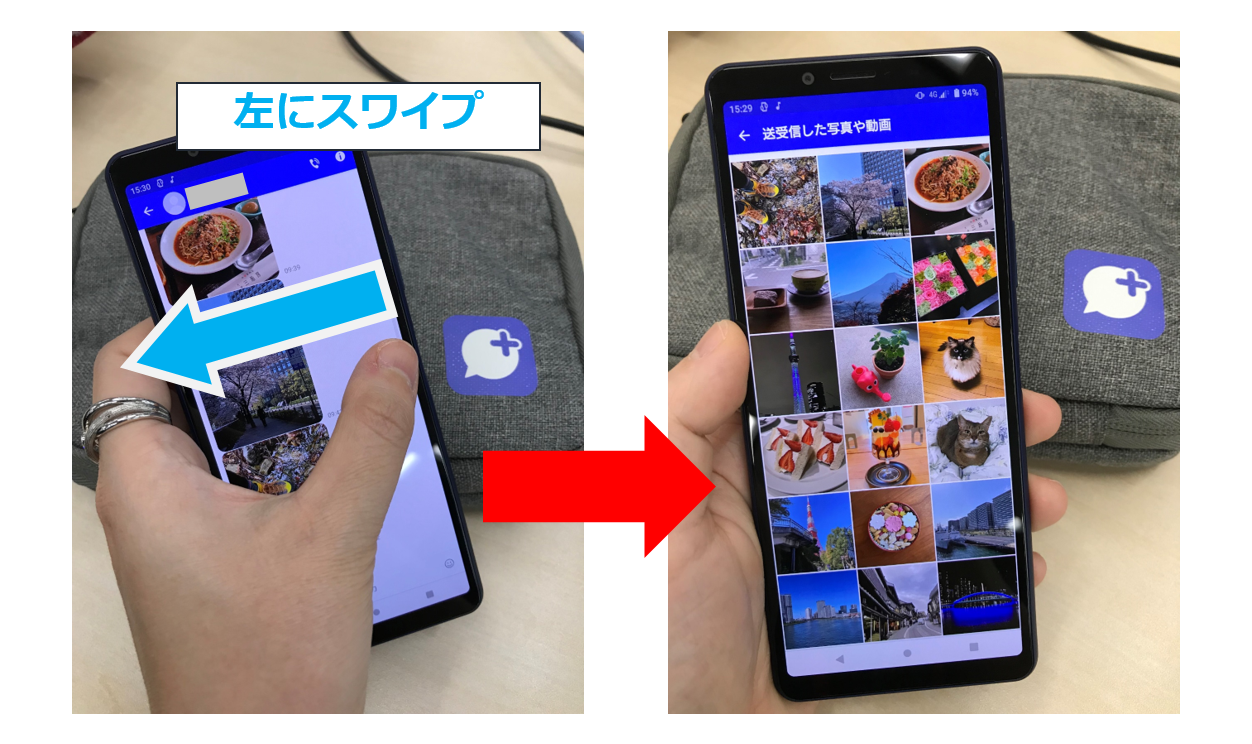
英語の「swipe(強く打つ、払う、滑らせる)」に由来するスワイプの意味は、タッチスクリーン上に指を触れたまま、上下左右の任意の方向へ一定距離滑らせてから指を離す一連の動作を指します。カード決済端末でクレジットカードを溝にスライドさせる動作を「スワイプ」と呼ぶのと同様に、画面上を滑らかになぞるイメージです。
初心者がまず押さえておきたいのが、スマホ基本操作タップスワイプの明確な違いです。タップは画面を指先で軽く1回叩く(触れてすぐ離す)「決定・選択」の動作であるのに対し、スワイプは画面内の要素を「移動させる・引き出す・切り替える」ための動作として設計されています。
また、日常的に混同されやすいスワイプスクロール違いについても構造的な理解が必要です。スクロールはWebページやSNSのタイムラインなどの縦長・横長のコンテンツを「流し読みして閲覧する状態」全般を指す概念であり、スワイプはそのスクロールを発生させるための「物理的な入力ジェスチャー」のひとつという関係性にあります。
【徹底比較】スワイプとフリック・ピンチアウトの決定的な違い
タッチパネル操作で最も多くのユーザーがつまずくのが、スワイプフリック違いとスワイプピンチアウト違いです。特に日本語入力でおなじみのフリック入力とスワイプは、動かすスピードや指の軌跡が異なります。
フリック(flick)は「素早く弾く・払う」動作であり、指先で画面を短く弾くように操作します。一方でスワイプは指を画面に密着させたまま滑らかに移動させるため、移動距離の制御や途中で指を止める操作が可能です。画面の拡大・縮小を行うピンチイン/ピンチアウト(2本の指を開閉する動作)を含め、画面スライド操作詳細まとめとして以下の比較表に整理しました。
| 項目 | 詳細・動作特性 | 主な用途・具体例 | 編集部の見解・操作のコツ |
|---|---|---|---|
| スワイプ | 画面に指を触れたままスライドさせ、目的の位置で離す | 写真のページ送り、通知バーの引き出し、タスク切り替え | 指の腹を画面にしっかり密着させ、等速で滑らせると誤認識が防げる |
| フリック | 画面を指先でサッと素早く弾くように払う(瞬間的動作) | フリック文字入力、アプリのタスク終了、一瞬のスクロール加速 | 手首のスナップを使い、画面離脱時の速度を意識すると入力効率が向上 |
| スクロール | コンテンツ全体を上下左右に流して移動させる「表示結果」 | Webサイトの閲覧、ニュースフィード・マップの移動 | スワイプやフリックの入力によって生じる画面挙動そのものを指す |
| ピンチアウト | 2本の指で画面に触れ、指の間隔を押し広げる動作 | 地図の拡大表示、写真やWebページの細部ズーム | 親指と人差し指の等間隔移動を意識するとブレずに拡大できる |
【実践ガイド】iPhone・Androidでのスワイプ操作方法と便利設定
近年のスマートフォンは物理的なホームボタンがほぼ廃止され、OSの基本ナビゲーションそのものがスワイプ操作をベースに構築されています。快適に操作するためのスワイプやり方スマホの手順をデバイス別に確認しましょう。
iPhoneにおける基本スワイプと応用
iPhoneスワイプ操作方法の要となるのは、画面最下部にある細長いバー(ホームインジケータ)の扱いです。下端から上へスワイプして指を離すとホーム画面へ戻り、スワイプ途中で指を一瞬静止させると起動中アプリの一覧(Appスイッチャー)が表示されます。また、画面右上端から下へスワイプすれば「コントロールセンター」、左上端から下へスワイプすれば「通知センター」が瞬時に呼び出せます。
Androidにおけるジェスチャーナビゲーション設定
Android端末では、従来の3ボタンナビゲーション(戻る・ホーム・履歴)から、より広い画面領域を活用できるジェスチャー操作への移行が標準化しています。Androidスワイプ設定を有効化するには、「設定」>「システム」>「ジェスチャー」>「システム ナビゲーション」から「ジェスチャー ナビゲーション」を選択します。画面左右端から中央へ向けてスワイプすることで「戻る」操作が実行できるため、片手操作の利便性が飛躍的に高まります。
【SNS活用】インスタのスワイプ操作と日常アプリでの実践テクニック
主要なSNSアプリでは、スワイプ操作が機能切り替えのコアUIとして採用されています。代表的なインスタスワイプ操作では、以下のような場面で直感的な操作が求められます。
- 複数枚投稿(カルーセル)の閲覧:フィード投稿で横方向にスワイプすることで、最大10〜20枚の写真や動画を順番に閲覧。
- ストーリーズ・リールの遷移:ストーリーズ再生中に左右へスワイプすると前後のユーザーへスキップ、リール動画では上下スワイプで次の動画へシームレスに切り替え。
- カメラ・DMの高速呼び出し:タイムラインのトップ画面で右へスワイプすると即座にストーリー撮影カメラが起動し、左へスワイプするとダイレクトメッセージ(DM)画面が表示。
マッチングアプリでの「Like/Pass」の仕分けや、電子書籍リーダーでのページめくりなど、アプリのジャンルを問わず「左右スワイプ=コンテンツ切り替え」「上下スワイプ=更新または階層移動」という設計思想が共通言語となっています。
【実態検証】「スワイプが反応しない」原因と即効性のある対処法
「画面をスワイプしてもページがめくれない」「途中で引っかかる」といったトラブルは、端末のハードウェア・ソフトウェアの双方に原因が潜んでいます。編集部でユーザー相談事例を検証した結果、スワイプできない原因対処法として以下のチェックが効果的です。
- 指先の乾燥または過度な皮脂・水分:スマホの静電容量方式タッチパネルは、指先の微弱な電気変化を感知します。冬場の極度な乾燥や入浴後の濡れた指では感知エラーが発生するため、適度な保湿や水滴の拭き取りが必須です。
- 保護フィルム・ガラスの劣化や浮き:厚みのあるガラスフィルムの端が浮いていたり、表面の撥油コーティングが擦り減っていると、指の滑りが悪くなりスワイプが途切れる原因になります。タッチ感度向上設定(Androidの「画面保護シートモード」等)をオンにするか、フィルムの張り替えを推奨します。
- バックグラウンド処理の負荷・メモリ逼迫:高負荷なアプリが動作しているとフレームレートが低下し、スワイプ入力を正しく検知できない「入力抜け」が発生します。定期的な端末の再起動が最も確実な改善策です。
一般に知られていない盲点とネットの誤解|失敗しないジェスチャー操作
ネット上では「スワイプは力強く押し込んで動かすべき」「指を画面の端から端まで大きく動かさないと反応しない」といった誤解が散見されます。しかし、現代の高性能センサーにおいては、余計な力を込めるほど接地面積が無駄に広がり、かえって誤判定を招くリスクがあります。
【プロの結論】ジェスチャー操作が向いている人・見送るべき人の特徴
フルジェスチャー操作は画面を広く使える利点がある一方、すべての人に無条件でおすすめできるわけではありません。自身の利用スタイルに合わせた判断が重要です。
- ジェスチャーナビゲーションが向いている人:
- 大画面スマートフォンを片手で軽快に操作したい人
- SNSや動画視聴時に画面下部のボタン表示をなくし、全画面表示を楽しみたい人
- 複数のアプリを頻繁に行き来しながらマルチタスクを行う人
- 3ボタン操作の維持を検討すべき人:
- 指先の細かな移動距離やスピード制御にストレスを感じやすい人
- 誤ってブラウザの「戻る」を発動させてしまい、入力中フォームをリセットした経験がある人
- 視覚的に明確なボタン(アイコン)が画面上に配置されていないと不安な人
【スワイプとは】に関するよくある質問(FAQ)
Q1:スワイプとスライドは何が違うのですか?
A1:日常会話ではほぼ同義として使われますが、技術的なニュアンスとして「スワイプ」はタッチパネルに指を滑らせるユーザーのアクション(操作)を指し、「スライド」はそれによって画面やパネルが横・縦にスーッと動くアニメーションや表示状態を指すケースが一般的です。
Q2:ゲームアプリでスワイプ操作が意図通りに決まらない時の対策は?
A2:音ゲーやアクションゲームでは、画面の摩擦係数(滑りやすさ)と指先のコンディションが極めて重要です。タッチ操作専用の「ゲーミング指サック」を装着するか、アンチグレア(反射防止・サラサラ質感)タイプの画面保護フィルムを使用することで、摩擦による引っかかりを大幅に低減できます。
Q3:画面の端からのスワイプで意図しない画面が出てきます。無効化できますか?
A3:端末の設定からカスタマイズが可能です。例えばAndroidでは「戻る操作の感度」を左右個別に低く設定でき、iPhoneでも特定のアプリ使用中にコントロールセンターの呼び出しを無効にする(「設定」>「コントロールセンター」>「App使用中のアクセス」をオフ)といった誤操作防止策が用意されています。
まとめ:タッチ操作をマスターしてスマホをより快適に使いこなす
スマートフォンの基本操作である「スワイプ」は、画面を滑らかになぞって意図通りの操作を引き出すための根幹技術です。一瞬で弾く「フリック」や閲覧そのものを指す「スクロール」との違いを明確に理解することで、各種アプリの機能案内を迷わず使いこなせるようになります。
大画面化とジェスチャー機能の高度化が進む現代だからこそ、無駄な力を抜いた適切な指運びや、端末の感度設定を最適化することが、日々のデジタルライフを快適にする確実な近道となります。 (出典: スワイプ と は(Yahoo!ニュース))

最新のトレンドや話題のニュースをわかりやすく解説するWebライターです。読者の皆様に役立つ情報を日々お届けしています。