スマホ利用時間の見方完全ガイド!最新手順と使いすぎを防ぐ制限術
「気付かないうちに何時間も画面を眺めていた」「1日の大半をSNSや動画に費やしていないか不安になる」――スマートフォンが生活の中心となった今、自身の利用実態を正確に把握したいと考える方が急増しています。手元の端末が刻んだ客観的なログを確かめることは、無意識の浪費を防ぎ、健全なデジタルライフを取り戻すための第一歩です。
本記事では、iPhoneおよびAndroid端末における利用時間の最新確認手順をはじめ、アプリ別の詳細な内訳や画面起動時間の調べ方を徹底解説します。さらに、年代別の平均データとの比較や、使いすぎを抜本的に防ぐ制限設定、子供の利用状況を安全に見守るノウハウまで余すところなくお伝えします。
📌 【この記事の重要ポイントまとめ】
- 要点1:iPhoneは「スクリーンタイム」、Androidは「Digital Wellbeing」を開くだけで、1日および週単位のアプリ別利用時間が即座に判明する。
- 要点2:日本国内の平均利用時間は全年代で1日あたり約3時間〜4時間台後半となっており、特に10代〜20代では5時間超の長時間利用が常態化している。
- 要点3:使いすぎ防止にはOS標準のアプリタイマーや休止設定が極めて有効であり、子供の端末管理にはペアレンタルコントロールの活用が必須となる。
【OS別】スマホの利用時間・1日の使用時間を今すぐ確認する最新手順
手元のスマートフォンで1日の使用時間の調べ方を確認する作業は、特別な追加アプリを導入することなく、OS標準の機能のみで完結します。端末の設定メニューから数タップで詳細なダッシュボードへアクセスできます。
iPhoneにおける「スクリーンタイム」の確認手順
iOS端末では、標準搭載されているスマホ スクリーンタイム 見方を把握することで、日ごと・週ごとのアクティビティを詳細に分析できます。
確認手順は極めてシンプルです。まず「設定」アプリを開き、「スクリーンタイム」をタップします。続いて画面中央に表示される「すべてのアクティビティを確認する」を選択してください。この画面では、日別および週別の合計利用時間が棒グラフでグラフィカルに可視化されます。
さらに画面をスクロールすると、iPhone スクリーンタイム アプリ別の使用ランキングが表示され、SNS、エンターテインメント、仕事効率化といったカテゴリごとの消費割合や、端末を持ち上げた回数、通知を受け取った頻度まで一目瞭然となります。
Androidにおける「Digital Wellbeing」の確認手順
Android端末では、Googleが提供する健康的なスマホ利用のための基盤機能Android Digital Wellbeing 使い方をマスターすることが基本となります。
端末の「設定」を開き、「Digital Wellbeing と保護者による使用制限」をタップします。画面上部に円グラフが表示され、当日の合計使用時間と主要アプリの内訳が色分けで示されます。中央の円グラフ部分をタップすると詳細ダッシュボードへ移行し、日別・週別の画面起動時間 確認手順に沿った推移を閲覧できます。
個別のAndroid アプリ使用時間 見方を知りたい場合は、ダッシュボード内のアプリ一覧から対象のアプリを選択することで、日ごとの利用分数や受け取った通知数、アプリを起動した回数をピンポイントでチェック可能です。
【年代別データ比較】日本人のスマホ利用時間平均と適正ライン
総務省が公表している「情報通信メディアの利用時間と情報行動に関する調査」をはじめとする各種業界統計をもとに、日本国内におけるスマホ利用時間 平均 年代別の実態をまとめました。自身の利用状況が一般的な基準と比較してどの位置にあるのか、客観的な数値で比較検証してみましょう。
| 年代・区分 | 1日あたりの平均利用時間 | 主な利用用途・特徴 | 編集部の見解・リスク評価 |
|---|---|---|---|
| 10代(中高生・学生) | 4時間45分 〜 5時間30分 | ショート動画、SNS、オンラインゲーム | 就寝前の長時間視聴による睡眠の質の低下に最大限の注意が必要 |
| 20代(若年層) | 4時間15分 〜 4時間50分 | 動画配信、情報収集、メッセージング | 可処分時間の多くが消費されており、無意識の起動を制限する対策が有効 |
| 30代〜40代(社会人層) | 3時間10分 〜 3時間40分 | ニュース閲覧、業務連絡、電子決済、SNS | 仕事と私用の境界が曖昧になりがちであり、オンオフの切り替え管理が鍵 |
| 50代〜60代以上(シニア層) | 2時間15分 〜 2時間50分 | 検索、天気・地図、家族間連絡、動画 | 利用時間は比較的健全だが、特定のニュースや動画への偏重に留意 |
全年代を通じた中央値はおよそ3時間30分前後に収束しますが、動画ストリーミングや縦型ショート動画の普及に伴い、若年層を中心に1日6時間以上を費やすヘビーユーザーの割合が増加傾向にあります。1日の利用が4時間を超えている場合は、生活習慣への影響を見直すひとつの目安となります。
【実態検証】利用者の生の声と現場目線で見えた「無意識スマホ」のリアル
編集部がSNSやネットコミュニティ、利用者のリアルな声を調査したところ、スマホ 利用時間 確認方法を実際に試した人の多くが「想像していた時間の1.5倍から2倍以上使っていた」という衝撃を受けている実態が浮き彫りになりました。
特に目立つのは、「少し調べ物をするつもりでロックを解除したはずが、気付けばおすすめ動画を1時間見続けていた」「通勤中や休憩時間のスキマ時間を合算したら、1日で合計5時間近かった」という証言です。アプリ側がユーザーの滞在時間を最大化するよう精巧に設計されているため、意志の力だけで利用時間をコントロールすることは極めて困難な構造になっています。
また、画面の総点灯時間だけでなく「持ち上げ回数」が1日100回を超えているケースも珍しくありません。数分おきに無目的に画面を点灯させる行動様式そのものが、集中力の分断や慢性的な脳疲労を引き起こしている現場の摩擦が確認されています。
スマホの使いすぎを防ぐ制限設定と子供の端末利用を把握する方法
使いすぎの現状を把握した後は、OSに備わっているスマホ 使いすぎ 制限設定を活用し、物理的に利用時間をコントロールする仕組みを構築しましょう。
アプリタイマーと休止時間の設定テクニック
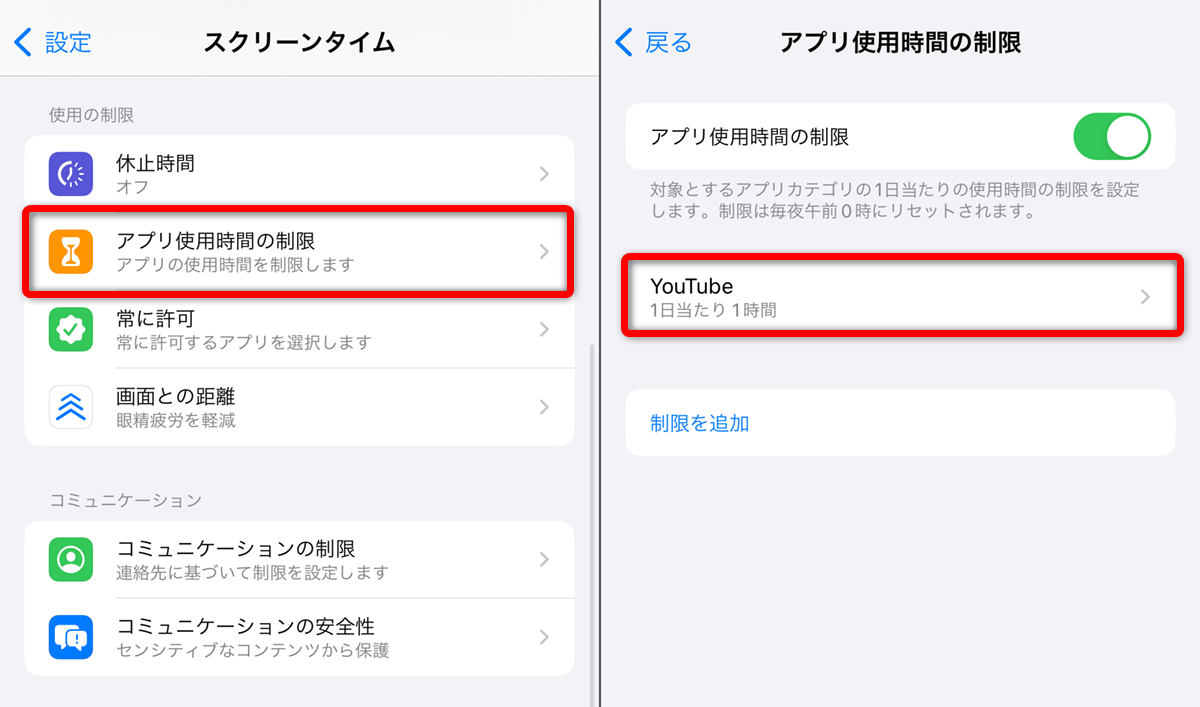
iPhoneでは、スクリーンタイム内の「App使用時間の制限」から、特定のSNSやゲームに対して「1日1時間」といった上限を設定できます。設定時間を超過すると画面がロックされ、強制的な使いすぎを遮断できます。夜間の就寝時間を守るには「休止時間」を指定し、指定時刻以降は通話など最低限の機能以外を起動不能にする設定が極めて実用的です。
Androidでも同様に、Digital Wellbeingの「ダッシュボード」から各アプリの砂時計アイコンをタップすることで「アプリタイマー」を1分単位でセット可能です。また、「おやすみ時間モード」を有効にすれば、就寝時間に合わせて画面をモノクロ表示に切り替え、視覚的な刺激を減らして画面離脱を促せます。
子供の安全を守るファミリー管理と利用制限
保護者が子供 スマホ 利用時間 把握を行う場合、保護者の端末から遠隔でモニタリングと制限をかける機能が標準化されています。
Apple製品では「ファミリー共有」を設定することで、親のiPhoneから子供のスクリーンタイムをリアルタイムに確認し、曜日ごとの利用上限や不適切なコンテンツの遮断、アプリ課金の承認制を一括管理できます。Android端末の場合はGoogle提供の「Family Link(ファミリーリンク)」アプリを導入することで、1日の総利用時間の上限設定や位置情報の確認、指定時刻での端末ロックが容易に実現します。
一般に知られていない盲点とネットの誤解|バックグラウンド再生の罠
利用時間を確認する際、ネット上で「画面を見ていないのに利用時間が異常に長く記録される」という疑問や誤解が散見されます。この現象の裏には、OSの計測仕様とバックグラウンド処理の仕組みが存在します。
代表的な盲点が、動画配信サービスや音楽アプリのバックグラウンド再生、および睡眠計測アプリの常時稼働です。画面を消灯した状態であっても、アプリがアクティブに音声を再生・処理し続けている場合、スクリーンタイム上のカテゴリ別利用時間としてカウントされるケースがあります。合計の画面点灯時間とアプリ別稼働時間にズレが生じるのはこのためです。
また、スマホ スクリーンタイム リセットに関する誤解も多く見られます。基本的にOS標準のログデータは過去数週間〜数ヶ月で自動蓄積・ローテーション管理されており、手動で特定の日の記録だけを消去するボタンは存在しません。計測データをクリアしたい場合は、スクリーンタイムやDigital Wellbeingの機能を一度「オフ」にしてから再有効化する必要があります。
【プロの結論】制限機能を徹底活用すべき人・過剰に気にしなくてよい人の特徴
日々の利用時間データに対して、どのように向き合うべきかの判断基準を整理しました。
【今すぐ制限機能を導入すべき人】
- ベッドに入ってから画面を見続け、翌朝の起床がつらい人
- 仕事や勉強中に通知が鳴るたび反射的にスマホを手にとってしまう人
- 利用時間を調べた結果、1日5時間以上かつ大半が受動的な動画・SNS消費である人
【数値を過剰に気にしなくてよい人】
- 電子書籍の読書、語学学習、業務上の連絡など目的が明確な作業に端末を使っている人
- 画面起動時間のうち、カーナビ利用や音楽の作業用BGM再生が大きな割合を占めている人
デジタルデトックスを成功させる!スマホ利用時間を減らす実践的なコツ
設定機能の制限に頼るだけでなく、日常の環境を少し変えるだけでスマホ利用時間 減らすコツを確実に定着させることができます。
最も即効性があるアプローチは、「画面のカラーフィルターをモノクロ(グレースケール)にする」設定です。スマートフォンの画面が放つ鮮やかな色彩は脳の報酬系を刺激し続けますが、画面を白黒にするだけでSNSやショート動画の魅力が劇的に減退し、長時間の視聴欲求を自然に鎮める効果があります。
さらに、「不要なプッシュ通知を徹底的にオフにする」「寝室に充電器を置かず、別の部屋で充電する」「食事中や作業中は視界に入らない場所に端末をしまう」といった物理的な距離を置く工夫を組み合わせることで、無理のないデジタルデトックスが実現します。
【スマホ 利用 時間 見方】に関するよくある質問(FAQ)
Q1:スクリーンタイムやDigital Wellbeingのデータは過去何日前まで遡って見られますか?
A1:iPhoneのスクリーンタイムでは過去4週間分(過去28日間)の週単位データと日別データを遡って確認できます。AndroidのDigital Wellbeingでも通常、過去数週間分の日別稼働状況をダッシュボード上で振り返ることが可能です。
Q2:スマホの利用時間を完全にリセットしてゼロから計測し直すことはできますか?
A2:iPhoneの場合は「設定」>「スクリーンタイム」画面最下部の「スクリーンタイムをオフにする」を実行し、再度オンにすることでこれまでの履歴が消去され、計測がリセットされます。Androidでも同様に設定からDigital Wellbeingのデータアクセス権限を一度オフにすることで利用履歴の初期化が可能です。
Q3:パソコンやタブレットで使った時間も合算してスマホから確認できますか?
A3:Apple製品の場合、同一のApple Account(Apple ID)でサインインし「デバイス間で共有」をオンにしていれば、MacやiPadの利用時間を含めた統合レポートをiPhone上で確認できます。Android端末もGoogleアカウントに紐づくファミリーリンク経由であれば、連携する複数端末の利用状況を一元管理できます。
まとめ:利用時間を可視化してデジタルと健全に付き合う
スマートフォンは情報収集やコミュニケーションを劇的に豊かにする反面、無計画に使っていると貴重な時間や集中力を奪う要因にもなり得ます。自身の利用状況を正確に可視化することは、現状を客観視し、時間の使い方を主体的に選択するための極めて有効なアプローチです。
まずは今すぐ設定画面を開き、ご自身の1日の稼働時間とアプリ内訳を確認してみてください。数字の現実を受け止め、タイマー制限や通知の整理といった小さなアクションを積み重ねることで、テクノロジーに振り回されない心地よい生活リズムを築き上げましょう。 (出典: スマホ 利用 時間 見方(Yahoo!ニュース))


Webメディアの編集およびコンテンツ作成に従事。正確で質の高い情報発信を心掛けています。