【2026最新】スクリーンタイムのパスコードを忘れた時の解除裏ワザと初期化なしリセット術
iPhoneやiPadでアプリの使用制限や休止時間を管理する便利な機能「スクリーンタイム」。しかし、設定した4桁〜6桁の専用番号をど忘れしてしまい、設定変更はおろかアプリの制限解除すらできなくなるトラブルが後を絶ちません。端末本体のロック解除パスコードとは別物として扱われるため、久しぶりに操作しようとして弾かれてしまうケースが目立ちます。
「データを消去して本体を初期化するしかないのか」「何回間違えたらロックアウトされるのか」と焦る必要はありません。現在のiOS環境であれば、正しい手順を踏むことで端末を初期化せずに安全に再設定できます。本稿では、Apple IDを用いた正規の復元ステップから、ファミリー共有設定時の親側での解除法、さらにPCを活用した実践的アプローチまで徹底解説します。
📌 【この記事の重要ポイントまとめ】
- 要点1:スクリーンタイムのパスコードは、設定時に紐づけたApple Account(Apple ID)の認証を使えば本体初期化なしで即座にリセット可能。
- 要点2:連続で入力を間違えても端末全体の初期化は行われないが、最大60分の待機ペナルティ(試行制限)が発生するため闇雲な連続入力は厳禁。
- 要点3:ファミリー共有下にある子どもの端末の場合は、子ども側の画面ではなく親(管理者)の端末からパスコード変更操作を行うのが鉄則。
【2026年最新】スクリーンタイムのパスコードを忘れた時の基本解除手順
スクリーンタイムのパスコードを忘れてしまった場合、最も安全かつ推奨されるのがApple ID(Apple Account)を用いたパスコードのリセットです。iOS 13.4以降を搭載した端末であれば、設定画面から直接復元手続きを進められます。
具体的なスクリーンタイム パスコード 変更手順は以下の通りです。
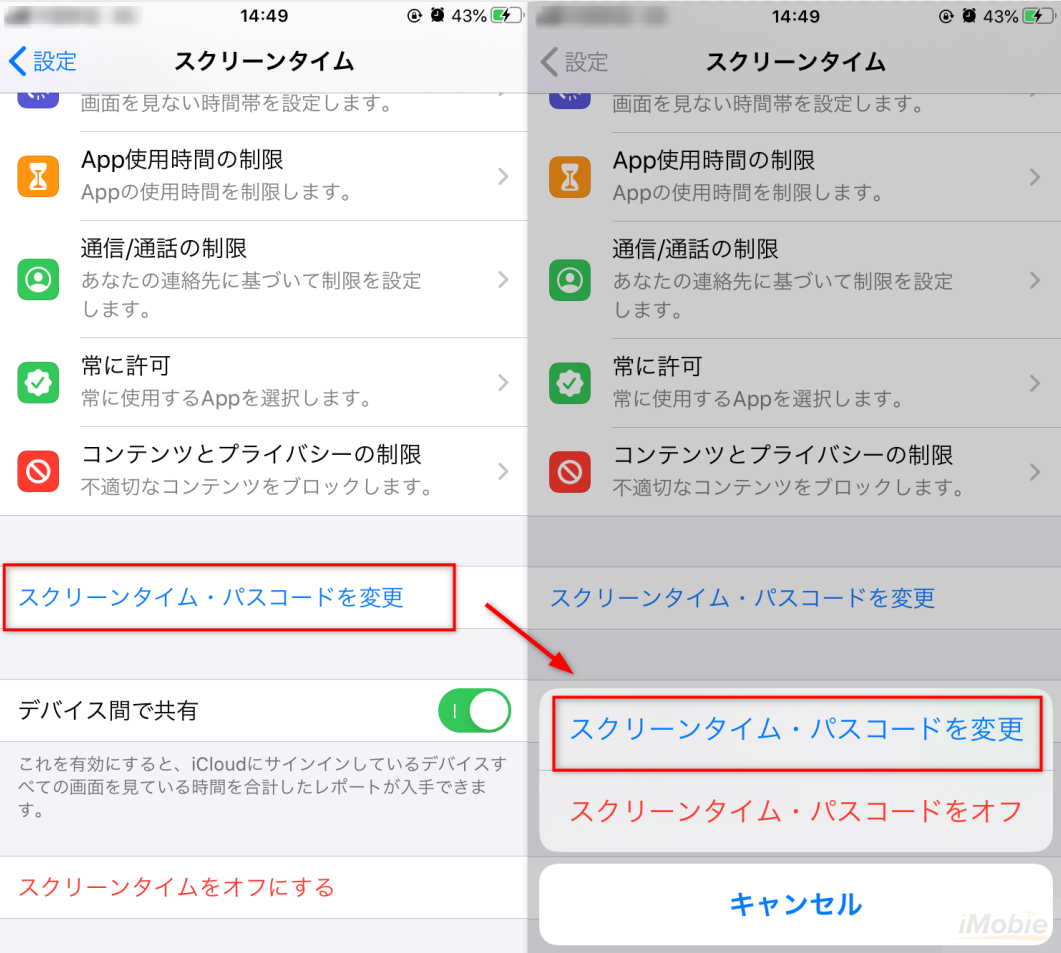
1. 「設定」アプリを開き、「スクリーンタイム」をタップします。
2. 画面をスクロールし、「スクリーンタイム・パスコードを変更」を選択します。
3. 再度「スクリーンタイム・パスコードを変更」(または「オフにする」)をタップします。
4. パスコード入力画面が表示されたら、数字キーパッドの上に表示される「パスコードをお忘れですか?」をタップします。
5. スクリーンタイム設定時に登録したApple IDのメールアドレスとパスワードを入力します。
6. 認証が完了すると、新しいパスコードの入力画面に移行するため、任意の番号を2回入力して再設定を完了させます。
この手順を踏むことで、既存の写真やLINEのトーク履歴、アプリデータを一切失うことなく、iPhone スクリーンタイム ロック解除を瞬時に達成できます。iPad スクリーンタイム パスコードのトラブルにおいても、画面構成や遷移は全く同様です。
【実態検証】失敗回数のペナルティと現場目線で見えたリアル
パスコードを思い出そうとして当てずっぽうに入力し続けると、どのような制限がかかるのでしょうか。SNSやサポート掲示板でも頻繁に質問が寄せられる「スクリーンタイム パスコード 試行回数」と待機ペナルティの実態を検証データとともに整理しました。
| 失敗回数 | 発生するペナルティ(待機時間) | 一般的な誤解・リスク | 編集部の見解・現場のアドバイス |
|---|---|---|---|
| 1〜5回 | ペナルティなし(即座に再試行可能) | 「3回で初期化される」という噂 | 心当たりのある数字を冷静に試せる安全圏。 |
| 6回連続 | 1分間の入力ロック | 一時的な通信エラーと勘違いしやすい | ここから段階的ロックが開始。当て推量はストップ。 |
| 7回連続 | 5分間の入力ロック | 「故障した」と焦って再起動を試みる | 再起動しても待機時間はリセットされないため待つしかない。 |
| 8回連続 | 15分間の入力ロック | 端末本体が完全ロックしたと誤認 | 時間効率が極端に落ちるためApple ID復旧へ切り替えるべき段階。 |
| 9回連続 | 60分間の入力ロック | 「次でデータが全消去される」という恐怖感 | 本体パスコードと異なり、10回連続で失敗してもデータ自動消去は走らない。 |
| 10回以上 | 60分間の入力ロック(継続) | 端末の文鎮化を懸念してサポートへ駆け込む | 待機時間が60分に固定されるだけだが、自力解除の現実味は皆無。 |
検証の結果、本体の画面ロック(10回失敗でデータ消去設定があるもの)とは異なり、スクリーンタイムの誤入力によってデバイス内のデータが自動的に消えることはありません。しかし、9回目以降は1回の試行に1時間の待機が必要となるため、総当たりによる解読は事実上不可能です。5回連続で失敗した時点で即座にApple IDによる復旧へ切り替えるのが、最も時間を浪費しない賢明な選択です。
【ファミリー共有】親のパスコードを忘れた場合のリカバリー術
保護者が子どものiPhoneやiPadに制限をかけている場合、子ども側の端末で「パスコードをお忘れですか?」を探しても表示されません。これは仕様上、子どもの端末から勝手にリセットできないようプロテクトされているためです。
ファミリー共有 親のパスコード 忘れた場合の解決法は、「親(管理者または保護者)の端末」を操作することにあります。
1. ファミリー管理者のiPhoneで「設定」>「スクリーンタイム」を開きます。
2. 「ファミリー」欄から、対象となるお子様の名前をタップします。
3. 「スクリーンタイム・パスコードを変更」を選択します。
4. 親端末のFace ID / Touch ID、または親端末自体の画面ロックパスコードで生体認証を行います。
5. 認証が通れば、古いパスコードを入力することなく、新しい番号を設定できます。
親の端末側で生体認証が利用できるため、Apple IDパスワードの手入力すら不要でスムーズに更新できる設計になっています。もし親側のApple IDそのもののパスワードを忘れてしまっている場合は、まずApple公式サイトの「iForgot」等を利用してApple ID パスコード復元を先に行う必要があります。
一般に知られていない盲点とネットの誤解|「裏ワザ」の真実
インターネット上では「データを消さずにスクリーンタイムを突破する裏ワザ」として、非公式なツールや古い仕様に基づいた情報が散見されます。しかし、セキュリティ強度が大幅に引き上げられたスクリーンタイム パスコード 忘れた 2026年最新の環境下では、通用しない手法や重大な落とし穴が存在します。
「iTunes バックアップ暗号化」解析ツールの現状
以前はPCに暗号化なしでローカルバックアップを取り、特定の設定ファイル(plist)を覗き見たり、iTunes バックアップ 暗号化 解除ソフトを利用して平文のPINコードを抽出する手法が知られていました。しかし近年のiOSではスクリーンタイムのコードが強力にハッシュ化されており、安易な解析ツールで4桁の数字を抜き出すことは技術的に極めて困難になっています。怪しい有料ソフトウェアをインストールして高額なライセンス料を請求されるトラブルも報告されているため、十分な注意が必要です。
Apple IDをスキップして設定していた場合の壁
最大の盲点は、スクリーンタイムのパスコードを新規設定する際、Apple IDの入力を「キャンセル」または「スキップ」して設定した場合です。この状態だと「パスコードをお忘れですか?」を押しても認証先が存在しないため、画面上からのリセットが一切行えません。このケースに陥った場合のみ、端末の初期化(すべてのコンテンツと設定を消去)や、PCを使ったリカバリーモードからの復元が最終手段となってしまいます。
【プロの結論】解除手法の選択基準
Apple ID連携を行っている人:迷わず公式の「パスコードをお忘れですか?」からリセットを実行してください。費用もかからず3分で解決します。
設定時のApple IDが一切不明・スキップした人:ネット上の怪しい解除ツールに課金する前に、Appleサポート パスコード解除方法の案内に従い、正規サポートへ相談するか本体のバックアップ&初期化を検討してください。
【スクリーン タイム パス コード 忘れ た】に関するよくある質問(FAQ)
Q1:スクリーンタイム設定時にApple IDを設定した記憶がありません。確認する方法はありますか?
A1:「設定」>「スクリーンタイム」>「スクリーンタイム・パスコードを変更」を押し、「パスコードをお忘れですか?」をタップしてみてください。そこでApple IDのサインイン画面が出現すれば、現在端末にサインインしている主要なApple Accountで復元が可能です。画面が進まない場合はスキップして設定された可能性があります。
Q2:初期化せずに解除できるサードパーティ製の有料ソフトは安全ですか?
A2:一部の大手ソフトウェアメーカー製ツール(PC接続型)では安全にパスコードのみを削除できる実績もありますが、端末の保証対象外となるリスクや動作の不安定さが残ります。まずは公式のApple ID復元を試し、どうしても不可能な場合の最終手段として自己責任で検討するのが鉄則です。
Q3:パスコードをオフにしたいだけなのに、変更画面しか出ません。
A3:一度「スクリーンタイム・パスコードを変更」からApple ID認証で新しい番号へ上書き設定した後に、再度メニューを開いて「スクリーンタイム・パスコードをオフにする」を選択し、先ほど決めた新しい番号を入力すれば完全に無効化できます。
まとめ:今後の動向と失敗しないための判断基準
スクリーンタイムのパスコード忘れは、Appleのエコシステムにおけるセキュリティの厳格さゆえに発生しやすいトラブルです。しかし、設定時にApple IDとの紐付けを行っていれば、スクリーンタイム 初期化なし 解除は誰でも短時間で安全に行えます。
今後同様のトラブルで作業を中断されないためにも、パスコードを再設定する際は必ず現役で使用しているApple IDを関連付けておくこと、そしてパスワード管理アプリや手帳に安全に控えておく運用を徹底しましょう。闇雲な連続入力で長時間のロックペナルティを受ける前に、公式のリカバリー機能を活用してスマートに解決してください。 (出典: スクリーン タイム パス コード 忘れ た(Yahoo!ニュース))


最新のトレンドや話題のニュースをわかりやすく解説するWebライターです。読者の皆様に役立つ情報を日々お届けしています。