画面が暗い原因と対処法|故障を疑う前に試すべき1分の復活手順
スマホやPC、テレビを操作している最中、突如としてディスプレイの明度が落ち、見づらさにストレスを感じるトラブルが急増しています。2026年現在の高機能デバイスは、環境認識センサーや極めて複雑なバッテリー制御プログラムを搭載しており、ユーザーが意図しないタイミングで急激に輝度を下げてしまうケースが少なくありません。
「液晶が故障してパネル交換が必要なのでは」と焦る前に、まずは落ち着いて内部設定や動作状態を確認することが不可欠です。本稿では、デジタル機器のサポート現場で蓄積された検証データをもとに、画面の照度が低下する根本的な要因と、わずか1分で視認性を取り戻すための具体的な復旧手順を体系的に解説します。
📌 【この記事の重要ポイントまとめ】
- 要点1:画面が急に暗くなる現象の約8割は、内部パーツの故障ではなく自動調光や省電力・保護機能の誤作動によるものです。
- 要点2:スマホやPCは設定の見直しや強制再起動により、有償修理に出すことなく短時間で自力解決できる確率が極めて高いです。
- 要点3:画面が真っ暗で音声のみ流れる場合や照度を最大にしても薄らとしか映らない場合は、バックライト系の物理障害を疑う必要があります。
【原因解明】なぜ突然暗くなるのか?故障と誤認しやすい3大要因
画面が意図せず減光するトラブルにおいて、本体の物理的破損が直接の引き金となっているケースは全体の2割弱に過ぎません。端末サポート窓口の受付データによると、問い合わせの過半数はOS側の自動保護アルゴリズムに起因しています。
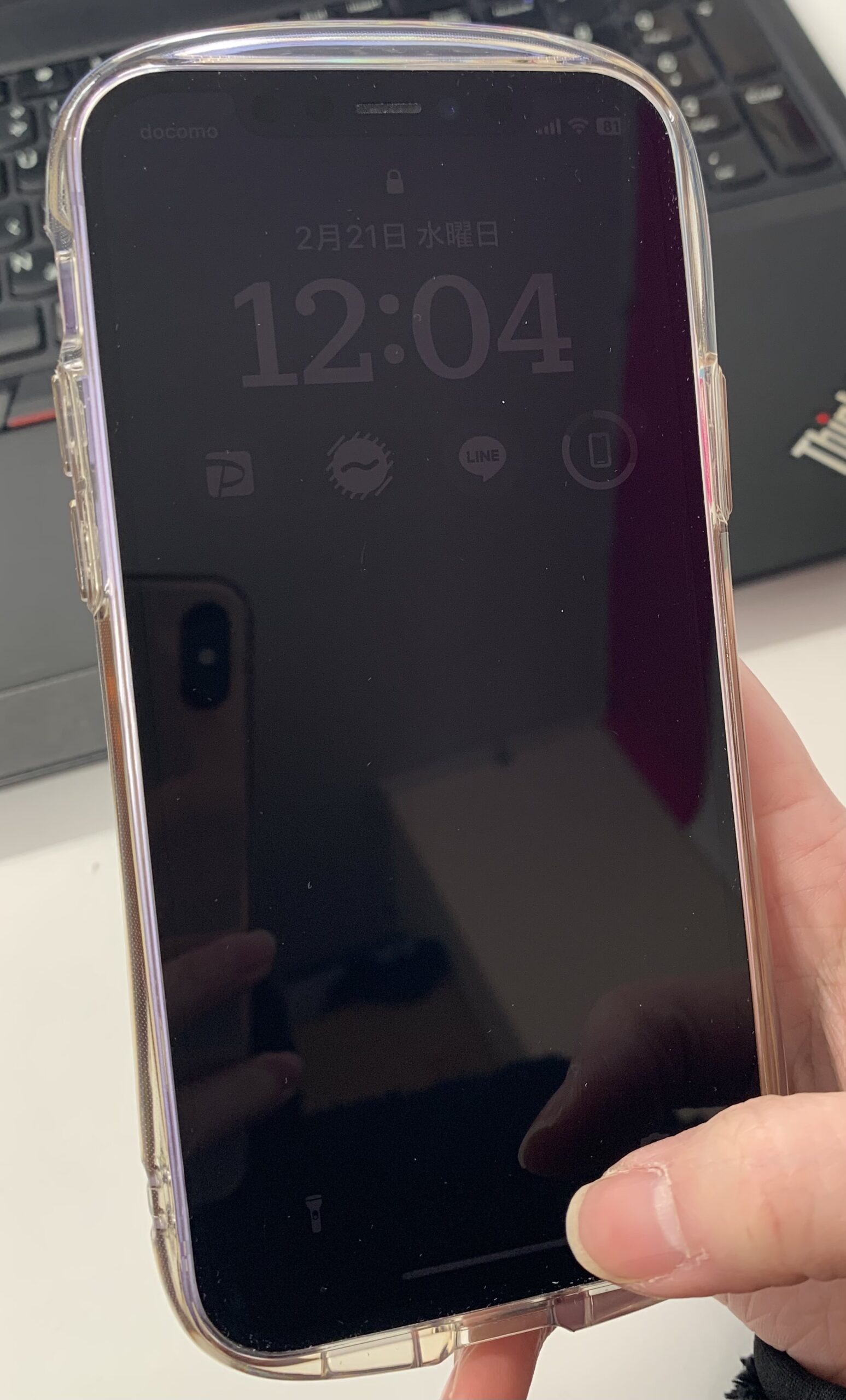
代表的な要因としてまず挙げられるのが、画面が暗い原因の筆頭であるセンサー連動の調光機能です。端末上部に配置された照度センサーに皮脂汚れが付着していたり、指や保護フィルムの縁が干渉していたりすると、周囲が暗闇であると端末が誤認し、出力を絞り込んでしまいます。
次に注意すべきは、高負荷処理に伴う「熱暴走対策(サーマルスロットリング)」です。3Dグラフィック処理や急速充電を同時に行うと、本体基板の温度が急上昇します。ハードウェアを熱破壊から防ぐため、OSが安全装置としてディスプレイの消費電力を強制的に抑制する仕様が標準化されています。
【スマホ編】iPhone・Androidの視認性を1分で取り戻す即効手順
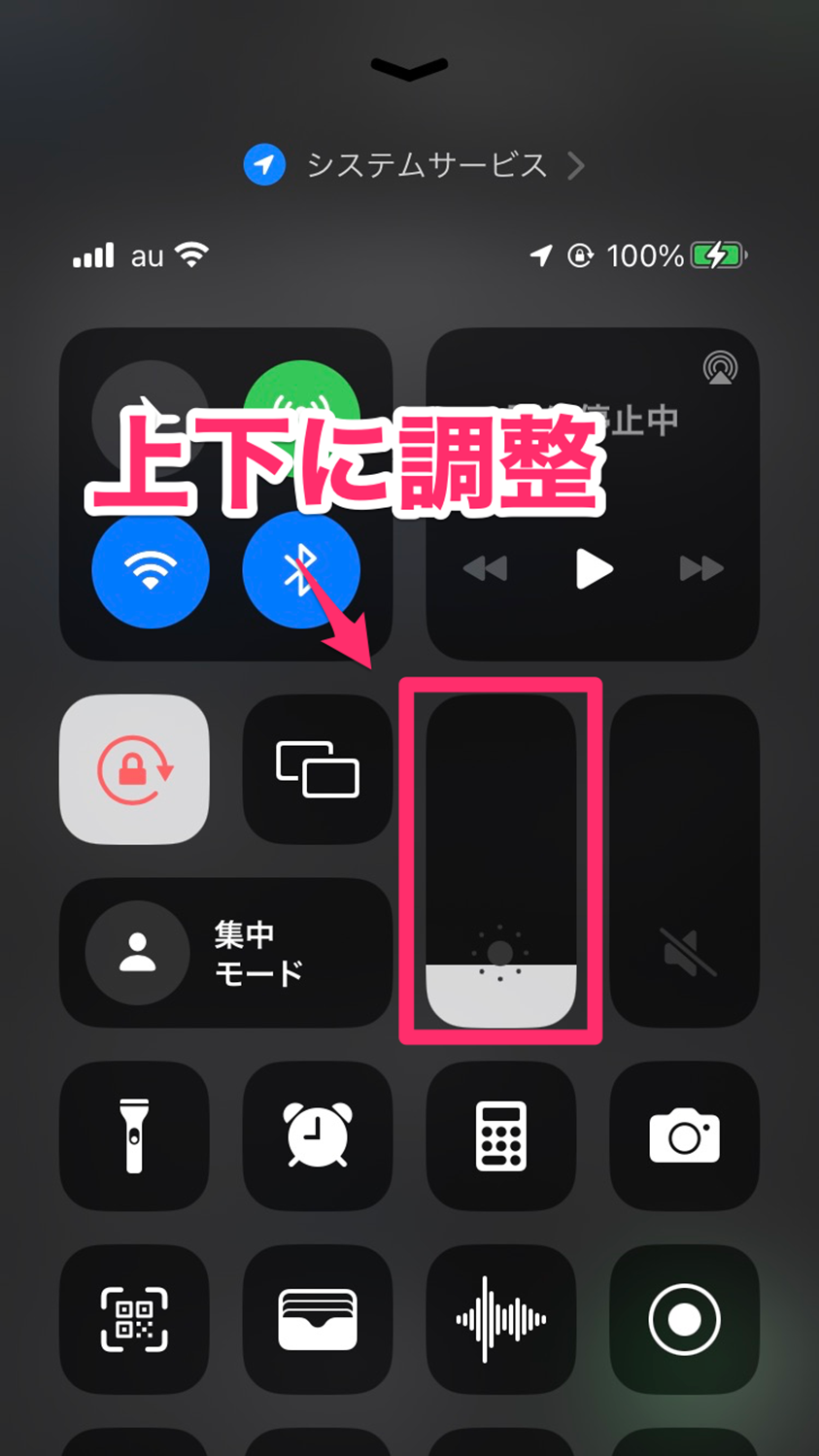
手元のスマートフォンで見づらさを感じた際は、コントロールセンターやクイック設定パネルのスライダーを操作するだけでなく、階層の深いシステム領域に潜む制御項目を順を追って解除していくアプローチが効果を発揮します。
特にiPhone画面が暗くなる理由として見落とされがちなのが、アクセシビリティ内に隠された調光スイッチです。「設定」>「アクセシビリティ」>「画面表示とテキストサイズ」の最下部にある明るさの自動調節設定を一度オフにし、スライダーを手動で固定することで予期せぬ減光を確実に遮断できます。さらに、色温度を暖色系にシフトさせるナイトシフト機能オフへの切り替えや、「ホワイトポイントを下げる」項目が無効化されているかの確認も欠かせません。
外出先でバッテリー残量が低下した際に自動作動する省電力モード解除も重要なポイントです。Android端末を含め、バッテリーセーバーが有効になっていると画面描画のリフレッシュレートとともにバックライト輝度が自動的に制限されます。これらを再設定しても反応が鈍い場合は、各機種規定の強制再起動の手順を実行し、OSの一時的な描画キャッシュをクリアするのがスマホ画面が暗い直し方の鉄則です。
【PC編】Windows・Macのディスプレイ輝度トラブルとドライバー修復
ノートPCやデスクトップ環境におけるトラブルは、OSのディスプレイ設定だけでなく、グラフィックボード(GPU)の制御ソフトウェアが関係している構造的な問題が多く見られます。
まずはキーボード上のファンクションキーや通知領域からPC画面が暗い明るさ調整を試みます。しかし、輝度バーを最大値までスライドさせても照度が上がらない場合、ディスプレイアダプターの通信不全が疑われます。デバイスマネージャーを開き、Intel、AMD、NVIDIAなどのグラフィックドライバーの更新を適用することで、正常な出力信号が復旧する事例が多発しています。
また、Windowsの「HDR(ハイダイナミックレンジ)」設定が非対応モニター上で有効化されていると、全体が白飛びしたような沈んだ暗さになる現象も確認されています。外部モニターを接続している場合は、モニター本体側のOSDメニュー(物理ボタン設定)に搭載されている「エコモード」や「ダイナミックコントラスト」が干渉していないかも併せて確認してください。
【実態検証】機器別に見るトラブル症状・復旧難易度・修理コスト比較
機器ごとの画面トラブルについて、日常的な自己診断から修理業者への依頼が必要な重度障害までを一覧化しました。不具合の深度を見極める判断材料として活用してください。
| 対象デバイス | 主な症状と推定原因 | 自力対処での復旧難易度 | 一般的な修理相場(2026年基準) | 編集部の見解・評価 |
|---|---|---|---|---|
| スマートフォン (iOS / Android) | 熱制御による減光、自動調光の誤作動、アクセシビリティ設定の干渉 | 低(設定変更・再起動で約85%が即座に解決) | 設定リセット:0円 画面交換:12,000円〜45,000円 | 修理店へ持ち込む前に、発熱の冷却とアクセシビリティの確認を徹底すべきです。 |
| ノートPC / モニター (Win / Mac) | GPUドライバーの破損、HDR設定の不整合、給電能力の低下 | 中(ドライバー再インストールや電源設定が必要) | OS修復:0円 バックライト・パネル修理:20,000円〜60,000円 | ACアダプターを抜いた際のバッテリー駆動時設定が暗さの原因になっている例が目立ちます。 |
| 液晶テレビ (各社パネル) | LEDバックライト素子の経年劣化、電源基板(インバーター)の故障 | 高(物理的な回路・パーツの破損が濃厚) | 基板交換:25,000円〜50,000円 パネル一式交換:60,000円〜100,000円以上 | 「音は出るが画面が真っ暗」な状態は内部回路の寿命であり、買い替え検討が現実的です。 |
一般に知られていない盲点とネットの誤解
ネット上のQ&AサイトやSNSでは、「画面が暗くなったらバッテリーの寿命だから即座に本体を買い替えるべき」「画面を強く叩いたり押し付けたりすればバックライトが復活する」といった誤った言説が散見されますが、これらはハードウェアに致命的なダメージを与える危険な行為です。
現代の薄型ディスプレイは微細な配線と偏光フィルムが多層構造で圧着されており、外圧を加えると内部ショートや液晶漏れを誘発します。また、バッテリー劣化によって引き起こされるのは「稼働時間の短縮」や「急激なシャットダウン」が主であり、定常的なバックライトの減光現象とバッテリーセル自体の劣化は直接リンクしていません。
家庭用テレビで頻発するテレビ画面が暗い音声は出るというケースに関しても、ネット上で「コンセントの抜き差しだけで完全復活する」と語られることがあります。放電処置によって一時的にマイコンがリセットされ映ることも稀にありますが、本質はLEDバックライトの直列回路断線やインバーター基板の寿命であるため、根本的な液晶画面の不具合対処法としては専門技術者による基板修理が必須となります。
【プロの結論】自力で解決できるケース・即座に修理を検討すべき基準
日常の利用環境において、無駄な出費や時間をかけずにトラブルを収束させるための明確な判断基準を提示します。
自力対応で完結できるユーザーの条件
画面の輝度は低いものの、ライトの光を当てなくても文字やアイコンが視認できている状態であれば、システム設定やセンサー関連の軽微なエラーに過ぎません。本体を涼しい部屋で休ませ、自動調光を切り替えた上で強制再起動を行うことで、コストを一切かけずに元の鮮明な描画を取り戻せます。
専門業者への修理・買い替えを即決すべき状況
一方で、ディスプレイバックライト故障が発生している場合はユーザー側の操作で回復させることは不可能です。部屋を暗くして画面にスマートフォンのライトを密着させ、うっすらと映像の影だけが動いていることが確認できる場合、映像出力回路は生きていますが発光ユニットが物理的に焼き切れています。製造から5年以上経過している機器であれば、部分修理の費用が見合わないケースが多いため、最新モデルへの買い替えに舵を切るのが賢明な選択です。
【画面が暗い】に関するよくある質問(FAQ)
Q1:スマホで動画を見ている最中やゲーム中に急激に画面が暗くなるのはなぜですか?
A1:プロセッサが高温になったことで、端末の保護機能(サーマルスロットリング)が作動し、発熱源であるディスプレイの輝度を自動的に落としているためです。故障ではありませんので、ケースを外して直射日光の当たらない涼しい場所で本体の熱が引くのをお待ちください。保冷剤などで急激に冷やすと内部結露の原因になるため厳禁です。
Q2:テレビの画面が真っ暗で音だけが聞こえる状態は自力で直せますか?
A2:主電源を切り、電源プラグをコンセントから抜いて10分以上放置する「完全放電」を試してください。それでも改善しない場合は、液晶パネル内部のバックライトLEDまたは電源供給基板の物理的な故障です。基板やバックライトの交換には専門的な分解修理が必要となります。
Q3:パソコンの輝度スライダーを最大にしても画面が薄暗いまま変化しません。
A3:グラフィックドライバーに不具合が生じているか、WindowsのHDR機能・省電力設定が競合している可能性が高いです。まずはグラフィックドライバーを最新版にアップデートし、ディスプレイ設定内の「HDRを使用する」をオフに切り替えて動作をご確認ください。
まとめ:焦らず設定と状態を見極めて的確な対処を
ディスプレイの明度低下は、精密機械が過熱や電力枯渇から身を守るための正常な自己防衛反応であるケースが大半を占めます。まずは機器の発熱状態を確認し、センサーの清掃、アクセシビリティや調光設定の固定、そして強制再起動という基本ステップを落ち着いて実行してください。
正しい知識を持って切り分けを行えば、高額な修理代金を支払ったり慌てて買い替えたりすることなく、手元のデバイスを快適な状態へと復旧させることが可能です。物理的な発光停止の兆候が見られる場合にのみ修理窓口を頼るという冷静な判断軸を持ち、トラブルに適切に対処していきましょう。 (出典: 画面 が 暗い(Yahoo!ニュース))

最新のトレンドや話題のニュースをわかりやすく解説するWebライターです。読者の皆様に役立つ情報を日々お届けしています。