LINEトーク履歴の送信方法と裏ワザ!バレる噂や復元の注意点【2026】
大切な人とのやり取りの記録や、ビジネス上の決定事項、トラブル時の証拠保全など、LINEのメッセージデータを外部へ出力したい場面は年々増加しています。LINEアプリ内に備わっている「トーク履歴を送信」機能を使えば、長期間にわたるチャット内容を一括してテキストファイル化し、メール添付やクラウドストレージへ手軽に共有可能です。
しかし、操作を行うにあたって「送信したことが相手に通知でバレてしまうのではないか」「写真やスタンプも一緒に保存されるのか」「このファイルを使って元のトーク画面に復元できるのか」といった疑問や不安を抱えるユーザーは少なくありません。2026年現在の最新仕様に基づき、トーク履歴を安全かつ確実に送信・保存するための全手順と注意点を詳しく解き明かします。
📌 【この記事の重要ポイントまとめ】
- 要点1:「トーク履歴を送信」を実行しても相手側に通知は一切届かず、完全に無音・無通知で外部出力が可能。
- 要点2:出力されるのは「テキストメッセージの日時と発言内容」のみであり、写真やスタンプの実データは送信対象外となる。
- 要点3:送信機能で作られたテキストファイルは閲覧・印刷・証拠保全用であり、LINEアプリ内へのトーク復元用データとしては使えない。
【2026年最新】LINEトーク履歴を送信する正しいやり方と全手順
LINEのトーク履歴を外部へ書き出す操作は、iOS(iPhone)とAndroidでメニューの配置や共有シートの挙動が若干異なります。どちらのOSでも複雑な設定は不要で、トークルーム内の設定から数タップで完了します。
iPhoneでの送信手順は以下の通りです。
1. 履歴を保存したい相手やグループのトークルームを開き、画面右上にある「三(メニュー)」をタップします。
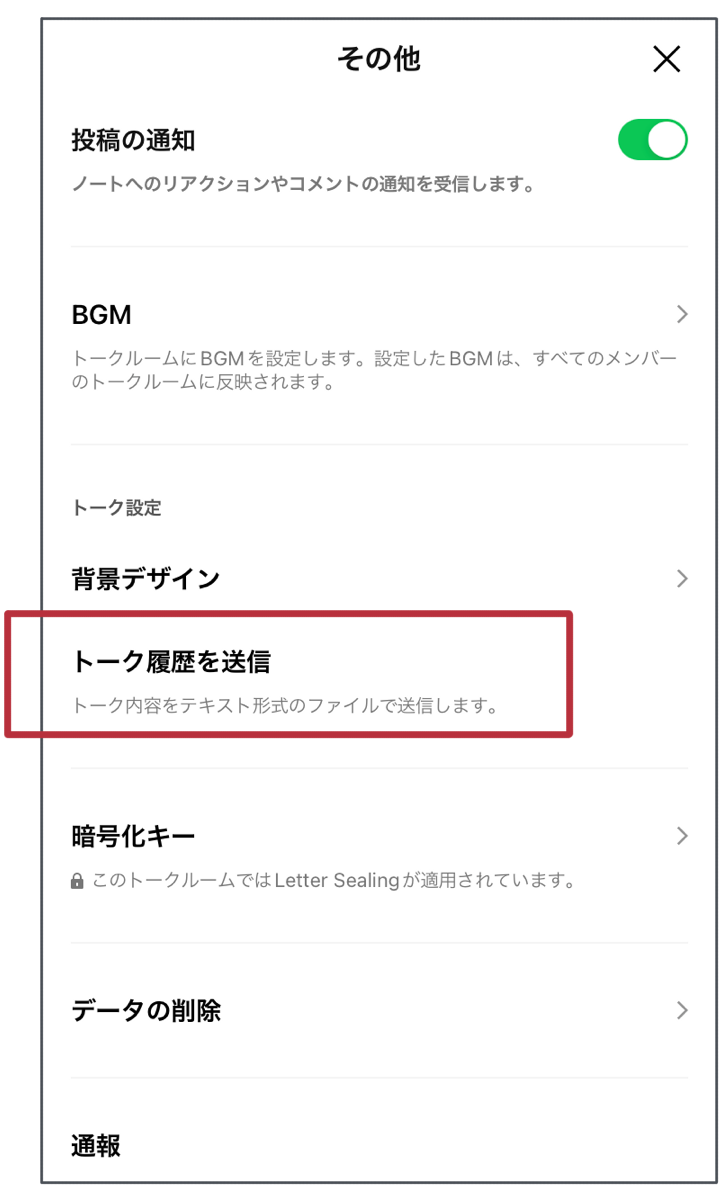
2. 「その他」を選択し、一覧から「トーク履歴を送信」をタップします。
3. iOSの共有メニューが表示されるため、「メール」「Gmail」「AirDrop」「ファイルに保存」など、希望の送信先・保存先を選択します。
Androidでの送信手順も基本構造は同じです。
1. 対象のトークルーム右上にある「三」をタップし、「設定(歯車マーク)」を開きます。
2. 「トーク履歴を送信」をタップすると、テキストファイル(.txt)が生成されます。
3. 共有先一覧からメーラーやGoogleドライブなどを選択して送信を完了させます。
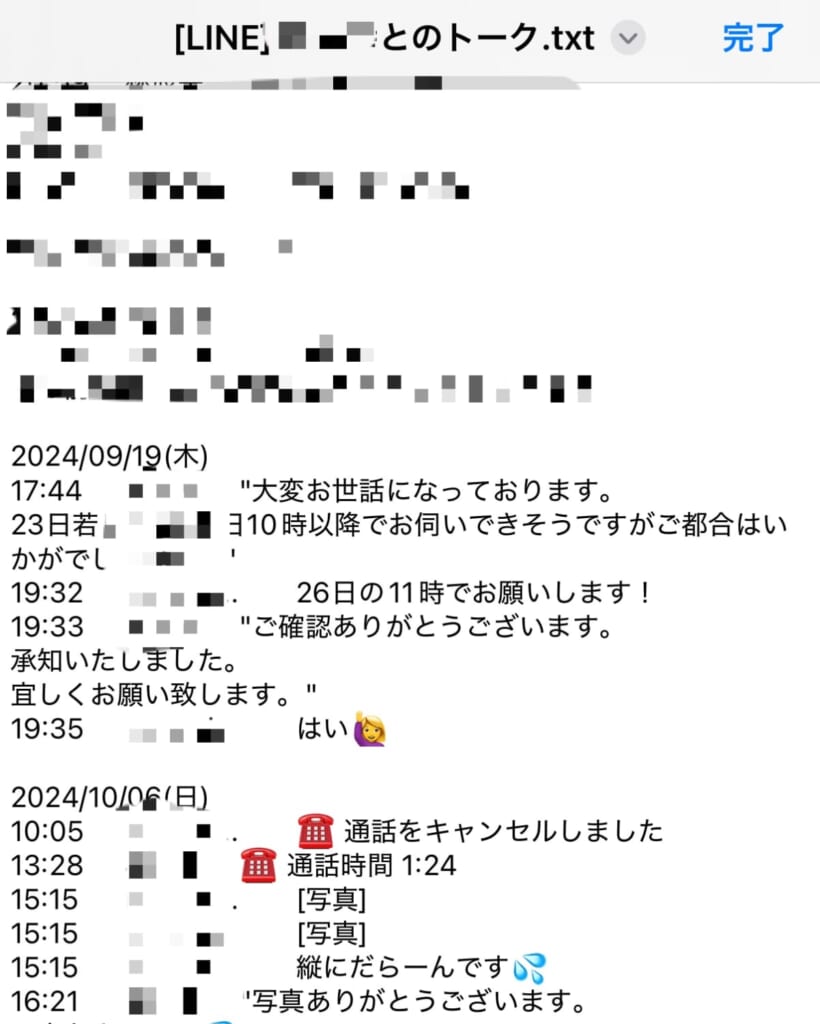
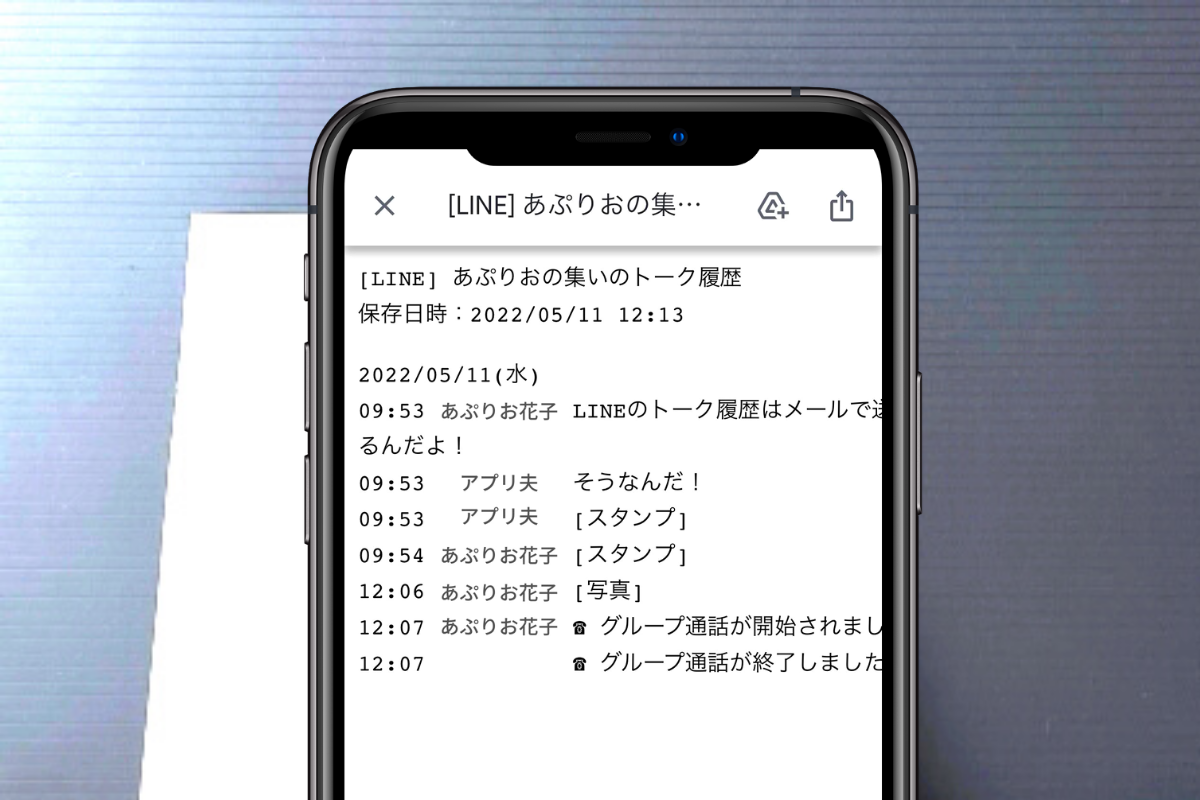
いずれの端末でも、生成されるデータは「[LINE] 〇〇とのトーク.txt」という名称のテキストファイルです。メール転送を選択した場合は、自分のPCメールアドレス宛に送ることで、大画面での閲覧や編集、バックアップ保管がスムーズに行えます。
相手にバレる?通知や既読の真相と見落としがちな仕様の落とし穴
トーク履歴の送信機能を試す際、最も多くの人が懸念するのが「相手の画面に通知が出たり、履歴を抜いた形跡が残ったりしないか」という点です。結論から言うと、トーク履歴を送信しても相手に通知が届くことは100%ありません。システムメッセージが表示されることもなく、相手側のLINE画面には何の変化も起きない仕様になっています。
ただし、送信機能を利用する上では仕様上の大きな落とし穴が2点存在します。
第1の落とし穴は、写真・動画・スタンプ・音声メッセージの実データは含まれないという点です。出力されたテキストファイル内では、画像は「[写真]」、動画は「[動画]」、スタンプは「[スタンプ]」という文字情報に置き換わります。画像そのものを保存したい場合は、トークルームの「アルバム」や「写真・動画」一覧から別途端末に一括ダウンロードする必要があります。
第2の落とし穴は、この機能で書き出したテキストデータからLINEアプリへ「復元」することはできないという点です。このファイルはあくまで人間がメモ帳やブラウザで読むための「閲覧用テキスト」であり、機種変更時などにチャット画面を元通りにするバックアップデータ(iCloudやGoogleドライブに保存する暗号化バックアップ)とは根本的に役割が異なります。
【データ比較表】「トーク履歴送信」と「クラウドバックアップ」の決定的な違い
データの消失を防ぎ、目的に応じた正しい保存方法を選択するために、トーク履歴送信機能と公式クラウドバックアップ機能の相違点を把握しておくことが不可欠です。
| 項目 | トーク履歴を送信(テキスト書き出し) | 公式クラウドバックアップ(iCloud / Googleドライブ) | 編集部の見解・評価 |
|---|---|---|---|
| ファイル形式 | プレーンテキスト形式(.txt) | 暗号化システムデータ(不可視) | 中身を直接読むなら送信機能、復元目的ならクラウド一択。 |
| 写真・スタンプの保存 | 不可([写真][スタンプ]と文字表記) | 条件付きで可能(直近データや別設定依存) | 重要画像は事前に「アルバム」か端末ストレージへ直接保存が必須。 |
| LINEアプリへの復元 | 不可能 | 可能(同OS間の引き継ぎ時) | 機種変更時の備えとして送信機能だけを使うのは絶対にNG。 |
| PC・外部での閲覧・印刷 | 極めて容易(Word、PDF化も自由) | 直接閲覧は不可 | 紙媒体での出力や法的記録、長文検索には送信機能が圧倒的に有利。 |
| 相手への通知 | なし(完全非公開) | なし(完全非公開) | どちらの手法も相手側に察知されるリスクは一切ない。 |
送信できない時の意外な原因と即効性のあるトラブルシューティング
「トーク履歴を送信」を押しても処理が途中で止まる、メーラーが立ち上がらない、あるいはファイルが添付されないといったトラブルには、いくつかの典型的な原因が存在します。
まず疑うべきはトーク履歴のデータ容量過多です。数年間にわたる膨大なやり取りがあるトークルームの場合、テキスト化の生成処理にスマートフォンのメモリを大量に消費し、アプリがクラッシュすることがあります。この場合は、端末を再起動した直後に再試行するか、不要なメッセージを一部削除してから出力すると改善します。
次に多いのがメールアプリ側の添付容量制限です。一般的なキャリアメールやプロバイダメールでは、一度に送信できる添付ファイルサイズに2MB〜10MB程度の上限が設けられているケースがあります。テキストファイル自体が数メガバイトに肥大化している場合、送信エラーとなるため、「ファイルアプリに直接保存」するか「GoogleドライブやDropboxなどのクラウド経由」で共有するのが確実です。
また、端末本体の空き容量が逼迫している場合や、LINEアプリのバージョンが著しく古い場合にも書き出し処理が失敗します。ストレージの空きを最低1GB以上確保し、アプリを最新版へアップデートしてから操作を行ってください。
【応用ワザ】PDF変換と法的な証拠提出で勝つための保存テクニック
離婚調停、金銭トラブル、職場でのハラスメント問題などにおいて、LINEのやり取りは重要な物的証拠として扱われます。弁護士や裁判所、警察などの公的機関に提出する際、テキストファイルをそのまま出すだけでは改ざんの疑いを持たれるリスクがあります。
証拠能力を強固にするためのベストプラクティスは、「テキストファイル」と「トーク画面のスクリーンショット」の2系統をセットで保管することです。
テキストファイルを証拠として活用しやすくするには、以下の手順でPDF形式に変換してレイアウトを整えるのが有効です。
1. 出力された「.txt」ファイルをPCのWordやGoogleドキュメントで開きます。
2. 送信日時、発言者名、本文が見やすいようにフォントサイズや行間を調整します。
3. 「PDFとして書き出し(印刷メニューからPDF保存)」を実行します。
さらに、決定的な発言があった前後のトーク画面を「送信者のプロフィール画面」や「アカウントID」が判別できる状態でスクリーンショット撮影し、印刷したPDFに添付します。日付・時刻の連続性を証明できるように整理しておくことで、調停や交渉の場で極めて説得力の高い資料として機能します。
【実態検証】利用者の生の声と現場目線で見えたリアル
SNSや相談掲示板では、トーク履歴の送信機能をめぐる誤解から思わぬトラブルに発展した事例が多数報告されています。
最も深刻なのは、「トーク履歴をテキストでメール送信したからバックアップは完璧だと思い込み、端末を初期化してしまった」というケースです。前述の通り、テキストファイルからLINEのチャット画面を再構築することは技術的に不可能です。新端末にLINEを引き継いだ後、真っ白になったトーク画面を見て初めて事の重大さに気づくユーザーが後を絶ちません。
一方で、実用面で高く評価されているのが「グループトークの議事録作成」や「思い出のアルバム製本」です。テキストデータであればPC上でキーワード検索が容易であり、「あの時の約束の日時」や「おすすめされた店舗名」を数秒で検索・抽出できます。テキストマイニングツールを使って会話の頻出単語を分析したり、紙の本として印刷製本サービスに持ち込んだりと、クリエイティブな用途で活用する層も着実に広がっています。
【プロの結論】トーク履歴送信を活用すべき人・バックアップを使うべき人
自らの目的に対して、どちらの手法を選択すべきかの判断基準を明確に示します。
「トーク履歴を送信」を活用すべき人:
・会話内容をPCの大きな画面でじっくり読みたい人
・過去の重要発言や約束事をテキスト検索で素早く見つけ出したい人
・裁判、調停、労務トラブルなどの証拠書類として印刷・提出したい人
・トーク内容を要約して議事録やレポートを作成したい人
「公式クラウドバックアップ」を使うべき人:
・スマートフォンの機種変更を控えている人
・端末の故障・紛失時に元のチャット画面をそのまま復元したい人
・日々のやり取りを自動的かつ安全に保護しておきたい人
【line トーク 履歴 を 送信】に関するよくある質問(FAQ)
Q1:写真や動画、ボイスメッセージも一緒に送信・出力されますか?
A1:いいえ、含まれません。「トーク履歴を送信」で書き出されるのはメッセージのテキスト部分のみです。画像やスタンプはファイル内で「[写真]」「[スタンプ]」と文字で記録されるだけですので、画像データそのものはアルバム機能や端末への個別保存を行ってください。
Q2:書き出したテキストファイルを使って、新しいスマホのLINEにトークを復元できますか?
A2:一切復元できません。テキストファイルは人間が閲覧するための外部データです。LINEアプリ内のトーク履歴を引き継ぎ・復元したい場合は、必ず「設定」>「トークのバックアップ」からiCloudまたはGoogleドライブへのバックアップを実行してください。
Q3:トーク履歴を送信した事実が、相手に通知やシステム表示でバレることはありますか?
A3:相手にバレることは絶対にありません。送信処理はご自身の端末内だけで完結するため、相手のトーク画面に通知が届いたり、既読がついたり、履歴取得のログが残ることは一切ありません。
Q4:トーク履歴の送信ボタンが見当たらない、または押しても反応しない場合は?
A4:公式アカウントや一部のオープンチャットでは、仕様上「トーク履歴を送信」メニューが非表示になっている場合があります。通常の友だちやグループでボタンが反応しない場合は、端末ストレージの容量不足か、トークデータが膨大すぎることが原因です。端末の再起動やストレージの整理をお試しください。
まとめ:安全なデータ保存と目的に応じた賢い使い分け
LINEの「トーク履歴を送信」は、日常の会話ログをテキストデータとして手軽に外部へ持ち出せる非常に便利な機能です。相手に知られることなく、完全プライベートな状態でメール転送やクラウド保存ができるため、情報のバックアップや証拠保全において強力な味方となります。
唯一にして最大の注意点は、「機種変更時の復元用データにはならない」という仕様の違いを理解しておくことです。メッセージを外部で読みたい・残したい時は「トーク履歴を送信」、LINEアプリそのものを守りたい時は「公式クラウドバックアップ」と、目的に応じて正しく使い分けて安全なデータ管理を実現してください。 (出典: line トーク 履歴 を 送信(Yahoo!ニュース))
テクノロジーやライフスタイル領域を中心に執筆活動を行っています。趣味は写真撮影と旅行です。