【2026年最新】iPhone着信音設定の完全ガイド!好きな曲を無料作成する裏ワザ
街中で誰かのiPhoneが鳴った瞬間、思わず自分のポケットを探ってしまった経験は誰にでもあるはずです。プリセットの「オープニング」や「反射」などの定番サウンドに慣れ親しんでいる一方で、「お気に入りの楽曲を着信音にしたい」「PCを使わずにスマホだけで手軽にカスタマイズしたい」というニーズは年々高まっています。
2026年の最新iOS環境では、これまで「iTunes接続が必須」「m4rファイル変換が面倒」とされてきた着信音設定のハードルが大幅に下がりました。Apple公式の無料アプリを活用した自作テクニックから、相手ごとの個別割り当て、さらには「なぜか音量が勝手に小さくなる」といった突発的なトラブルへの対処法まで、編集部が実機で検証した確実な手順を分かりやすく解説します。
📌 【この記事の重要ポイントまとめ】
- 要点1:PCやiTunesを使わず、純正アプリ「GarageBand」のみでYouTube動画や好きな楽曲の音源を完全無料で着信音化できる。
- 要点2:「画面を見たら着信音が小さくなる現象」はFace IDの画面注視認識機能が原因であり、設定1つで即座に解除可能。
- 要点3:家族や取引先など相手ごとの個別着信音や独自バイブレーション同期を設定することで、画面を見ずに誰からの連絡か瞬時に判別できる。
【基本から裏ワザまで】iOS着信音カスタマイズの全貌と最新トレンド
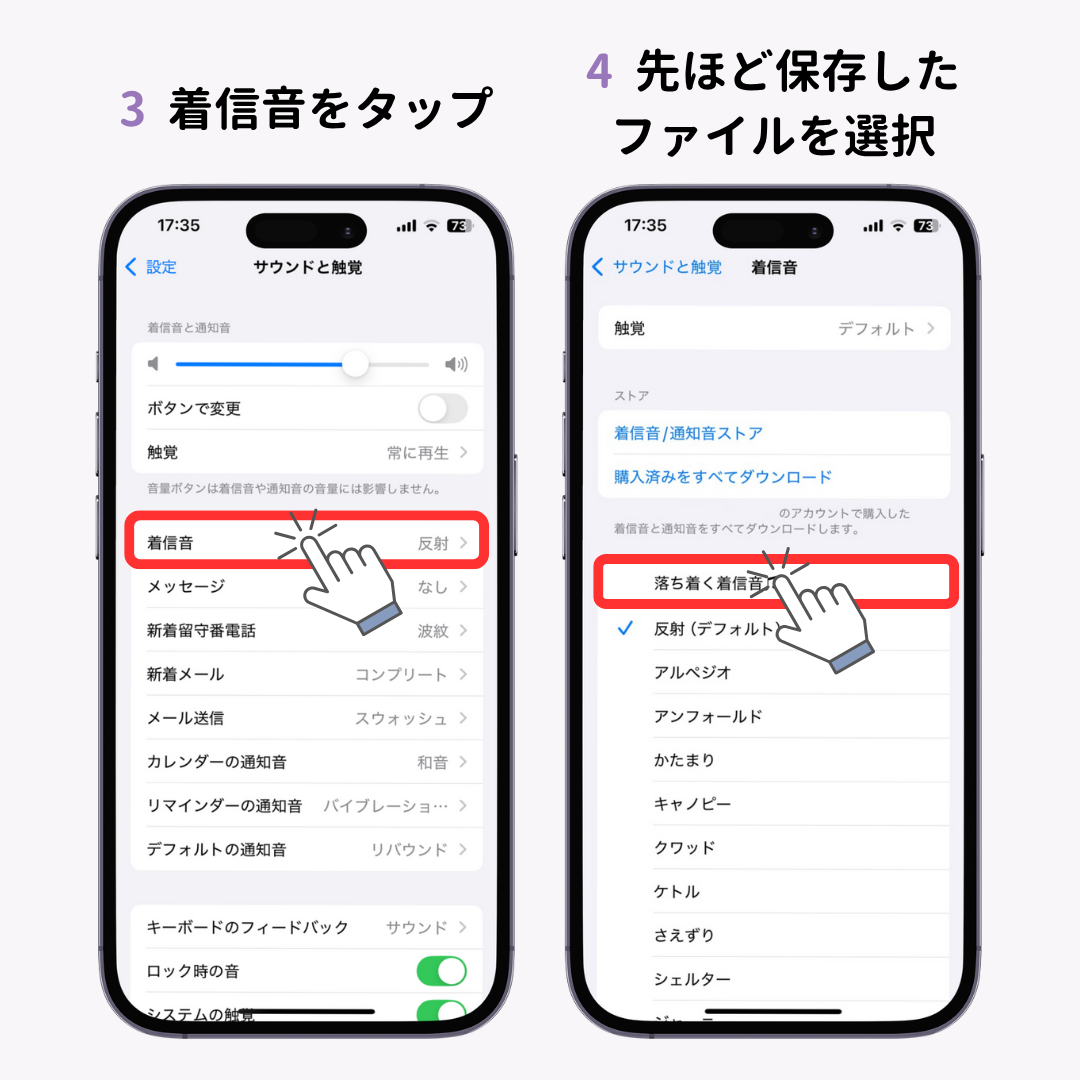
iPhoneの着信音変更は、標準設定アプリ内の「サウンドと触覚」>「着信音」からいつでも手軽に行えます。標準で用意されている数十種類のトーンから選ぶのが基本ですが、日々の通話をより快適かつ個性的に彩るためのアプローチは多岐にわたります。
現在主流となっているカスタマイズ手段は大きく分けて3つあります。Appleの「iTunes Store」で公式着信音(1曲あたり約200円〜255円)を購入する方法、自前の音声ファイルをPC経由で転送する方法、そして最も利用者が急増している無料アプリ「GarageBand」を駆使した端末内完結の作成手法です。
従来のような「PCとケーブルで繋いで拡張子を.m4rに書き換える」といった煩雑な作業を行わずに、端末単体で数分もあれば好みのフレーズを着信音に仕立て上げられる環境が整っています。
【完全無料】PC不要!GarageBandで好きな曲や動画音源を着信音にする手順
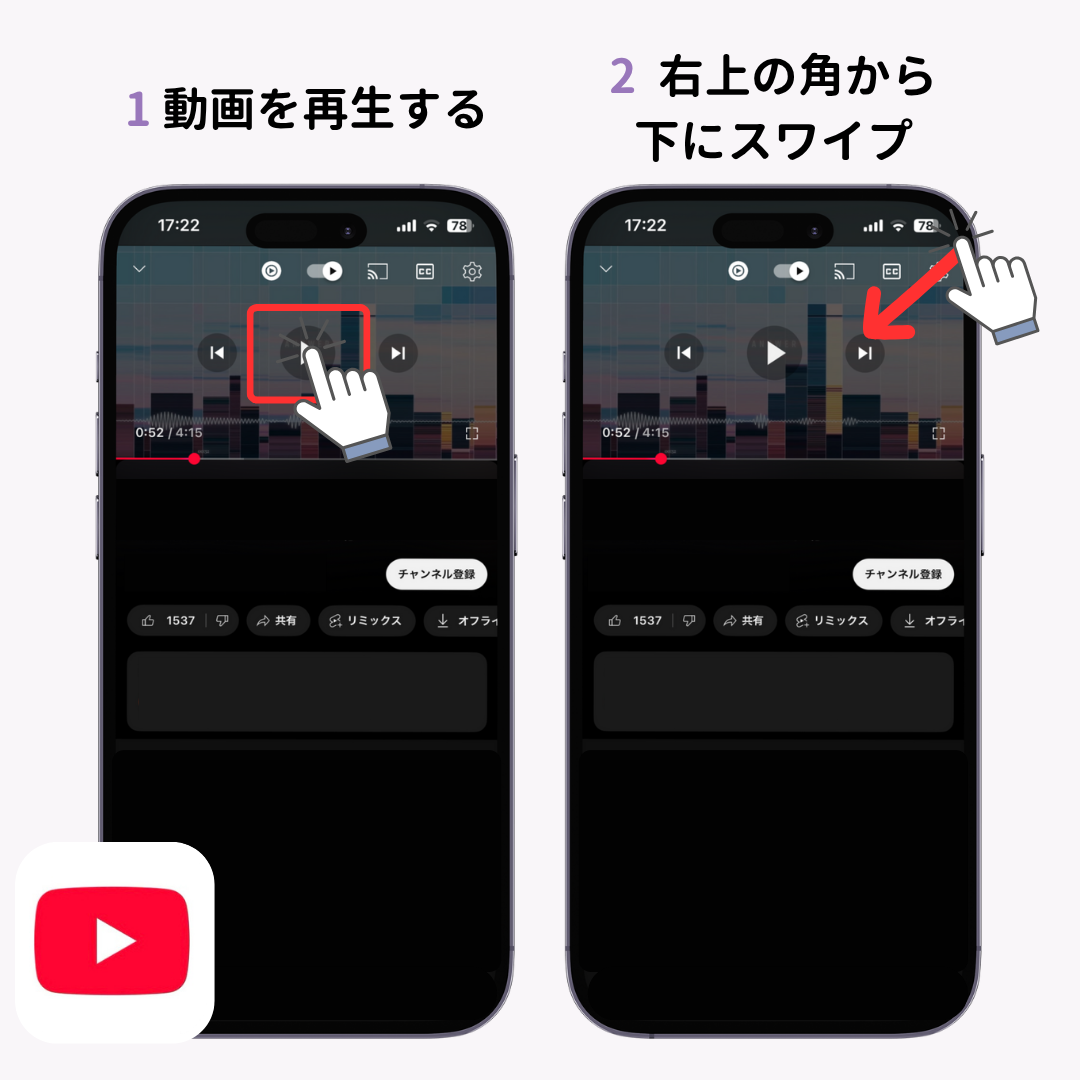
「iTunesを使わない方法で、好きな曲のサビを着信音にしたい」というリクエストに対する最も実用的で安全な解が、Apple純正の音楽制作アプリGarageBandを利用するルートです。この方法を使えば、画面収録で保存した動画の音声やボイスメモの音声も簡単に着信音へ変換できます。
具体的な作成フローは以下の4ステップで完了します。
- 音源の準備:着信音にしたい部分(最長30秒)を含む音声や画面収録動画を「写真」または「ファイル」アプリに用意します。動画の場合はショートカットアプリや無料変換ツールで音声ファイル(m4a等)に抽出しておきます。
- GarageBandへの取り込み:GarageBandを開き、「TRACKS」タブから「AUDIO RECORDER」を選択。左上のトラックビュー(レンガ状のアイコン)をタップし、右上のループアイコンから対象の音声ファイルをドラッグ&ドロップで配置します。
- 30秒以内のトリミング:着信音として登録できる長さは最大30秒(GarageBand上では8〜12小節程度)です。波形エディタで使いたいサビの部分を切り出し、先頭にぴったり配置します。
- 着信音として書き出し:左上の下矢印から「My Songs」に戻り、作成したプロジェクトを長押しして「共有」>「着信音」をタップ。任意の名前をつけて書き出せば、システム設定の着信音一覧に自動登録されます。
一度書き出してしまえば、設定アプリの着信音リストの最上段にオリジナル音源として表示され、通常のプリセット音と全く同じ感覚で選択可能になります。
【目的別比較】iPhone着信音の作成・設定ルート徹底比較データ
ユーザーのスキルセットや所要時間、コストに応じた最適な手法を比較表にまとめました。
| 作成・設定ルート | 詳細・コスト | 一般的な所要時間 | 編集部の見解・評価 |
|---|---|---|---|
| GarageBand自作 | 無料(アプリ内課金なし) | 約3〜5分 | PC不要で自由度抜群。最も推奨できる現代のスタンダード手法。 |
| iTunes Store購入 | 1曲あたり200円〜255円 | 約30秒(購入即反映) | 編集作業ゼロで手軽だが、マイナーな楽曲や最新インディーズ曲は非対応。 |
| PC連携(m4r手動変換) | 無料(Mac/Windows・ケーブル必須) | 約10〜15分 | PC上の大量の音源ライブラリを一括管理したい上級者向け。日常使いにはやや手間。 |
| 外部着信音アプリ | 無料〜月額制(広告あり) | 約5〜8分 | 広告視聴の手間や課金誘導が多く、最終的にGarageBand連携が必要なケースが多数。 |
【プロの結論】おすすめできる人・見送るべき人の特徴
GarageBand自作が向いている人:「完全無料で好きなフレーズをピンポイントで使いたい」「YouTubeやSNSのオリジナル音声、家族・ペットの声などを着信音にしたい人」。
iTunes Store購入が向いている人:「3分間の操作すら面倒」「J-POPや洋楽のメジャーなサビを手っ取り早く確実に設定したい人」。
【実態検証】利用者の生の声と現場目線で見えたリアル
SNSやサポートコミュニティで頻繁に見られるトラブルとして、「せっかく設定したお気に入りの着信音が周囲に響いて恥ずかしい」「ビジネスシーンとプライベートで切り替えがうまくいかない」といった声が目立ちます。
特に盲点となりやすいのが「連絡先ごとの個別設定」と「オリジナルバイブレーション作成」の活用不足です。特定の上司、家族、取引先ごとに異なる着信音を割り振っておけば、ポケットの中に端末がある状態でも「緊急の電話か」「後で折り返して良い連絡か」を即座に判断できます。
個別設定は、「連絡先」アプリから相手の名前を選び、右上の「編集」>「着信音」から個別に音源を選択するだけで完了します。また、マナーモード時でも誰からの連絡か識別できるよう、「新規バイブレーションを作成」から画面を指でタップしたリズムをそのまま振動パターンとして保存・同期設定しておく手法は、多忙なビジネスパーソンから絶大な支持を集めています。
【一般に知られていない盲点】Apple Music音源や著作権にまつわる誤解を暴く
ネット上の掲示板やSNSで最も多い勘違いが、「Apple Musicで聴き放題対象になっているサブスク楽曲をそのまま着信音にできる」という誤解です。
結論から言うと、Apple Musicのサブスクリプション配信曲(DRM保護付きファイル)を着信音に直接指定することは技術的・規約的に不可能です。GarageBandに読み込もうとしても「保護されたファイルは使用できません」とエラーが出ます。着信音に利用できるのは、自作音源、CDからリッピングしたDRMフリーの音源、iTunes Storeで購入したファイル、または著作権法上の私的使用の範囲内でキャプチャした音声データに限られます。
配信サブスクの音源を不正にDRM解除して再配布する行為は規約違反および著作権法違反のリスクを孕むため、必ず正規の手順で手元にある個人利用可能な音源を使用してください。
【トラブル急増】「着信音が鳴らない・勝手に小さくなる」現場のリアルと原因究明
「着信があったはずなのに音が鳴らなかった」「着信音が鳴り始めた瞬間、勝手に音量が小さくなる」という相談は、サポート窓口でも定番のトラブルです。故障を疑う前に、以下の2大要因を必ずチェックしてください。
1. 音量が勝手に小さくなる原因:画面注視認識機能
iPhoneを手に取って画面を見つめた瞬間に着信音がスッと小さくなる現象は、不具合ではなくFace IDの「画面注視認識機能」が作動しているためです。「ユーザーが着信に気づいた」と端末がインテリジェントに判断して音量を下げる仕様になっています。
常に一定の音量で鳴らし続けたい場合は、「設定」>「アクセシビリティ」>「Face IDと注視」>「画面注視認識機能」をオフに切り替えることで解決します。
2. 着信音が一切鳴らない原因とチェックリスト
- 集中モード(おやすみモード等)の誤作動:コントロールセンターを確認し、意図せず特定の通知遮断が有効になっていないか確認。
- 本体左側面の着信/消音スイッチ・アクションボタン:オレンジ色のバーが見えている状態や、消音モードが有効になっていないか。
- 「不明な発信者を消音」設定:「設定」>「電話」>「不明な発信者を消音」がオンになっていると、連絡先にない番号からの着信音は一切鳴らずに履歴へ直行します。
【LINE・デフォルト復元】主要アプリの個別音設定と初期化手順
電話回線の着信音だけでなく、日常連絡の主軸であるLINEの着信音も好みの仕様へ最適化しておく必要があります。
LINEアプリ内の「設定(歯車マーク)」>「通話」>「着信音」から、標準の「木琴」や「春」からLINE MUSIC連動の楽曲へと変更が可能です(※LINE MUSICの無料プランでも月1回まで変更可能)。また、本体の通話着信と区別するためにLINE側の通知音をあえて明確に変えておくことで、着信時の対応スピードが劇的に改善します。
もし自作した着信音を整理したい、あるいは初期のサウンドに戻したい場合は、「設定」>「サウンドと触覚」>「着信音」を開き、リストから「デフォルト(オープニングまたは反射)」を選択し直すだけで元の状態へ即座に復元できます。自作した不要な着信音の削除は、GarageBandの共有画面またはリスト上のスワイプ操作で簡単に行えます。
【iPhoneの着信音設定】に関するよくある質問(FAQ)
Q1:自作した着信音の長さは何秒まで設定できますか?
A1:iOSの仕様上、電話の着信音は最長40秒(GarageBandからの書き出し時は実質30秒以内を推奨)、通知音・メッセージ音は30秒以内と定められています。30秒を超過した音声は、書き出し時に自動的にトリミングされるかエラーとなるため、最も聴かせたいサビを30秒以内に収めておくのが確実です。
Q2:パソコンのiTunes(現在のApple Devices / Finder)を使ってm4rファイルを入れる方法はまだ使えますか?
A2:現在も利用可能です。Macの「Finder」またはWindowsの「Apple Devices(またはiTunes)」でiPhoneを接続し、AAC形式(.m4a)で作成した30秒以内の音声ファイルの拡張子を手動で「.m4r」に変更してiPhoneの管理画面にドラッグ&ドロップすれば同期されます。
Q3:本体横の音量ボタンを押しても着信音の大きさが変わりません。なぜですか?
A3:「設定」>「サウンドと触覚」内にある「ボタンで変更」がオフになっている可能性があります。これがオフの場合、側面の物理ボタンは動画や音楽などのメディア音量のみを変更する仕様になります。着信音・通知音もボタンで連動させたい場合は、この設定をオンに切り替えてください。
まとめ:自分だけの快適な通知環境をストレスフリーで整える極意
iPhoneの着信音設定は、単なる趣味嗜好のカスタマイズにとどまらず、重要な連絡を逃さないための実用的なリスクマネジメントでもあります。無料のGarageBandを活用すればPCレスで好きな音源を思い通りに設定でき、連絡先ごとの振り分けやFace ID注視設定の見直しを行うことで、日々の通話ストレスは劇的に軽減されます。
まずは手元のiPhoneで「画面注視認識」や「連絡先の個別着信音」の設定を1つ見直し、自分にとって最も心地よく実用的なサウンド環境を構築してみてください。 (出典: iphone 着信 音 設定(Yahoo!ニュース))

SEOライティングとマーケティング戦略の専門家。分かりやすい解説記事で定評があります。