PS4でDiscord通話は可能?ゲーム音と同時出力する裏ワザと接続手順
PlayStation 4(PS4)でクロスプレイ対応タイトルを楽しむ際、プラットフォームの垣根を越えてフレンドと会話するために不可欠となっているのが「Discord(ディスコード)」です。しかし、PS4のDiscord対応状況に関しては「ボイスチャットが使えない」「連携したのに通話が始まらない」といった戸惑いの声が後を絶ちません。
現在PS4単体で提供されている機能の実態や、スマートフォン・PC・周辺機器を駆使してゲーム音とボイスチャットを快適に同時出力する2026年最新の接続手順を徹底解説します。機材の選び方や設定の落とし穴まで網羅した決定版ガイドをお届けします。
📌 【この記事の重要ポイントまとめ】
- 要点1:PS4の公式連携機能は「ゲームプレイ状況のステータス表示」のみであり、本体単体での直接Discord通話には非対応。
- 要点2:スマホやPC、オーディオミキサーを組み合わせることで、PS4のゲーム音とDiscordの通話音声を1つのヘッドセットで完全両立可能。
- 要点3:予算ゼロの「PCリモートプレイ活用法」から、本格派向けの「Astro MixAmp接続」まで、用途と予算に応じた最適な選択肢が存在する。
【公式非対応の真相】PS4とPS5におけるDiscord機能の決定的な違い
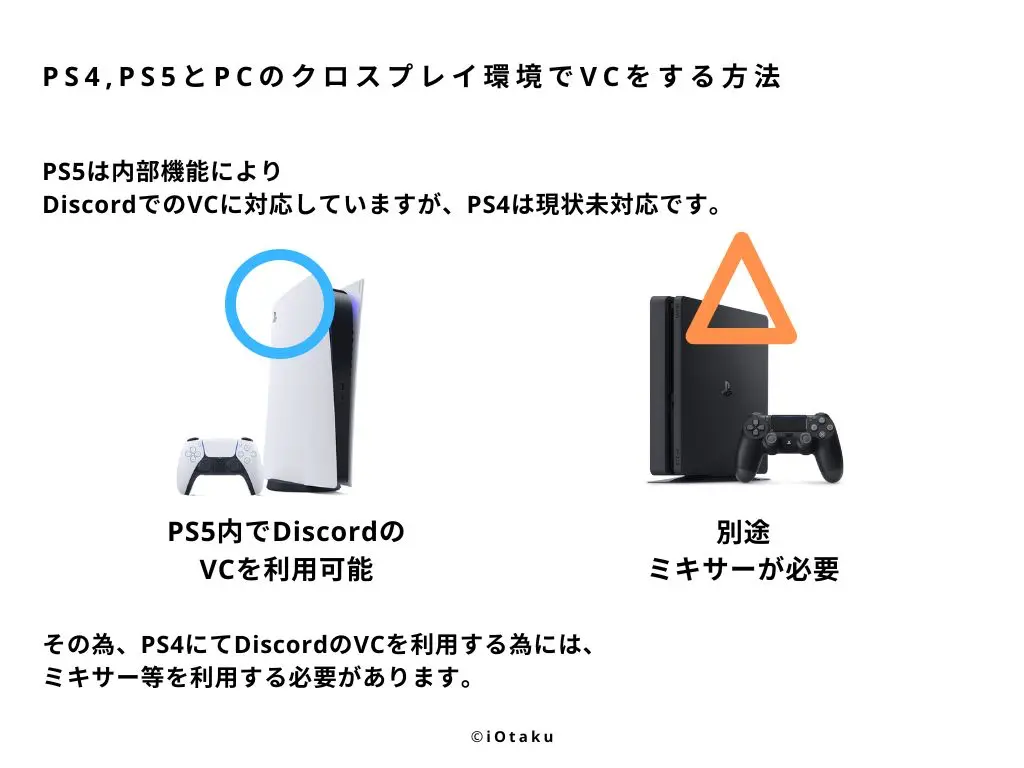
DiscordとPlayStation Network(PSN)のアカウント連携を行う際、多くのプレイヤーが直面するのが「PS4では直接ボイスチャットに参加できない」という壁です。ソニー・インタラクティブエンタテインメント(SIE)の公式発表およびシステム仕様において、PS4とPS5ではDiscordの連携範囲に明確な構造的差異が設けられています。
PS5ではシステムソフトウェアのアップデートにより、本体OSから直接Discordのボイスチャンネルへ参加・通話する機能がネイティブ実装されました。一方、PS4におけるPS4 Discord 連携方法は、プロフィール上に「プレイ中のゲームタイトルを表示する」というステータス共有機能に限定されています。
PS4 Discord できない 理由の根底にあるのは、PS4発売当時のシステムアーキテクチャとバックグラウンド処理能力の制約です。本体メモリやOSリソースの設計上、ゲームプレイと並行して外部VoIPアプリをシームレスに常駐・処理させることが困難であるため、PS4本体内部での通話機能追加は見送られた経緯があります。したがって、PS4でフレンドと会話するには、外部デバイスを併用するアプローチが必須となります。
【2026年最新】PS4でゲーム音とDiscordボイスチャットを同時に聞く4つの接続手順
PS4でゲーム音とDiscord通話を両立させる手法は、手持ちの機材や求める音質レベルに応じて4つの主要ルートに分かれます。それぞれの具体的な接続手順と特徴を整理しました。
方法1:スマホ+オーディオミキサーを使う(最も安定・高音質)
スマートフォンでDiscordアプリを起動し、ハードウェアミキサーでPS4のゲーム音とスマホの通話音声を物理的にミックスする王道のやり方です。
【接続手順】
- PS4本体(光デジタル端子またはUSB)からオーディオミキサーの音声入力端子へ接続する。
- スマートフォンのイヤホンジャック(または変換アダプタ)からAUXケーブルでミキサーのAUX端子へ接続する。
- ミキサーのヘッドセット端子にお気に入りのゲーミングヘッドセットを接続する。
- スマホ側でDiscordアプリを立ち上げ、ボイスチャンネルに参加する。
方法2:PC経由のPS Remote Playを活用する(追加費用ゼロ)
PCを所有している場合、追加機材を一切購入せずにPS4 Discord ボイスチャット ゲーム音 同時出力を実現できる最も経済的な裏ワザです。
【接続手順】
- PCにソニー公式アプリ「PS Remote Play」とPC版「Discord」をインストールする。
- PCにヘッドセットを接続し、Discordの入力・出力デバイスをそのヘッドセットに設定する。
- PS Remote Playを起動してPS4に接続し、PC画面上にPS4の映像とゲーム音を出力させる。
- ゲーム画面はPS4が接続されているモニター・テレビを直接見ながら、PCから流れるゲーム音とDiscord通話をヘッドセットで同時に受聴する。
方法3:デュアルワイヤレス対応ヘッドセットを使う(配線スッキリ)
「2.4GHzワイヤレス(USBドングル)」と「Bluetooth」の同時接続に対応した最新ゲーミングヘッドセットを利用する方法です。PS4にドングルを挿してゲーム音を低遅延で受信しつつ、スマホとBluetooth接続してDiscord通話を行います。ケーブルの煩わしさが一切ない点が最大のメリットです。
方法4:片耳イヤホン+オーバーイヤーヘッドセット(簡易的な物理重複)
機材設定が苦手な方向けの即席手法です。スマートフォンに接続したインナーイヤー型イヤホン(片耳)でDiscord通話を聞き、その上からPS4コントローラーに接続したオーバーイヤー型ヘッドホンを装着してゲーム音を聞きます。遮音性や装着感には妥協が必要ですが、費用をかけずに即日導入できます。
【徹底比較】接続方法ごとのコスト・音質・手軽さ一覧
各接続手法の導入難易度やコスト感を客観的データに基づき比較しました。プレイスタイルや予算に応じた最適なルートを選択してください。
| 項目 | 詳細・数値データ | 一般的な基準・相場 | 編集部の見解・評価 |
|---|---|---|---|
| オーディオミキサー接続 | 初期費用:約3,000円〜18,000円 遅延:0ms(ハードウェア処理) | ゲーム音とVCの音量個別調整が可能な業界標準環境 | FPSやバトロワなど足音の定位感とクリアな通話を最重要視するプレイヤーに最適。 |
| PCリモートプレイ接続 | 初期費用:0円(PC・ネット環境必須) 音声遅延:約30〜80ms(回線依存) | ソフトウェア制御による手軽な無料ソリューション | 追加出費を抑えたい層におすすめ。回線環境が安定していれば実用性十分。 |
| デュアルワイヤレスヘッドセット | 初期費用:約15,000円〜35,000円 バッテリー駆動:約15〜30時間 | 配線不要のスマートな次世代プレイスタイル | デスク周りをスッキリさせたいリビングゲーマーや長時間の快適性を求める人に最適。 |
| 簡易物理イヤホン重ね付け | 初期費用:0円〜1,000円(手持ちのイヤホン) 耳への物理的負荷:高 | 突発的な通話発生時の一時的応急処置 | 長時間のプレイでは耳が痛くなりやすいため、日常的な常用には非推奨。 |
【機材検証】失敗しないPS4向けディスコードミキサーとマイク設定の要点
通話環境を構築する上で最も満足度が高いのがオーディオミキサーの導入です。特にユーザー評価が高く定番となっているのが、アストロ ミックスアンプ PS4 Discord環境の構築に広く用いられる「ASTRO Gaming MixAmp Pro TR」です。
MixAmp Pro TRは、PS4本体からの高音質な光デジタル音声(PS4 Slimの場合はHDMI音声分離器を使用)と、スマホからのAUX通話音声をワンタッチのダイヤル操作で即座にバランス調整できる点が強みです。また、予算を抑えたいエントリー層には、エレコムやHORIから発売されている数千円台のアナログミキサーも有力な選択肢となります。
ミキサー導入時に発生しやすいトラブルとして「ジー」という持続的なグランドループノイズ(電源ノイズ)があります。スマホを充電しながらミキサーに接続している場合に頻発するため、1,000円前後で市販されている「グランドループアイソレーター(ノイズフィルター)」をAUXケーブルの間に挟むことで劇的に音質が改善されます。
また、PS4 ディスコード マイク 設定においては、マイク入力が「PS4本体」と「Discord(スマホ/PC)」のどちらに向いているかを必ず確認してください。Discord側で自分の声が小さかったり途切れたりする場合は、アプリ内の「音声・ビデオ」設定から「入力感度の自動調整」をオフにし、手動でしきい値を調整することが明瞭な通話を維持する秘訣です。
【実態検証】PS4でDiscord画面共有はできる?現場の回避策とリアルな声
Discordの大きな魅力である「画面共有(Go Live)」機能ですが、PS4単体からの直接配信はサポートされていません。SNSやコミュニティ上でも「PS4のゲーム画面をDiscordのサーバーメンバーに配信したい」という要望が多く見受けられます。
実態検証として現場で行われている回避策は主に2通りあります。
- PCキャプチャーボード経由:PS4のHDMI出力をPCのキャプチャーボード(ElgatoやAVerMedia等)に入力し、PC版Discordの画面共有機能でキャプチャーソフトのプレビュー画面を指定して配信する。画質・フレームレートともに極めて安定します。
- PS Remote Playのウィンドウ共有:PC上で起動したPS Remote Playの画面をDiscordで「アプリケーション共有」する。キャプチャーボード不要で配信できる反面、PCスペックや通信環境によってはカクつきが発生する場合があります。
YouTubeやTwitchへのブロードキャスト配信であればPS4単体から「SHAREボタン」一発で可能ですが、Discord内のクローズドなコミュニティへリアルタイム共有したい場合はPCの介在が前提条件となります。
一般に知られていない盲点とネットの誤解|プロが教える向き・不向き
ネット上の情報で散見される最大の誤解が、「PSNとDiscordのアカウント連携を行えば、PS4でもアップデートで通話できるようになった」というものです。この認識で設定を進めた結果、「連携したのに通話ボタンが出ない」と混乱するケースが頻発しています。
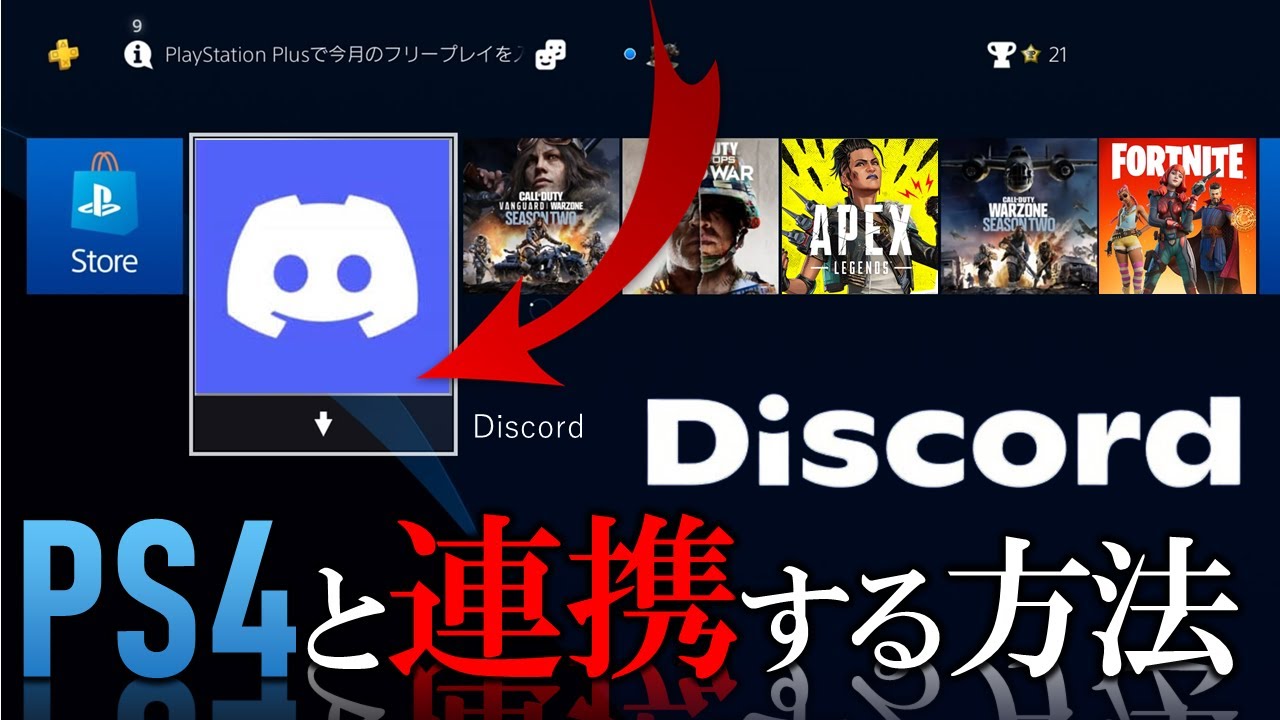
改めて整理すると、PS4 ディスコード アカウント連携 手順(PS4の「設定」>「アカウント管理」>「他のサービスと連携する」)は、あくまでフレンドに「今何のゲームを遊んでいるか」を知らせるリッチプレゼンス機能にとどまります。
【プロの結論】おすすめできる人・見送るべき人の特徴
PS4での外部連携がおすすめな人:
- すでにPCやタブレット、オーディオミキサーなどの周辺環境が手元に揃っている。
- Apex LegendsやVALORANT、原神などをPC/Switch/スマホのフレンドと定期的にクロスプレイしている。
- PS5への買い替え予定はまだなく、最小限の工夫で通話環境を整えたい。
PS4での環境構築を見送る(PS5移行を検討すべき)人:
- 配線やミキサーの接続設定が苦手で、複雑な機器構成を避けたい。
- 周辺機器の新規購入に1万〜2万円以上かけるなら、次世代機への移行資金に充てたい。
- コントローラー1つでシームレスに通話参加や画面共有まで完結させたい。
【PS4のDiscord利用】に関するよくある質問(FAQ)
Q1:PS4本体とDiscordを連携したのに、フレンドと通話ができないのは故障ですか?
A1:故障ではありません。PS4の公式Discord連携機能は「プレイ中のゲームステータスをDiscord上に表示する」機能のみであり、本体単体でのボイスチャット機能は提供されていません。通話を行うには、スマートフォンやPCのDiscordアプリとPS4の音声をミキサー等で合流させる必要があります。
Q2:スマホとPS4をミキサーで繋ぐと「ブーン」という雑音が聞こえます。どうすれば直りますか?
A2:スマホやミキサーをUSB給電・充電しながら使用している際に発生する「グランドループノイズ」が原因です。充電器を外してスマホのバッテリー駆動にするか、AUXケーブルとミキサーの間に「グランドループアイソレーター(ノイズフィルター)」を中継接続することで解消されます。
Q3:PS4 Slim(光デジタル端子がないモデル)でMixAmpを使うにはどうすればいいですか?
A3:市販の「HDMI音声分離器(HDMI Audio Extractor)」をPS4とテレビの間に挟み、そこから光デジタルケーブルをMixAmpへ接続することで、PS4 Slimでも完全なサラウンド音声とイコライザー機能を利用できます。
まとめ:自分に最適な接続環境を整えて快適なマルチプレイを
PS4単体での直接Discord通話は非対応であるものの、適切な機材やPCリモートプレイなどの手法を組み合わせることで、PS5と遜色のない快適なゲーム音・ボイスチャット環境を構築することは十分に可能です。
手軽さを最優先にするなら「PCリモートプレイ」や「デュアルワイヤレスヘッドセット」、音質と操作性を極めるなら「オーディオミキサー構成」といった形で、自身のプレイスタイルや所持デバイスに合わせた最適なアプローチを選択し、快適なクロスプレイ環境を手に入れてください。 (出典: ps4 ディス コード(Yahoo!ニュース))

Webメディアの編集およびコンテンツ作成に従事。正確で質の高い情報発信を心掛けています。