IPhoneホームボタン復活の真相!廃止理由と画面上の出し方・最新動向
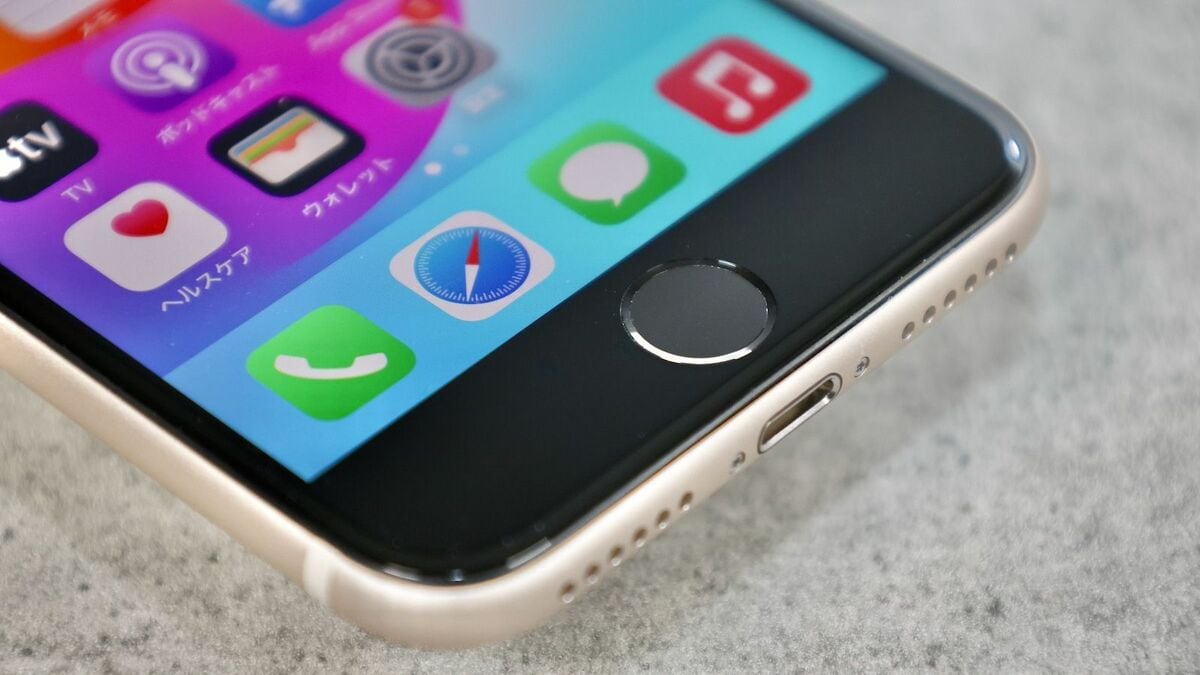
iPhoneの象徴とも言える「丸いホームボタン」。かつては画面下部の中央に鎮座し、指紋認証(Touch ID)やアプリの切り替え、Siriの起動などを一身に担っていました。しかし、フルスクリーン設計へのシフトに伴い、ナンバリングモデルはもちろん、長らく親しまれてきたエントリー機でも姿を消しつつあります。
現在も「片手で確実にホームへ戻りたい」「指紋認証の快適さが忘れられない」という根強い支持を集める一方で、「ホームボタンは今後復活するのか」「画面上にあのボタンを出すにはどうすればいいのか」と疑問を持つユーザーは後を絶ちません。長年のハードウェア進化の背景、廃止に至った構造的理由、そしてAssistiveTouchを活用した画面上での再現テクニックまでを分かりやすく整理しました。
📌 【この記事の重要ポイントまとめ】
- 要点1:ホームボタンの物理的復活の可能性は極めて低く、画面占有率の向上や内部スペースの効率化が廃止の決定打となった。
- 要点2:画面上に擬似的なボタンを常時表示させる「AssistiveTouch」を活用すれば、従来の操作感を即座に再現できる。
- 要点3:物理ボタン搭載機を無理に使い続けるよりも、画面上ボタンの設定やジェスチャー操作への順応が今後の現実解となる。
【噂の真相】iPhoneのホームボタンは今後復活する?廃止された決定的な理由
ネット上では定期的に「次期エントリーモデルでホームボタンが復活するのではないか」という待望論が浮上します。しかし、ハードウェア構造の進化と市場の潮流を客観的に見れば、物理ホームボタンが将来の新型iPhoneで復活する可能性はゼロに近いのが実情です。
なぜAppleは愛されたホームボタンを廃止したのでしょうか。その背景には、単なるデザインの流行にとどまらない3つの構造的要因が存在します。
第1の理由は「画面表示領域の最大化」です。上下のベゼル(縁)を削ぎ落として前面すべてをディスプレイにする設計は、動画視聴やWebブラウジング、マルチタスクにおいて圧倒的な情報量をユーザーに提供します。ホームボタンを物理的に配置するスペースを残すことは、ボディサイズに対する画面比率を著しく損なう結果につながります。
第2の理由は「内部スペースの確保と耐久性の向上」です。物理的な稼働パーツや静電容量センサー、触覚フィードバック用の部品(Taptic Engine)は、端末内部で無視できない体積を占有します。このスペースを削減することで、より大容量のバッテリー、高度なカメラモジュール、放熱構造を組み込むことが可能になりました。また、開口部を減らすことは、IP68等級に代表される高い防沫・耐水・防塵性能の実現にも直結しています。
第3に、生体認証が「Face ID(顔認証)」へと統合された点です。赤外線プロジェクターとセンサーを組み合わせたTrueDepthカメラシステムは、指の乾燥や手汗に左右されず、画面を見るだけでアンロックできる高いセキュリティと利便性を両立しました。市場の関心がホームボタンから全面ディスプレイへと完全に移行したことが、廃止を決定づけた根本的な理由です。
【歴代機種一覧】iPhoneホームボタンと指紋認証Touch IDの変遷
ホームボタンの歴史を振り返ると、物理的に押し込む構造から、振動でクリック感を再現する感圧式、そして画面全体を使うジェスチャー操作へと段階的に進化してきた経緯が分かります。主要モデルの仕様と現在における位置付けを比較表にまとめました。
| 項目 | 詳細・数値データ | 一般的な基準・相場 | 編集部の見解・評価 |
|---|---|---|---|
| 歴代のボタン構造 | 初代〜iPhone 6s(物理可動式) iPhone 7〜8 / SE第2・3世代(感圧固定式) | 可動式は経年劣化による故障率が比較的高め | 感圧式への移行で耐久性は大幅向上したが、物理スペースの占有は解消されず |
| 画面占有率の比較 | ホームボタン搭載機:約65〜67% 全面ディスプレイ機:約86〜89% | 現行スマートフォンの標準は85%以上 | 約20%の表示領域差は、文字サイズや情報一覧性に決定的な差を生む |
| 生体認証方式 | Touch ID(指紋認証:第1世代・第2世代) Face ID(顔認証:TrueDepthカメラ) | 認証速度:約0.2〜0.5秒前後で拮抗 | マスク着用時や暗所での精度向上により、現在ではFace IDが実用面で優位 |
| 中古・修理相場 | SE第3世代中古:3万円台〜5万円前後 ボタン修理費用:正規店・民間店で約8,000円〜18,000円 | 旧機種の維持費としてはやや割高 | ボタン単体の物理破損時は修理対応が可能だが、OSサポート期間を考慮した買い替え判断が無難 |
iPhone SE(第3世代)の登場以降、エントリー市場においても前面ベゼルレス化の流れは決定的となりました。指紋認証の快適さを惜しむ声は根強いものの、ハードウェアの主流は完全に新世代の操作体系へと舵を切っています。
【画面上に復活】iPhoneの画面上にホームボタンを出す設定方法と消し方
「全面ディスプレイのiPhoneに乗り換えたけれど、どうしてもボタン操作の感覚を取り戻したい」という方には、iOSの標準アクセシビリティ機能である「AssistiveTouch(アシスティブタッチ)」の活用をおすすめします。画面上に仮想の丸いボタンを常時配置し、タップひとつでホーム画面に戻る操作が可能です。
画面上にホームボタンを出す手順
設定はわずか数ステップで完了します。特別なアプリを追加する必要はありません。
- 「設定」アプリを開き、「アクセシビリティ」をタップします。
- 「身体機能および動作」の項目にある「タッチ」を選択します。
- 最上部の「AssistiveTouch」をタップし、スイッチを「オン(緑色)」に切り替えます。
これで画面上に半透明の丸いアイコンが出現します。このボタンは指でドラッグして画面の四隅や左右の端など、好きな位置へ自由に移動できます。
従来の操作感に近づけるカスタム設定
標準状態ではタップするとメニュー一覧が開きますが、設定をカスタマイズすることで、昔のホームボタンと全く同じ挙動に近づけられます。
- シングルタップ:「ホーム」に割り当て(1回押すだけでホーム画面に戻る)
- ダブルタップ:「Appスイッチャー」に割り当て(起動中アプリ一覧を表示)
- 長押し:「Siri」または「画面ロック」に割り当て
このカスタマイズを行えば、画面下部に指を伸ばさなくても、親指の可動域内に置いたボタンひとつですべての基本操作を完結できます。
画面上のホームボタンを消す方法
ゲーム中や動画全画面表示時にボタンが邪魔になった場合は、「設定」>「アクセシビリティ」>「タッチ」>「AssistiveTouch」をオフにすることで非表示にできます。頻繁にオン・オフを切り替えたい場合は、「アクセシビリティのショートカット」に登録し、サイドボタンをトリプルクリックして瞬時に出し入れする設定にしておくと重宝します。
【トラブル解決】iPhoneのホームボタンが効かない・反応しない時の対処法と修理相場
現在もiPhone 7、iPhone 8、iPhone SE(第2世代・第3世代)などのボタン搭載機を愛用している方にとって、ボタンの反応不良は日常を揺るがす重大なトラブルです。反応しなくなった際は、慌てて修理に出す前に以下の手順を試してください。
自分で試せる即効対処法
1. 強制再起動を実行する:
感圧式ホームボタンはソフトウェア制御で動いているため、iOSの一時的なフリーズでクリック感が消失することがあります。各機種の手順に従って強制再起動を行ってください(iPhone 7系は「音量下げ+電源ボタン長押し」、iPhone 8/SE系は「音量上げを一瞬押す→音量下げを一瞬押す→電源ボタンを長押し」)。
2. 表面と指先の清掃:
Touch IDセンサーの周囲にある金属リング(検出リング)に皮脂や汚れ、水滴が付着していると、指の接触を正常に検知できなくなります。メガネ拭きなどの柔らかい布で綺麗に拭き取ってください。
3. AssistiveTouchによる緊急避難:
物理ボタンが完全に反応しない場合でも、前述の「AssistiveTouch」をオンにすれば画面上からすべての操作を行えます。修理に出すまでのバックアップ作業や連絡手段の確保に役立ちます。
修理費用の目安とTouch IDの注意点
物理的な破損や基板故障の場合、修理の選択肢は「Apple正規サービスプロバイダ」か「総務省登録修理業者(街の修理店)」の2つです。
正規修理の場合、ディスプレイユニット全体の交換となるケースが多く、費用は約15,000円〜24,000円前後(AppleCare+未加入時)が相場となります。街の修理店では約7,000円〜13,000円前後と安価に対応できる場合がありますが、ここで注意が必要です。
Touch IDのセンサー情報は端末のメイン基板(Secure Enclave)と1対1で強固に暗号化ペアリングされています。そのため、非正規店でホームボタン部品だけを交換すると、「ホームボタン機能は復活しても指紋認証(Touch ID)は永久に使えなくなる」という制約が発生するリスクがあります。指紋認証を維持したい場合は、必ず正規窓口での修理または基板移植に対応した信頼できる店舗へ相談してください。
【実態検証】利用者の生の声と現場目線で見えたリアル
全面ディスプレイ機が完全に定着した現在でも、家電量販店や修理専門店の現場、SNSコミュニティではホームボタン搭載機への未練や移行時の戸惑いが日々語られています。実際に寄せられているリアルな声を検証します。
ポジティブな評価:なぜ今もホームボタンが支持されるのか
- 手元を見ずにロック解除できる:「机の上に置いたまま、あるいはポケットから取り出す瞬間に親指を乗せるだけで開く感覚はFace IDにはない手軽さ」
- 操作の誤爆が圧倒的に少ない:「画面下部からのスワイプだと、アプリ内のスクロールやキーボード操作と干渉することがあるが、物理ボタンなら押し間違いがない」
- コンパクトな筐体サイズ:「片手操作に特化した小型サイズ感が手首に負担をかけない」
直面する課題:現場で見える限界点
一方で、2020年代半ばを過ぎた現在、ホームボタン搭載機を使い続けることによるデメリットも顕著になっています。現場の修理スタッフによれば、「バッテリー劣化に伴うパフォーマンス低下」や「主要アプリの画面レイアウト崩れ」に関する相談が急増しています。
最近のアプリは縦長の大画面を前提にUIが設計されているため、16:9比率の旧画面ではボタンや文字が見切れてしまう場面が増加しています。操作感を守るために旧機種に留まり続けることは、最新アプリの快適性やセキュリティアップデートの恩恵を手放すことと同義になりつつあります。
一般に知られていない盲点とネットの誤解
ホームボタンや代替機能に関しては、ネット上でいくつかの誤解が広まっています。正しい知識を持つことで、トラブルを未然に防ぎましょう。
誤解1:「AssistiveTouchを使うとバッテリー消費が激しくなる」
ネットの掲示板などで「画面上にボタンを浮かべると電池持ちが悪化する」という書き込みが見られますが、これは完全な誤解です。AssistiveTouchの描画と常駐処理に必要な電力消費はごくわずかであり、日常の使用感においてバッテリー駆動時間に測定可能な影響を与えることはありません。
誤解2:「スワイプ操作(ジェスチャー)は慣れるまで時間がかかる」
「ホームボタンがないと操作できないのではないか」と不安を抱くシニア層や乗り換え検討者は少なくありません。しかし、実際に移行したユーザーの多くは、「画面下部から上へスワイプ=ホームに戻る」「上へスワイプして指を止める=タスク一覧」という2つの動作を2〜3日使うだけで、ボタン時代以上の直感的な操作に慣れています。
【プロの結論】おすすめできる人・見送るべき人の特徴
現状を踏まえ、ホームボタン搭載機を使い続けるべきか、最新の全面ディスプレイ機へ移行すべきかの明確な基準を提示します。
▼ ホームボタン搭載機(SE系など)を維持・選択して良い人:
- 片手での確実な操作を最優先し、スマホでの長時間の動画視聴や重いゲームを行わない人
- 業務用途などで、手袋の着用時や卓上固定環境での指紋認証が必須となる職場環境の人
- 端末購入コストを限界まで抑え、通話・メッセージ・最小限のブラウジングに特化したい人
▼ 全面ディスプレイ機(スワイプ操作)へ即座に移行すべき人:
- 最新のOSアップデートや高度なセキュリティ保護を長期にわたって受けたい人
- 画面の見やすさ、文字の視認性、大容量バッテリーによる安心感を重視する人
- 電子マネー決済や各種アプリを日常的にヘビーユースする人
【ホーム ボタン iphone】に関するよくある質問(FAQ)
Q1:iPhoneのホームボタンを1回押しても反応が鈍いのですが、故障ですか?
A1:感圧式ホームボタン(iPhone 7以降)の場合、設定の「アクセシビリティ」>「ホームボタン」にある「クリックの間隔」が「遅く」になっていないか確認してください。また、保護フィルムがボタンの縁に干渉しているケースもあります。これらに問題がない場合は、内部センサーの経年劣化が疑われます。
Q2:AssistiveTouchのボタンが文字やキーボードと重なって邪魔です。どうすればいいですか?
A2:ボタンは指で押しながら画面上の好きな位置へドラッグして移動できます。また、「設定」>「アクセシビリティ」>「タッチ」>「AssistiveTouch」内の「待機状態時の不透明度」を15〜20%程度まで下げると、操作していない時は半透明になり、画面の邪魔になりにくくなります。
Q3:指紋認証(Touch ID)の登録精度を上げる裏ワザはありますか?
A3:同じ指を2つのスロット(「指紋1」と「指紋2」など)に重複して登録する方法が極めて効果的です。角度を変えながら少しずつずらして登録することで、認証の失敗率を劇的に下げることができます。
まとめ:今後の動向と失敗しないための判断基準
iPhoneの歴史を築き上げてきたホームボタンは、直感的で分かりやすい操作性の象徴でした。しかし、デジタル体験の進化と大画面化の流れのなかで、その役割は「洗練されたジェスチャー操作」と「画面上のAssistiveTouch」へと確実に引き継がれています。
物理ボタンの復活を待ち続けるよりも、AssistiveTouchを活用して自分好みのボタン環境を構築するか、新しいスワイプ操作に一歩踏み出すことこそが、最も快適にiPhoneを使いこなす近道です。ご自身の利用スタイルに合わせて最適な操作環境を選択してください。 (出典: ホーム ボタン iphone(Yahoo!ニュース))


SEOライティングとマーケティング戦略の専門家。分かりやすい解説記事で定評があります。