Netflixのテレビ接続方法2026最新解説!機器別の手順と映らない原因
映画やオリジナルドラマを臨場感あふれる大画面で堪能したいとき、避けて通れないのがテレビとの接続設定です。現在、動画配信市場の成熟に伴い、スマートテレビだけでなく各種ストリーミング端末や有線接続など選択肢が多様化しています。しかし、手元の環境に合わない接続方法を選んだり、規格の不一致によって「画面が真っ暗になる」「音しか出ない」といったトラブルに直面するケースも少なくありません。
初期設定の手順から、現場で多発しているトラブルの構造的な原因、さらには費用対効果の高い最適な機器の選び方まで、専門的な検証データとユーザーの実情を交えてわかりやすく整理しました。
📌 【この記事の重要ポイントまとめ】
- 要点1:テレビ接続は「Fire TV Stickなどの専用端末」「スマートテレビ内蔵アプリ」「HDMI有線」の3パターンが主流であり、操作性と安定性では専用端末が優位。
- 要点2:「画面が真っ暗で映らない」「音しか出ない」原因の大半は、スマホのミラーリング制限やHDMIケーブルの著作権保護規格(HDCP)の不一致にある。
- 要点3:2026年現在の4K・Dolby Atmos高画質再生には、機器スペックだけでなく実効速度15Mbps以上の安定した通信環境と適切なプラン契約が必須。
【2026年最新】Netflixをテレビで見る4大接続方法と特徴比較
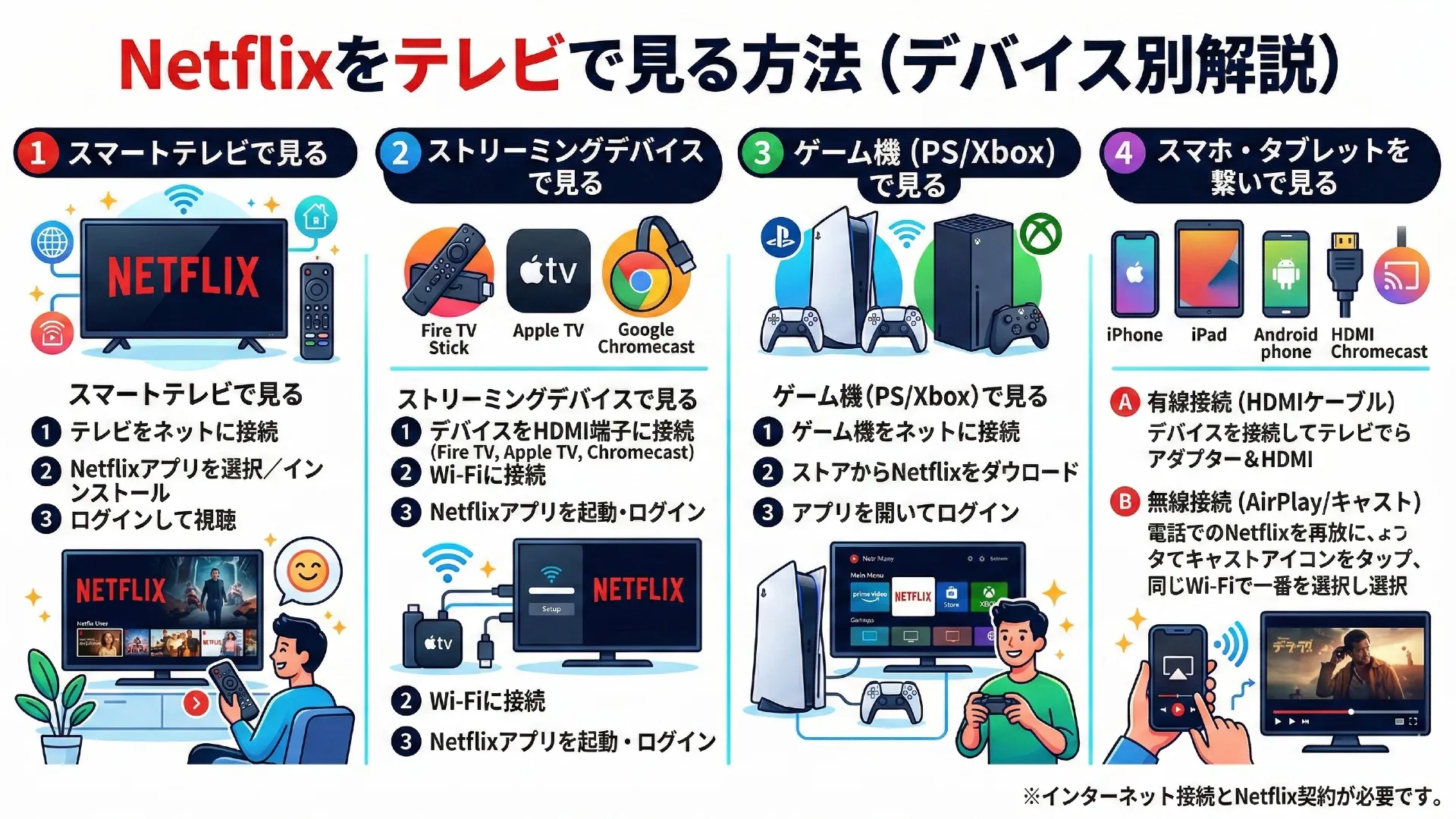
現在、テレビの大画面で視聴するルートは大きく分けて4つ存在します。自宅のテレビがインターネット通信に対応しているか、あるいは別途中継機器を導入するかによって、初期費用や操作のスムーズさが大きく変動します。
| 接続方法 | 詳細・導入コスト | 一般的な基準・相場 | 編集部の見解・評価 |
|---|---|---|---|
| ストリーミング端末 (Fire TV / Chromecast) | HDMI端子に挿すだけで即座に環境構築が可能。 初期費用:約4,980円〜9,980円 | 導入の手軽さと動作の軽快さで最も選ばれている標準スタイル | ★5:古いテレビでも最新UIが手に入り、コストパフォーマンスと安定性は断トツ。 |
| スマートテレビ (内蔵アプリ) | テレビ本体のOS上でアプリを起動。 追加費用:0円(対応テレビ所有時) | リモコン1本で完結するため機材の追加配線が不要 | ★4:手軽だが、テレビの年式が古くなるとアプリ更新が打ち切られるリスクあり。 |
| HDMIケーブル有線接続 (PC / スマホ変換) | 端末とテレビを直接ケーブルで中継。 ケーブル代:約1,500円〜3,500円 | Wi-Fi環境が不安定なホテルや出張先での一時利用に重宝 | ★3:スマホ側のDRM制限で映らないトラブルが多発。常設視聴には不向き。 |
| ゲーム機経由 (PS5 / Xbox) | 据え置きゲーム機のメディア機能を利用。 追加費用:0円(本体所有時) | ゲーマー層における定番の代替手段 | ★3.5:高画質再生が可能だが、消費電力が大きく起動までの待機時間がやや長い。 |
利便性とコストのバランスを検証すると、既存のテレビをそのまま活かせるメディアストリーミング端末の導入がもっとも失敗の少ない選択肢といえます。
【機器別ガイド】主要デバイスの接続手順とログインの流れ
代表的な接続機器ごとに、セットアップの具体的な手順を解説します。
1. Amazon Fire TV Stick 接続方法
テレビのHDMI端子に本体を差し込み、付属の電源アダプターをコンセントに繋ぎます。テレビの入力を該当のHDMIに切り替えた後、画面の指示に従ってWi-Fi設定を完了させます。ホーム画面の検索窓または「マイアプリ」からNetflixアプリをダウンロードし、登録済みのメールアドレスとパスワードを入力するか、スマホのカメラでテレビ画面のQRコードを読み取るだけでログインが完了します。
2. クロームキャスト Netflix つなぎ方(Google TV搭載モデル)
Chromecast with Google TVをテレビのHDMI端子に接続し、Google Homeアプリまたは画面上のリモコン操作で初期設定を進めます。Googleアカウントでセットアップ後、アプリ一覧からNetflixを起動します。アカウント連携がスムーズに行えるため、数分で視聴待機状態に入ることができます。
3. Apple TV ネットフリックス 設定
Apple TV本体とテレビをHDMIケーブルで接続し、有線LANまたはWi-Fiでネットワークに接続します。App StoreからNetflixアプリを取得して起動。iPhoneユーザーであれば、同一ネットワーク上からパスワード入力を補助する機能が働くため、複雑な認証もストレスなくパスできます。
4. スマートテレビ Netflix ログイン方法
近年の主要メーカー(ソニー、パナソニック、LG、ハイセンスなど)のリモコンには専用の「Netflixボタン」が配置されています。ボタンを押してアプリを立ち上げ、画面上のQRコードをスマートフォンで読み取る方式を選択すると、リモコンで文字入力をする手間なく瞬時にログイン認証が通ります。
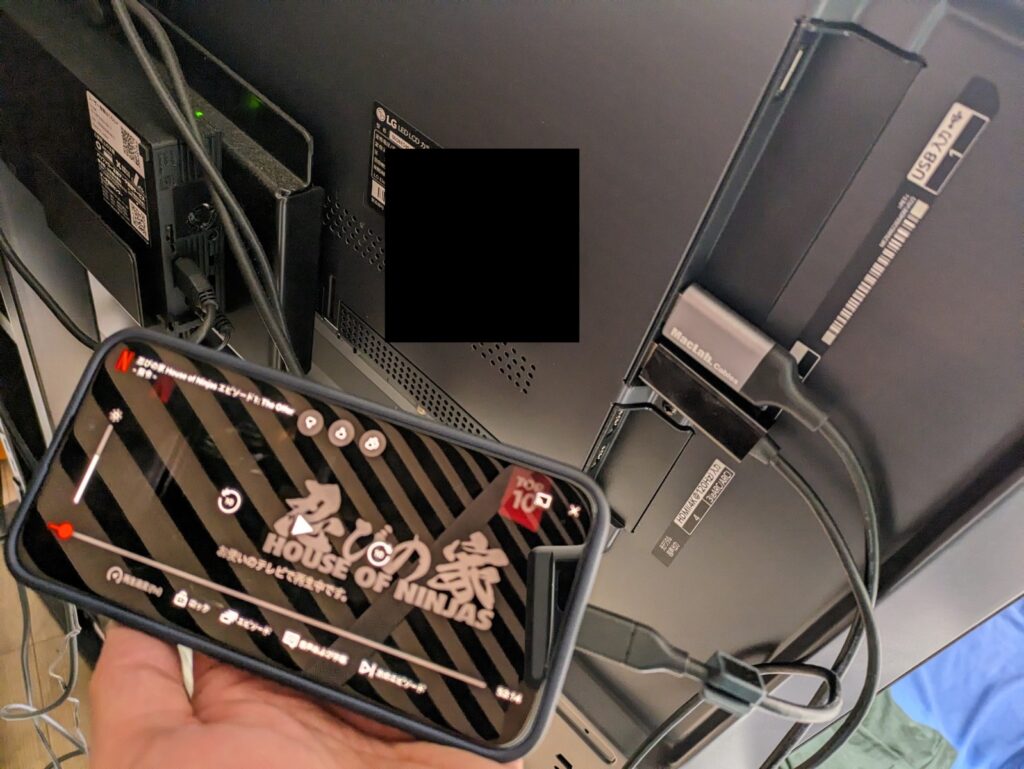
5. Netflix テレビ HDMIケーブルによる有線接続
パソコンやタブレットをHDMIケーブルでテレビに接続する場合、PC側でマルチディスプレイ設定(複製または拡張)を行い、ブラウザもしくは公式アプリから再生します。スマートフォンからの接続では、著作権保護規格への対応が必須条件となります。
【実態検証】突然映らない・画面が真っ暗になる決定的な理由
「昨日まで見られていたのに突然画面が真っ暗になった」「音声だけ流れて映像が出ない」というトラブルは、サポート窓口やSNSの検証でも頻繁に報告される事象です。この現象の背景には、明確な技術的要因が存在します。
ネットフリックス テレビ 映らない 理由の約7割を占めるのが、デジタルコンテンツの不正コピーを防ぐ暗号化技術「HDCP(High-bandwidth Digital Content Protection)」の認証エラーです。Netflixの配信データは厳格なHDCP 2.2以上の規格で保護されており、テレビ側の端子や中継するHDMIハブ、ケーブルのいずれかがこの規格を満たしていない場合、映像信号が遮断されてNetflix テレビ 画面 真っ暗 原因となります。
また、ネトフリ テレビ スマホ ミラーリング(AirPlayやキャスト機能)を試みた際にブラックアウトする現象は、アプリ側の著作権保護仕様による意図的なブロックです。Netflixアプリはコンテンツ保護の観点から、標準的な画面ミラーリングによる映像出力を制限しているため、原則としてキャスト対応端末か専用アプリ経由での再生が必須となります。
Netflix テレビ 音が出ない 対処法としては、テレビやAVアンプ側の音声出力フォーマット設定を見直すことが先決です。Netflixが配信する「Dolby Digital Plus」形式をテレビ側が正しくデコードできていないケースが多いため、テレビの音声詳細設定から出力を「PCM」または「自動」に切り替えることで改善します。
一般に知られていない盲点とネットの誤解|画質低下とアプリ更新の真実
「4K対応プランを契約しているのに画質が粗い」という不満も目立ちます。Netflix テレビ 画質 悪い 原因は、単に契約プランの問題だけではありません。
Netflixは視聴中のネットワーク実効速度を自動検知し、バッファリングを防ぐために解像度を動的に変化させる仕様を採用しています。4K UHD画質の維持には安定した15Mbps以上(推奨25Mbps)の通信速度が常時求められます。家庭内のWi-Fi環境で2.4GHz帯の電波を利用していると、電子レンジや近隣の電波干渉を受けて速度が一時的に数Mbpsまで落ち込み、自動的に標準画質(SD)へ引き下げられてしまうのです。5GHz帯(Wi-Fi 5/6)への接続切り替えや、ルーターの配置見直しが不可欠です。
さらに見落とされがちなのが、ネットフリックス テレビ アプリ 更新の滞留です。スマートテレビの内蔵アプリは、テレビ自体のファームウェア更新と連動していることが多く、OSのアップデートを長期間放置しているとアプリの認証プロトコルが古くなり、読み込みエラーや頻繁な強制終了を引き起こします。設定メニューから常に本体ソフトウェアを最新の状態に保つことが安定動作の鉄則です。
【プロの結論】おすすめできる環境・見送るべき接続パターンの条件
住環境や手持ちの機材に応じた、失敗しない選び方の判断基準を提示します。
おすすめできる人・選ぶべき環境
- Fire TV Stick / Chromecastを選ぶべき人:「操作のサクサク感を重視したい」「テレビの年式が3年以上前」「リモコン操作を家族全員で共有したい」場合。数千円の投資で最新のスマートテレビと同等以上の快適性が手に入ります。
- スマートテレビ内蔵アプリを使うべき人:「配線を増やしたくない」「リモコンを1台にまとめたい」場合。最新のテレビであれば動作も俊敏で追加投資の必要がありません。
おすすめできない・避けるべき接続パターン
- スマホからのHDMI有線接続・単純ミラーリング:「手軽にスマホ画面を映したい」と考えて変換アダプターを購入しても、前述のHDCP制限によってNetflix映像だけが真っ黒になり、無駄な出費になるリスクが極めて高いため推奨できません。
- 100円ショップ等の非認証HDMIケーブルの流用:4KやHDRの帯域幅(18Gbps以上)を担保できない旧規格ケーブルは、画面のチラつきや音声途切れの温床となります。「Premium High Speed」または「Ultra High Speed」規格のケーブルを用意してください。
【ネット フリックス テレビ 接続 方法】に関するよくある質問(FAQ)
Q1:古い液晶テレビでもFire TV Stickなどを挿せばNetflixは見られますか?
A1:テレビにHDMI端子が付いていれば、10年以上前のアナログ停波前後のモデルであっても問題なく視聴可能です。HDMI端子がない旧型テレビの場合は変換器が必要となりますが、画質や安定性の面から買い替えをおすすめします。
Q2:Netflixの1つのアカウントをテレビとスマホで共有して使えますか?
A2:同一世帯内(同じインターネット回線を利用する住居)であれば、プロフィールを分けて家族間で同時視聴が可能です。プランごとに同時視聴可能画面数(スタンダードは2台、プレミアムは4台)が定められています。
Q3:テレビ画面でログインするとき、パスワードをリモコンで打つのが面倒です。
A3:ログイン画面に表示されるQRコードをスマートフォンのカメラで読み取るか、すでにログイン済みのスマホと同じWi-Fiに接続した状態でテレビ上の「ログイン補助」を選択すれば、スマホ側のワンタップで認証を完了できます。
Q4:テレビで突然「ご利用のアカウントはお住まいの地域外です」と表示された場合は?
A4:Netflixの世帯共有制限(アカウント共有対策)に該当している可能性があります。テレビが自宅のメインWi-Fiに接続されているか確認し、登録されたプライマリネットワークから再認証を行ってください。
まとめ:最適な接続環境でNetflixの映像体験を最大化しよう
Netflixを大画面テレビで快適に楽しむための最短ルートは、テレビの仕様や通信環境に合わせて正しい接続機器を選ぶことに尽きます。古いテレビであっても、Fire TV Stickをはじめとするストリーミング端末を導入するだけで、驚くほど軽快な視聴環境が整います。
「映らない」「音が出ない」といった不具合の多くは、HDCP規格の不整合やミラーリング制限、Wi-Fi帯域の干渉といった明確な原因によるものです。本稿で紹介した接続手順とチェックポイントを参考に、ご自身の視聴環境を最適化し、上質なエンターテインメント空間を作り上げてください。 (出典: ネット フリックス テレビ 接続 方法(Yahoo!ニュース))

テクノロジーやライフスタイル領域を中心に執筆活動を行っています。趣味は写真撮影と旅行です。