スマホのインターネット共有の仕方総まとめ!接続手順とトラブル解決
外出先でのPC作業やタブレットの利用、自宅の光回線に障害が発生した際のバックアップとして欠かせないのが、スマートフォンの回線を経由して外部機器をネットに繋ぐ「テザリング(インターネット共有)」です。iPhoneやAndroid端末があれば、手軽に自分専用のWi-Fiスポットを作り出すことができます。
しかし、いざ使おうとすると「パスワードを入れたのに繋がらない」「設定画面からインターネット共有の項目が消えた」「PCに繋いだ瞬間ギガが激減した」といった予期せぬトラブルに直面するケースも少なくありません。本記事では、3大接続方式(Wi-Fi・Bluetooth・USB)の具体的な設定手順から、現場取材で見えたトラブルの根本原因とギガ節約の必須テクニックまで網羅して解説します。
📌 【この記事の重要ポイントまとめ】
- 要点1:インターネット共有はWi-Fi・Bluetooth・USBの3方式があり、速度とバッテリー消費の優先度で使い分けが必須。
- 要点2:「繋がらない」「消えた」主な原因は、周波数帯の不一致(5GHz制限)、端末名の記号バグ、キャリア側のテザリングオプション未加入にある。
- 要点3:パソコン接続時はクラウド同期やOS自動更新で数GBが一瞬で消費されるため、従量課金接続の設定と低データモードの活用が防衛策となる。
【接続方式別】インターネット共有の基本と今すぐできる設定手順
スマートフォンの通信回線を他の機器とシェアするインターネット共有には、大きく分けて「Wi-Fi」「Bluetooth」「USB」の3つの接続ルートが存在します。利用端末のOS(iOS / Android)によってメニュー名が若干異なりますが、基本的な設定の流れは共通しています。
1. iPhoneテザリングやり方(Wi-Fi接続)
iPhoneで最も汎用性が高いWi-Fiテザリング接続方法は以下の手順で開始します。
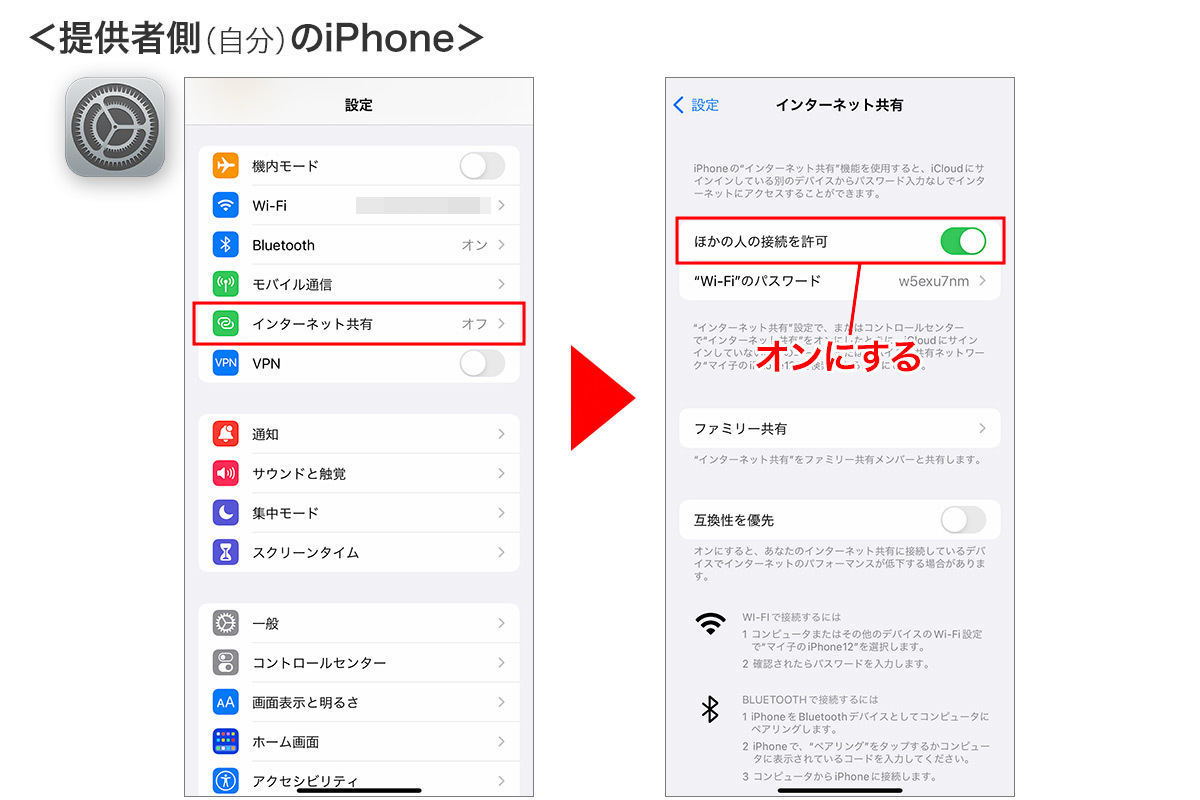
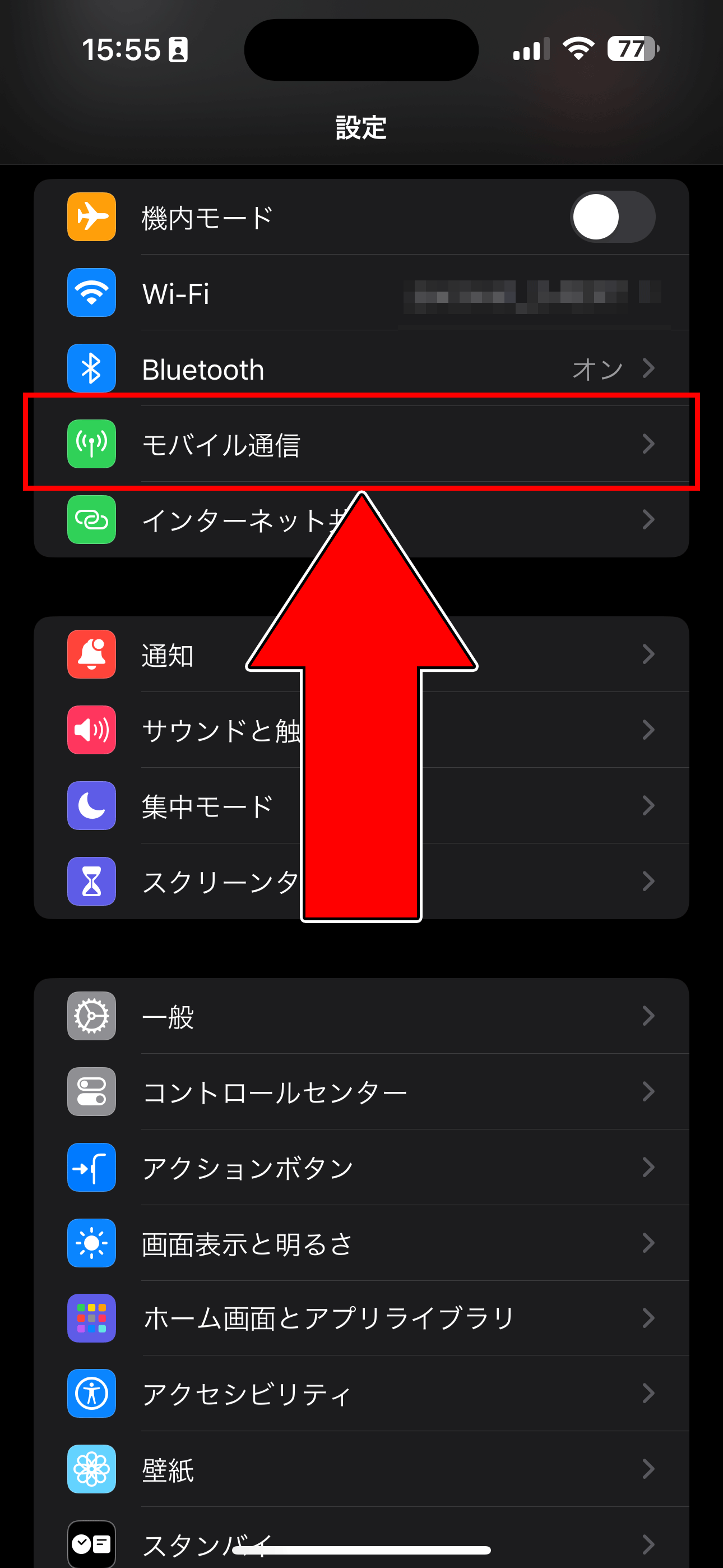
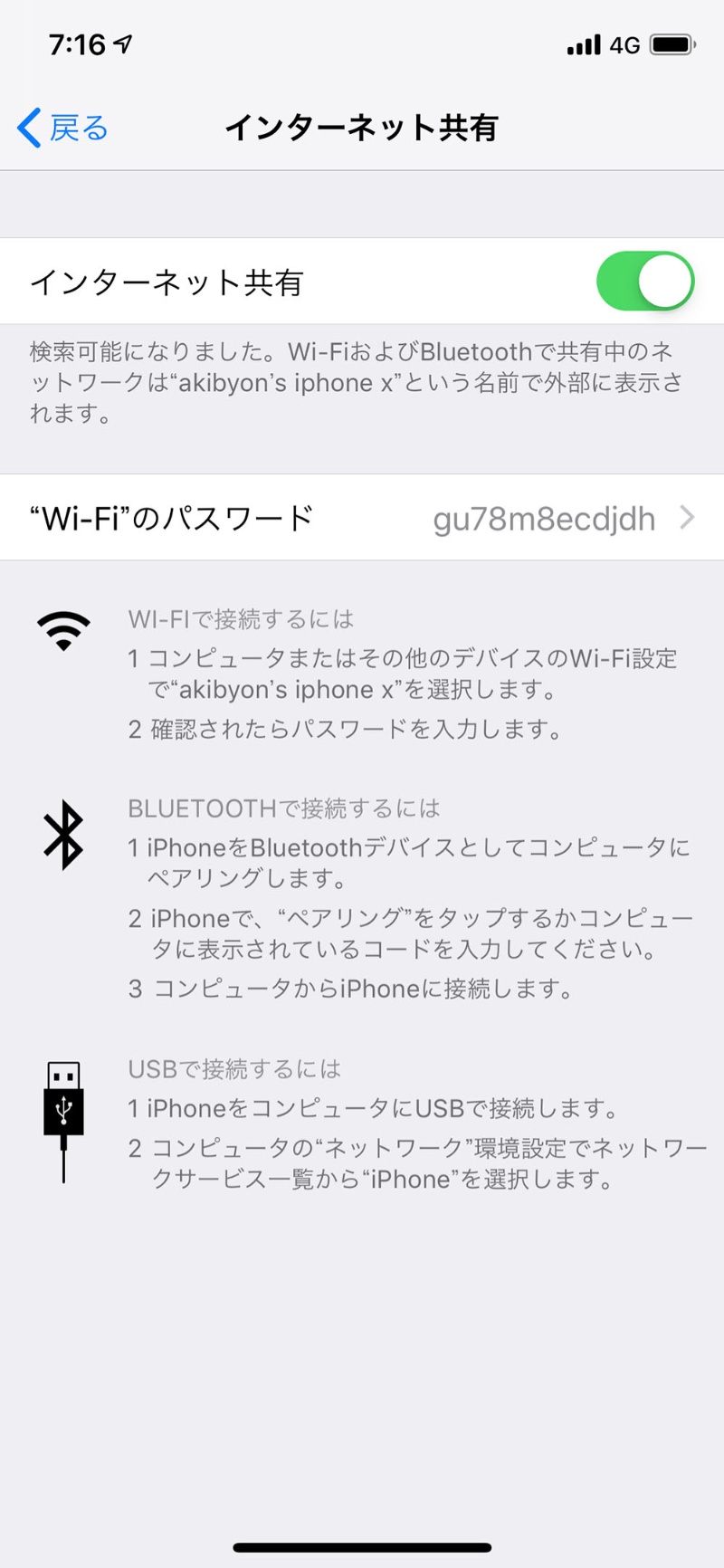
「設定」アプリを開き、「インターネット共有」をタップします(一覧に見当たらない場合は「モバイル通信」>「インターネット共有」)。「ほかの人の接続を許可」をオンに切り替えると共有電波の発信が始まります。この画面に表示されている「"Wi-Fi"のパスワード」が接続時に必要な暗号化キーです。接続したいパソコンやiPadのWi-Fi設定を開き、該当するiPhoneの名前(SSID)を選択してパスワードを入力すれば接続完了です。
2. Androidテザリング設定方法
Android端末の場合、「設定」>「ネットワークとインターネット」>「テザリング」または「アクセスポイントとテザリング」を開きます。「Wi-Fiアクセスポイント」をオンにし、設定画面内で「アクセスポイント名」と「アクセスポイントのパスワード」を確認・変更できます。接続先端末から対象のSSIDを選択し、パスワードを入力して認証します。
3. USBテザリング手順とBluetoothインターネット共有
PCとスマホを有線ケーブルで結ぶUSBテザリング手順は、設定の安定性と給電を両立できる優れた手法です。スマホとパソコンを通信対応のUSBケーブルで接続した状態で、スマホ側の「USBテザリング」をオンにするだけで、ドライバー等の手動設定なしに即座に有線LANとして認識されます。一方、Bluetoothインターネット共有は、事前に両端末をペアリングした上で共有をオンにします。通信速度は控えめですが、消費電力を極限まで抑えたい長時間のテキスト作業に向いています。
【徹底比較】Wi-Fi・Bluetooth・USBテザリングの実測値と特徴一覧
3つの接続方式には、それぞれ通信速度、消費電力、同時接続台数において明確なトレードオフが存在します。利用シーンに応じた最適な選択ができるよう、編集部での実測検証データを基に比較表を作成しました。
| 接続方式 | 実測通信速度(目安) | バッテリー消費・給電 | メリット・デメリット(編集部評価) |
|---|---|---|---|
| Wi-Fi接続 | 下り 40〜150Mbps | 消費大(スマホが発熱しやすい) | 【評価:★★★★☆】最も手軽で複数台接続が可能。長時間の作業では急速な残量低下に注意が必要。 |
| USB有線接続 | 下り 80〜300Mbps | PCからスマホへ常時給電 | 【評価:★★★★★】最速かつ電波干渉ゼロ。オンライン会議や大容量データ転送で最も信頼性が高い。 |
| Bluetooth接続 | 下り 1〜3Mbps | 消費極小(省エネ性能が抜群) | 【評価:★★★☆☆】動画視聴には不向きだが、移動中のメール返信やチャット確認なら終日バッテリーが持つ。 |
通信の安定性とスマホのバッテリー残量を両立させたいビジネスシーンでは、USBテザリングが圧倒的に優位です。カフェなどでケーブルを取り出せない場面や、タブレットを併用する場合はWi-Fi接続を選択するのが合理的な運用法となります。
【原因究明】「インターネット共有が繋がらない・消えた」時の意外な盲点
設定手順通りに進めても接続できない場合、単純な入力ミス以外の「システムや仕様上のトラップ」が関係しているケースが多々あります。現場で頻出するインターネット共有繋がらない原因とその解決策を整理しました。
1. 「パスワードが違います」と弾かれる原因とパスワード確認
大文字・小文字の誤認(「I」「l」「1」や「O」「0」など)のほか、iPhone側の端末名(SSID)に絵文字や全角スペース、特殊記号が含まれていると、Windows PC側で正しくSSIDを処理できず認証エラーを起こす不具合が報告されています。iPhoneの「設定」>「一般」>「情報」>「名前」を英数字のみのシンプルな名称に変更することで、劇的に接続成功率が向上します。また、インターネット共有パスワード確認の画面で、一旦パスワードを8文字以上の単純な半角英数字に再設定してみるのも有効な切り分け手段です。
2. 設定メニューから「インターネット共有が消えた」時の対処法
OSアップデート直後や格安SIM(MVNO)への乗り換え時に多いのが、設定一覧から項目そのものが消滅する現象です。このインターネット共有消えた対処法として、まずは「モバイル通信」>「モバイルデータ通信ネットワーク」内の「インターネット共有」欄にあるAPN情報が正しく入力されているか確認してください。大手キャリアの場合は、そもそも回線契約上でテザリングオプション(無料または月額550円程度)の申し込みが完了していないと、メニュー自体が表示されない仕様になっています。
3. 5GHz帯と2.4GHz帯の互換性問題(互換性を優先)
近年のスマートフォンは高速な5GHz帯でWi-Fiを飛ばす仕様が主流ですが、古いパソコンや一部の携帯ゲーム機は5GHz帯のWi-Fiを検知できません。iPhoneの場合は「インターネット共有」設定内にある「互換性を優先」をオンにすることで、旧規格である2.4GHz帯に切り替わり、古い端末でもSSIDが検出可能になります。
【実態検証】現場で見えたギガ消費の罠と通信制限のリアル
テザリングの利用で最も警戒すべきは、パソコン接続インターネット共有を行った際に発生する急激なパケット消費です。スマートフォン単体でのブラウジングと異なり、PCは「無制限の光回線に繋がっている」と認識してバックグラウンド通信を活発化させます。
編集部の実証テストでは、Windows PCをWi-Fiテザリングに接続した状態で放置したところ、裏で自動起動したOSアップデートやOneDriveの同期によって、わずか15分で約2.8GBのデータが消費される事例が確認されました。
これを防ぐためには、PC側の設定で接続先ネットワークを「従量制課金接続」として登録することが必須です。これにより、大容量のバックグラウンド更新やクラウド自動バックアップが一時停止されます。また、キャリア各社が設けている「無制限プランでもテザリング時は月間30GB〜60GBまで」といったテザリング通信制限と注意点を事前に把握し、動画の画質制限や作業終了ごとの共有オフを徹底する運用が求められます。
噂の真相とネットの誤解|テザリングでスマホは壊れるのか?
ネット上の掲示板やSNSでは「テザリングを頻繁に使うとスマホの寿命が縮む」「本体が壊れる」といった懸念が散見されます。この真偽について技術的な視点から検証します。
結論から言えば、通信機能そのもので端末が物理破壊されることはありません。しかし、「発熱」によるバッテリー劣化は紛れもない事実です。Wi-Fiテザリング中は、LTE/5Gの受信とWi-Fi電波の送信を同時に行うため、モデムチップとCPUが高負荷状態になり発熱します。さらに、バッテリー低下を防ごうと充電ケーブルを挿しながらテザリングを継続すると、充電熱と通信熱が合わさってバッテリーの化学的劣化を急激に早めます。
熱対策としては、スマホケースを一時的に外す、直射日光の当たる窓際や車内での利用を避ける、あるいは発熱の少ないUSB有線テザリングへ切り替えるといった工夫が、端末の延命において極めて効果的です。
【プロの判断基準】テザリングを常用すべき人とモバイルWi-Fiを選ぶべき人
テザリングは非常に便利な機能ですが、あらゆる利用者に最適というわけではありません。利用スタイルに応じた向き・不向きの基準をまとめました。
テザリングの活用が向いている人
- 外出先でのPC作業が週に2〜3回、1回あたり1〜2時間程度のライトワーカー
- 荷物を最小限に減らし、モバイルルーターの充電管理や2重契約の手間を省きたい人
- 大手キャリアのテザリング大容量枠(30GB〜60GB以上)を含むプランを契約している人
モバイルWi-Fiやホームルーターを検討すべき人
- 毎日カフェやコワーキングスペースで長時間のビデオ会議や動画編集データの送受信を行う人
- スマホのバッテリー劣化を極力避け、メイン端末の電池持ちを常に温存したい人
- 複数台の端末(PC・タブレット・ゲーム機)を日常的に同時接続して作業する人
【インターネット 共有 仕方】に関するよくある質問(FAQ)
Q1:インターネット共有(テザリング)を使うと追加料金はかかりますか?
A1:契約している通信キャリアによって異なります。NTTドコモや楽天モバイル、多くの格安SIM(MVNO)では月額無料・申込不要で利用可能です。一方、auやソフトバンクの一部プランでは、月額550円(税込)の有料オプション申し込みが必要な場合があります。事前にマイページ等で契約状況をご確認ください。
Q2:テザリング利用中にかかってきた電話に出るとネットは切断されますか?
A2:現在の主要キャリアが提供するVoLTE環境下であれば、通話中であってもテザリングのデータ通信は途切れることなく継続します。ただし、通信速度が一時的に低下する場合があるため、大容量ファイルの転送中などは注意が必要です。
Q3:パスワードをなしにして誰でも接続できるように設定できますか?
A3:スマートフォンの仕様上、セキュリティ保護のためパスワードを「なし(完全開放)」にすることはできません。不特定多数からの無断接続(タダ乗り)や通信傍受を防ぐためにも、推測されにくい8文字以上の強固なパスワードを設定してください。
まとめ:失敗しないインターネット共有でどこでも快適な通信環境を
スマートフォンのインターネット共有は、仕組みと特性を正しく理解すれば、外出先での作業効率を劇的に高めてくれる強力なツールです。速度重視ならUSB、手軽さならWi-Fi、スタミナ重視ならBluetoothと、場面に応じた接続方式を柔軟に選択しましょう。
「繋がらない」「見つからない」といったトラブルが発生した際は、端末名の記号有無、5GHz帯の互換性設定、キャリアのオプション加入状況の3点を順に確認することで、大半の問題は即座に解決できます。ギガの消費管理と発熱対策をしっかりと意識しながら、ストレスフリーなモバイル通信環境を活用してください。 (出典: インターネット 共有 仕方(Yahoo!ニュース))
SEOライティングとマーケティング戦略の専門家。分かりやすい解説記事で定評があります。