【2026最新】MacBookスクショ完全ガイド!保存先変更から裏技まで
MacBookを日々の業務や学習で活用するうえで、画面キャプチャは最も頻繁に使う操作の一つです。しかし、「デスクトップが画像ファイルで埋め尽くされて整理がつかない」「チャットツールに素早く貼り付けたいのに一度ファイルとして書き出してしまう」「特定のウィンドウだけを影なしで綺麗に切り取りたい」といった細かなストレスを抱えているユーザーは少なくありません。
macOSには直感的なショートカットだけでなく、保存先の変更、クリップボードへの直接転送、タイマー撮影、さらには動画キャプチャである画面収録まで、多彩な機能が標準で組み込まれています。本稿では、基本操作から作業効率を劇的に向上させる応用テクニック、不具合時の解決策まで、現場の検証データを交えて徹底的に解説します。
📌 【この記事の重要ポイントまとめ】
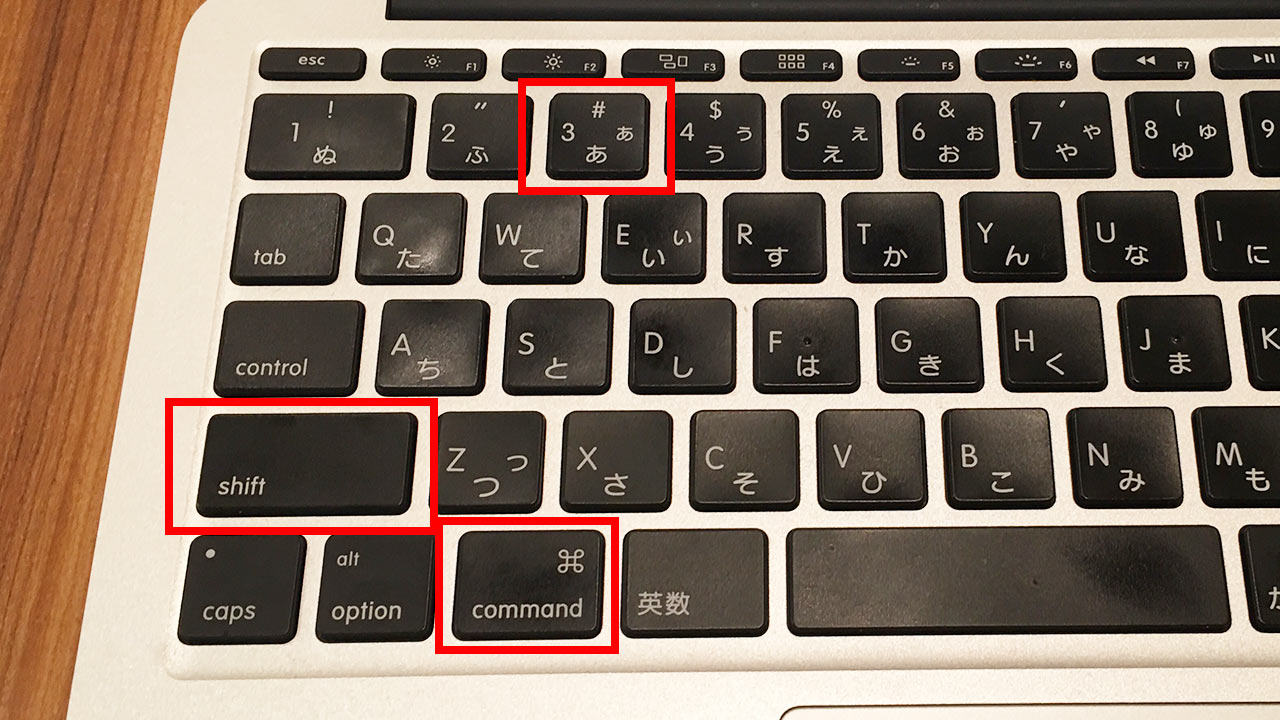
- 要点1:基本は「Shift + Command + 3/4/5」の使い分けであり、キーの組み合わせひとつで全画面・範囲指定・画面収録まで即座に呼び出し可能。
- 要点2:Controlキーの同時押しによるクリップボードコピーや「Shift + Command + 5」のオプション設定を活用すれば、デスクトップの散らかりを根本から防止できる。
- 要点3:有料の外部アプリを導入しなくても、ウィンドウの影消しやフォーマット(ファイル形式)の変更など高度な設定をmacOS標準機能で完結できる。
【基本と応用】MacBookスクショの王道ショートカット3選
macOSにおける画面キャプチャは、キーボードの最下段から2段目にある「Shift」「Command」の2つの修飾キーと、数字キーの組み合わせがベースになっています。まずは日常業務の9割をカバーできる基本の3パターンを整理します。
1. 全画面撮影(Shift + Command + 3)
画面全体を瞬時にキャプチャするMac スクリーンショット 全画面撮影の基本操作です。デュアルディスプレイ環境で使用した場合は、接続されている各ディスプレイの画面が個別の画像ファイルとして同時に生成されます。
2. 範囲指定・切り取り撮影(Shift + Command + 4)
画面上の特定エリアだけを切り取るMac スクショ 範囲指定 やり方として最も使われるコマンドです。キーを押すとカーソルが「十字ポインタ」に変化し、ドラッグ&ドロップで任意の矩形エリアを選択して切り抜くことができます。さらに、十字ポインタの状態で「Space(スペースキー)」を1回押すとカメラアイコンに切り替わり、マウスを合わせた特定のアプリウィンドウ単体を綺麗にキャプチャ可能です。
3. オンスクリーンコントロール&画面収録(Shift + Command + 5)
画面下部に専用のツールバーを表示させる総合コントロールパネルです。静止画の撮影モード選択に加え、Mac 画面収録 やり方の標準機能として「画面全体を録画」「選択部分を録画」するビデオキャプチャへ即座に移行できます。
【現場の裏技】保存先変更とクリップボードコピーで作業効率化
日々の業務でスクリーンショットを多用するユーザーから最も多く聞かれる悩みが、「気がつくとデスクトップ画面が『スクリーンショット 2026-xx-xx...』という画像ファイルで溢れかえる」という現象です。この問題は、保存場所のカスタマイズとクリップボードの活用で完全に解消できます。
Mac スクリーンショット 保存先 変更を行うには、まず「Shift + Command + 5」を押して画面下部にツールバーを表示させます。メニュー内の「オプション」をクリックし、「保存先」の項目から「書類」「ダウンロード」あるいは自身で作成した「スクショ専用フォルダ」を選択するだけで完了します。以降のすべての撮影ファイルが指定フォルダへ自動集約されます。
ファイルとして保存する必要がなく、SlackやTeams、Notion、メール等へ即座に貼り付けたい場合は、Mac スクショ クリップボード コピーのショートカットが威力を発揮します。通常のショートカットに「Control」キーを追加して押すだけです。
例えば「Shift + Control + Command + 4」を押してMacBook スクショ 切り取り 方法を実行すると、ストレージにファイルを生成することなく画像データがクリップボードへ一時保存されます。あとは目的の入力欄で「Command + V」を押すだけで貼り付けが完了するため、作業ステップとストレージ容量を大幅に削減できます。
また、ドロップダウンメニューやホバー表示(カーソルを重ねると現れるポップアップ)を撮影したい場合は、オンスクリーンメニューのオプションからMacBook スクショ タイマー撮影(「5秒後」「10秒後」)を設定しておくと、メニューを展開した状態のまま安定してキャプチャを完了できます。
【実態検証】プロが現場で常用する「影消し」と「ファイル形式・画質変更」
資料作成やWebサイトへの画像掲載を行う際、Mac特有の「ウィンドウ周囲に付く立体的なドロップシャドウ(影)」がレイアウトの邪魔になるケースがあります。この問題は簡単な操作で解決可能です。
Mac スクショ ウィンドウ 影を消す最も手軽な方法は、「Shift + Command + 4」の後に「Space」を押してウィンドウ選択モードにした際、「Option」キーを押しながら左クリックして撮影することです。これだけで、ウィンドウ枠ぴったりに切り取られた影のない画像が生成されます。
常に影をなくしたい場合は、ターミナルアプリから設定を変更することも可能です。以下のコマンドを実行することで、システム全体で影の生成を恒久的に無効化できます。
defaults write com.apple.screencapture disable-shadow -bool true; killall SystemUIServer
元に戻す場合は「true」の部分を「false」に書き換えて実行するだけです。あわせて、標準の保存形式であるPNGを高圧縮なJPGやWebPへ切り替えるMac スクショ 画質 形式変更も、同様にターミナルから指定できます(例:defaults write com.apple.screencapture type jpg; killall SystemUIServer)。ファイルサイズを約40%〜60%削減できるため、大量の画像をWebやドキュメントで扱う現場で重宝されています。
なお、図書館や静かなオフィスでの作業時、撮影時のシャッター音が気になる場合は、MacBook本体の音量をミュートにするか、システム設定の「サウンド」から「UI効果音を再生」のチェックを外すことで、Mac スクショ 音を消す 設定を適用できます。
【徹底比較】主要スクリーンショット手法と機能の仕様一覧
利用頻度の高い標準キャプチャ手法について、操作性や用途の違いを比較表にまとめました。
| 項目 | 詳細・数値データ | 一般的な基準・相場 | 編集部の見解・評価 |
|---|---|---|---|
| 全画面撮影 (Shift + Cmd + 3) | 画面全体の解像度(Retina等倍〜2倍)で即時PNG保存 | 1ファイルあたり約2MB〜8MB | 手離れは最速だがファイルサイズが肥大化しやすいため、全体ログの記録向き。 |
| 範囲指定・ウィンドウ (Shift + Cmd + 4) | ドラッグ選択またはSpaceで特定ウィンドウを抽出 | 1ファイルあたり約100KB〜1.5MB | 日常業務で最も汎用性が高い。Option併用で影の有無を選べる点が極めて実用的。 |
| 統合メニュー・画面収録 (Shift + Cmd + 5) | 静止画タイマー撮影(5/10秒)、動画キャプチャ(MOV形式) | 動画は1分あたり約20MB〜50MB | 保存先やマイク音声の有無を一元管理可能。操作手順マニュアル作成の標準ツール。 |
| クリップボード転送 (Controlキー同時押し) | ストレージ書き出しを行わずメモリ上に画像データを保持 | ストレージ消費0バイト | チャットやドキュメント作成時のスピードが最大化。無駄なファイル整理を根絶。 |
【トラブルシューティング】MacBookでスクショが撮れない・真っ黒になる理由と対処法
「ショートカットを押しても反応しない」「保存された画像が真っ黒になる」という不具合には、明確な技術的理由が存在します。MacBook スクショ できない 理由の多くは以下の3点に集約されます。
1. 動画配信サービスや電子書籍のDRM(著作権保護)
Netflix、Amazon Prime Video、Disney+、Apple TV、Kindleなどの著作権保護されたコンテンツを再生中にスクリーンショットを撮影すると、画面が真っ黒(ブラックアウト)になります。これはmacOSのHDCP(広帯域デジタルコンテンツ保護)仕様による正常な挙動であり、不具合ではありません。
2. ショートカット設定の競合・無効化
他社製アプリ(デザインツールや仮想環境ソフト)にショートカットが上書きされている場合があります。「システム設定」>「キーボード」>「キーボードショートカット」>「スクリーンショット」を開き、macOS スクリーンショット設定 2026年最新の割り当てが有効になっているか、競合の警告アイコンが出ていないか確認してください。
3. 保存先フォルダのアクセス権限エラー
外付けSSDやクラウド同期フォルダ(Dropbox、Google Drive等)を保存先に指定している場合、ドライブが外れているか同期権限が外れると保存が失敗します。「Shift + Command + 5」のオプションから保存先を一度「デスクトップ」や「書類」に戻すことで復旧します。
【プロの結論】おすすめできる人・見送るべき人の特徴
標準機能だけで完結できる人:
画面の共有、資料作成、簡単な操作手順の録画など、一般的なビジネス用途であれば標準のショートカット機能で100%事足ります。余計な常駐アプリを増やさないことで、MacBookのメモリ消費やバッテリー消費を抑えられるメリットもあります。
サードパーティ製ツールの導入を検討すべき人:
長大なWebページ全体を1枚の画像として保存する「スクロールキャプチャ」や、撮影直後に矢印・枠線・モザイクぼかしを大量に書き込む作業がメインの職種(テクニカルライター、UI/UXデザイナー、カスタマーサポート等)は、CleanShot XやGyazoなどの専用ツールの導入を検討する価値があります。
【マック ブック スクショ】に関するよくある質問(FAQ)
Q1:MacBookでスクリーンショットを撮った直後に右下に出てくるプレビューを消したいのですが?
A1:「Shift + Command + 5」を押し、表示されるコントロールパネルの「オプション」をクリックして「フローティングサムネールを表示」のチェックを外してください。これで撮影後すぐにファイルとして保存されるようになります。
Q2:スクショの画質が荒い(またはファイルサイズが大きすぎる)場合はどう調整すればいいですか?
A2:Retinaディスプレイを搭載したMacBookでは、標準で画面表示の2倍の解像度(Retina解像度)で高精細に保存されます。ファイルサイズを小さく抑えたい場合は、ターミナルで保存形式をPNGからJPGに変更するか、プレビューアプリの「ツール」>「サイズを調整」からリサイズを行ってください。
Q3:画面収録(動画)で自分の声も一緒に録音したい場合はどう設定しますか?
A3:「Shift + Command + 5」を押して「オプション」を開き、「マイク」の項目で「MacBookの内蔵マイク」または接続中の外部マイクを選択してください。「なし」になっていると音声のない無音ビデオが作成されます。
Q4:特定のTouch Bar付きMacBookでTouch Bar自体のスクショを撮る方法はありますか?
A4:「Shift + Command + 6」を押すことで、Touch Barに現在表示されている内容をそのまま画像として保存できます。
まとめ:効率的なMacスクリーンショット環境を構築するために
MacBookにおける画面キャプチャは、単に画面を写すだけの機能にとどまりません。作業目的に応じて「全画面」「範囲切り取り」「クリップボード転送」を使い分け、保存先や影の有無を最適化することで、日々のデスクワークにかかる時間を大幅に圧縮できます。
まずは一度「Shift + Command + 5」を開いて保存先フォルダや各種オプションを自身の作業動線に合わせてカスタマイズし、用途に応じたスマートなスクリーンショット環境を構築してみてください。 (出典: マック ブック スクショ(Yahoo!ニュース))


最新のトレンドや話題のニュースをわかりやすく解説するWebライターです。読者の皆様に役立つ情報を日々お届けしています。