【2026年最新】LINEアイコン変更でバレる噂の真相と完全設定手順
日常のコミュニケーションインフラとして定着しているLINEにおいて、プロフィール画像(アイコン)の変更は気分転換や自己表現の定番です。しかし、「アイコンを変えたら友達全員に通知が飛んでしまうのでは」「誰にも気づかれずにこっそり変更したい」と不安を感じる利用者は少なくありません。
かつてタイムライン(現LINE VOOM)に自動投稿されていた時代と異なり、現在のLINEの仕様はプライバシー保護が大幅に強化されています。本稿では、2026年現在の最新仕様に基づき、アイコン変更時に周囲へ知られるリスクの真偽、丸型トリミングで失敗しない最適サイズ、変更できない場合のシステム的原因と対処法まで、実機検証のデータをもとに徹底解説します。
📌 【この記事の重要ポイントまとめ】
- 要点1:現在のLINE仕様では、アイコン変更時に「個別のプッシュ通知」が友達へ送られる仕組みは存在しない。
- 要点2:「ストーリー」への同時投稿チェックを外すことで、周囲への露出を最小限に抑えたサイレント変更が可能。
- 要点3:画像は正方形(1:1/推奨1000×1000px以上)を用意し、丸型プレビューの内側に被写体を収めるのが失敗しない鉄則。
【2026年最新】LINEアイコン変更で友達に通知される噂の真相
結論から申し上げますと、LINEアイコンを変更しただけで友達にプッシュ通知(メッセージ着信のようなポップアップ通知)が送られることは一切ありません。ネット上で「友達に通知が届いて気まずい思いをした」と語られる体験談の多くは、過去の旧仕様やストーリー連携の誤認に起因するものです。
ただし、通知こそ飛ばないものの、以下の2つの画面から周囲にアイコン変更が認知される動線が存在します。
ひとつは、ホーム画面上部の「友だちリスト」に表示される緑色の更新バッジ(●マーク)です。直近でプロフィール情報(アイコン、ステータスメッセージ、BGMなど)を更新したユーザーは、一定期間このマークが表示され、リストの上位に表示されやすくなります。
もうひとつが、画像設定時にデフォルトで有効になっている場合がある「ストーリーに投稿」機能です。これに気付かず完了ボタンを押してしまうと、24時間限定で全体に更新情報が配信され、結果として「通知された」と錯覚する事態を引き起こします。
【実践ガイド】LINEプロフィール画像をバレずに変更する完全手順
周囲に気づかれず、静かにアイコンを差し替えたい場合は、画面遷移ごとのチェックボックスに細心の注意を払う必要があります。以下の手順に従うことで、露出を極限まで抑えた変更が可能です。
ステップ1:LINEの「ホーム」タブを開き、上部に表示されている自分の現在のアイコンまたは名前をタップしてプロフィール画面を表示します。
ステップ2:「プロフィールの編集」をタップし、カメラマークの付いたアイコン画像をタップします。
ステップ3:「写真・動画を選択」を選び、端末内の写真フォルダから設定したい画像を1枚選択します。
ステップ4:丸型のガイド枠に合わせてトリミング位置を調整し、「次へ」をタップします(必要に応じてフィルターやスタンプ加工を追加)。
ステップ5:完了画面で「ストーリーに投稿」のチェックボックスが外れている(オフになっている)ことを必ず確認し、「完了」をタップします。
なお、過去に設定した画像履歴を他人に遡って見られたくない場合は、プロフィール画面の画像部分をタップして開く拡大表示画面から、右上のメニューボタンを介して過去の画像履歴を削除しておくことで、現在の1枚だけを表示させるクリーンな状態を保てます。
丸型トリミングのコツとおしゃれに見せる推奨画像サイズ
せっかく選んだお気に入りの写真が、丸枠に切り取られた際に顔が見切れたり、画質が極端に荒れてしまったりするケースが後を絶ちません。美しく仕上げるための技術的な基準を押さえておきましょう。
LINEのアイコン表示領域は円形ですが、元画像自体は正方形(アスペクト比 1:1)で読み込まれます。推奨される元画像の解像度は1000×1000ピクセル以上です。過度に小さな画像(例:200×200ピクセル未満)を使用すると、近年の高精細ディスプレイではジャギー(ドットの粗さ)が目立ち、チープな印象を与えてしまいます。
被写体の配置に関しては、四隅が丸く切り落とされる計算を見越して、被写体をキャンバスの中央70%以内の領域に収める「日の丸構図」を意識するのが鉄則です。風景やカフェ写真、ペットの画像など、おしゃれな雰囲気を演出したい場合も、余白を広めに確保した写真を選ぶことで、円形に切り取られた際の上品なバランスが完成します。
【データ検証】アイコン変更にまつわる機能・トラブル比較
プロフィール画像および関連する設定について、仕様ごとの違いと注意点を体系的に整理しました。
| 設定項目・機能 | 仕様および動作の詳細 | 周囲への露出リスク | 編集部の見解・おすすめ度 |
|---|---|---|---|
| 通常アイコン変更(ストーリーOFF) | プッシュ通知なし。友だちリストの緑マークのみ点灯 | 小(自発的に見られない限り低確率) | ★★★★★(基本はこの方法一択) |
| ストーリー同時投稿(チェックON) | 24時間限定でタイムライン・上部バーに露出 | 大(友だちの目に止まる確率が非常に高い) | ★☆☆☆☆(告知したい場合以外は非推奨) |
| デフォルト(初期化)へ戻す | 人型のグレー画像にリセット。履歴削除と連動可能 | 極小(極めて無機質で目立たない) | ★★★★☆(人間関係のリセット時に有効) |
| LINE公式アカウントのアイコン | 管理画面(LINE Official Account Manager)から即時反映 | 中(友だち登録者へのトーク画面で即時更新) | ★★★★★(ブランディングの基本) |
【実態検証】LINEアイコンが変更できない5大原因と現場の対処法
「保存ボタンを押しても反映されない」「エラーコードが表示されて画面が固まる」といったトラブルに直面した際、確認すべき主要原因は以下の5点に集約されます。
1. 写真アクセス権限の不備:端末の設定で、LINEアプリに対する写真へのアクセス許可が「なし」または「制限付き」になっていると、画像選択時にエラーが発生します。端末の設定アプリから「LINE」>「写真」>「フルアクセス(すべての写真)」に切り替えてください。
2. 一時的な通信環境の不安定:高解像度の画像データをアップロードする際、通信帯域が細いとタイムアウトで失敗します。フリーWi-Fiの認証切れなどを疑い、安定した4G/5G回線または固定回線Wi-Fiに切り替えて再試行してください。
3. アプリのキャッシュ肥大化:LINEアプリ内に蓄積されたキャッシュデータが破損していると、画像の更新処理が阻害されます。「設定」>「トーク」>「データの削除」からキャッシュデータのみをクリアすることで、動作が劇的に改善します。
4. 画像フォーマットの非互換:極端に特殊なRAWデータや破損したGIFアニメーションなどは読み込めません。標準的なJPEG(.jpg)またはPNG(.png)形式に変換して取り込んでください。
5. サーバー側の負荷・メンテナンス:年末年始や大型イベント時など、LINE側のサーバー負荷が高まっている時間帯は、画像の反映に数分から数時間のタイムラグが生じることがあります。
【応用編】ホーム画面のアプリアイコン変更と公式アカウントの運用
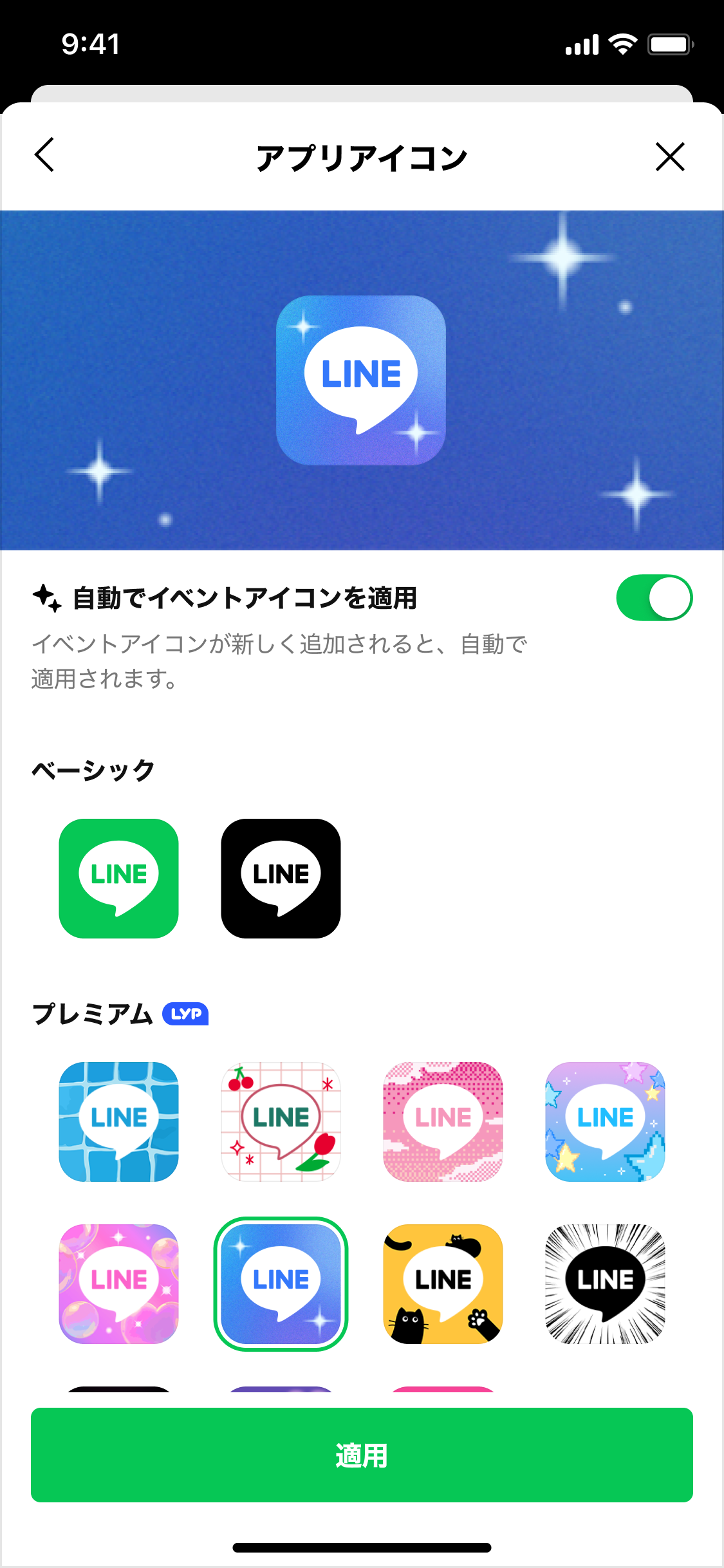
自身のプロフィール画像にとどまらず、スマートフォンのホーム画面に並ぶ「LINEアプリ自体のアイコン」を自分好みにカスタマイズしたいという需要も急増しています。
2026年現在、LINEアプリの外観アイコンを変更するには、公式機能である「LINE着せかえ」の適用がもっとも安全かつ手軽です。有料・無料の着せかえテーマを適用することで、ホーム画面のアイコンも連動してデザインが変更される仕組みが標準提供されています。また、iOSの「ショートカット」機能やAndroidのランチャーアプリを活用することで、任意の画像を用いたカスタムアイコンショートカットを作成することも可能です。
ビジネスで利用される「LINE公式アカウント」のアイコン変更においては、個人のLINEアプリとは異なり、専用の「LINE Official Account Manager」アプリまたはブラウザ版管理画面から操作を行います。店舗ロゴやスタッフの顔写真を正方形(解像度640×640px以上、最大3MB)で設定することで、登録ユーザーからの信頼性向上と視認性の確保に直結します。
一般に知られていない盲点とネットの誤解
ネット上のQ&Aサイト等では「アイコンを何度も頻繁に変えるとアカウントが制限される」といった都市伝説が散見されますが、LINEヤフー社の規約上、公序良俗に反しない一般的な画像である限り、変更回数によってアカウントが凍結(BAN)されることはありません。
ただし、短時間に数十回連続で変更を繰り返すと、スパム防止システムが一時的なアクセス制限(数十分程度の変更ロック)をかける技術的制御は実在します。気分に合わせて調整する場合でも、数分程度の間隔を空けて行うのが賢明です。
【プロの視点】状況別・アイコン選びの判断基準
個人利用でおすすめできる選択:日常風景を遠目から捉えた写真、愛玩動物、自作のイラスト、シンプルな抽象テクスチャなど。丸枠に収まった際、中心に強いアイキャッチがあるものが好印象を与えます。
注意・見送るべき選択:集合写真の切り抜き(誰のアカウントか判別不能になる)、文字情報が多すぎる画像(円形トリミングで文字が欠損する)、極端なアップ顔写真(トーク画面で過度な圧迫感を与える恐れあり)。
【LINEのアイコン変更】に関するよくある質問(FAQ)
Q1:アイコンをデフォルト(初期のグレーの人型アイコン)に戻すことはできますか?
A1:はい、可能です。プロフィール編集画面の画像変更メニューから「画像を削除」または「デフォルト画像に設定」を選択することで、登録時の初期状態に戻せます。あわせて過去の履歴画像も削除しておくと完璧です。
Q2:アイコンを変更した履歴は友達に見られてしまいますか?
A2:プロフィール画面の画像をタップした際、過去の画像がスライド表示される仕様になっている場合があります。見せたくない過去の画像は、拡大表示画面の右上メニューから個別に削除することが可能です。
Q3:動画アイコン(動くアイコン)は現在も設定できますか?
A3:プロフィール画像として最長6秒までのループ動画を設定する機能は継続して提供されています。ただし、トーク画面の一覧では静止画として表示され、プロフィール画面を開いた際に動画が再生される仕様となっています。
まとめ:失敗しないアイコン変更で快適なコミュニケーションを
LINEのアイコン変更は、周囲への通知を心配することなく、自分のペースで気軽に行えるカスタマイズです。唯一の注意点である「ストーリー投稿のチェックを外す」ことさえ徹底すれば、誰にも気兼ねなくいつでも自由に変更できます。
高解像度の正方形画像を用意し、円形プレビューの収まりを確認しながら設定する——この基本手順を守ることで、クオリティの高いプロフィール画面をストレスなく維持していきましょう。 (出典: line の アイコン 変更(Yahoo!ニュース))


SEOライティングとマーケティング戦略の専門家。分かりやすい解説記事で定評があります。