IPadでエクセルは無料?10.1インチ制限の真相とPC版との違い【2026】
iPadの機動性を活かして、外出先やカフェでサクサクとExcel(エクセル)の表計算やデータ修正を行いたいと考えるビジネスパーソンや学生は年々増えています。しかし、実際にApp Storeからアプリをダウンロードしたものの、「なぜか文字入力や編集ができない」「パソコンと同じ感覚で使おうとしたらマクロが動かない」といったトラブルに直面するケースが後を絶ちません。
タブレット端末の進化によってiPad自体の処理性能はノートPCに匹敵するレベルに達していますが、iPad版OfficeアプリにはMicrosoftが設けている厳格なライセンス規約と機能制限が存在します。本記事では、無料利用を左右する「10.1インチ画面サイズ制限」の仕組みから、PC版との決定的な機能差、実務で失敗しないための具体的な活用法まで、最新の検証データをもとに徹底解説します。
📌 【この記事の重要ポイントまとめ】
- 要点1:iPadでエクセルを完全無料で編集できるのは画面サイズが10.1インチ以下のモデル(iPad mini等)に限られ、10.9インチ以上の現行主力モデルは閲覧専用(編集には有料サブスクリプションが必須)。
- 要点2:iPad版エクセルはVBA・マクロの実行や高度なピボットテーブル編集に非対応であり、PC版の完全な代替ではなく「閲覧・簡易編集・修正用のサブ機」としての運用が現実的。
- 要点3:買い切り版OfficeのライセンスはiPadアプリに適用できないため、本格運用にはMicrosoft 365 Personal等の契約、または無料のブラウザ版(Excel for the Web)の併用が鍵となる。
【2026年最新】iPadでエクセルは無料でどこまで使える?「10.1インチの壁」と編集条件
iPadでExcelアプリを利用する際、最初に直面するのが「無料で編集できるのか、それとも有料契約が必要なのか」というライセンス問題です。マイクロソフトの公式規約では、画面サイズが10.1インチ以下のデバイスに限り、Microsoftアカウント(無料)でのサインインによる基本編集が無償開放されています。
この「10.1インチルール」に基づくと、現行ラインナップにおける無料利用の可否は極めて明確に分かれます。
現在販売されているモデルの中で、画面サイズが10.1インチを下回るのは8.3インチディスプレイを搭載するiPad miniのみです。iPad miniであれば、無料のMicrosoftアカウントでログインするだけで、セルの値入力、四則演算、SUMやIFといった主要関数の挿入、文字色や罫線の装飾といった日常的な表作成・修正が無償で行えます。
一方で、ビジネスや学業で広く普及している無印iPad(第10世代・10.9インチ)、iPad Air(11インチ/13インチ)、iPad Pro(11インチ/13インチ)は、すべて10.1インチの基準を超えています。これらのモデルでは、無料アカウントでログインしても「読み取り専用(閲覧のみ)」となり、セルをタップして数値を書き換えたり新規シートを作成したりしようとすると、Microsoft 365 サブスクリプション契約への誘導画面が表示されます。
iPad版とPC版エクセルの決定的な違い|マクロ・関数・ピボットテーブルの対応状況
サブスクリプションを契約して編集権限を解放した場合でも、「iPad版ExcelはPC版と完全に同じように動くわけではない」という点には十分な注意が必要です。アプリの設計思想そのものがモバイル向けに最適化されているため、ヘビーな業務処理においては明確な制限が存在します。
現場で最も大きな摩擦を生むのが、iPad Excel マクロ VBA非対応という仕様です。企業の基幹システムから吐き出されたマクロ付きブック(.xlsm)をiPadで開くこと自体は可能ですが、VBAコードを実行したり、マクロボタンをタップして自動処理を走らせたりすることは一切できません。業務の自動化スクリプトや複雑な集計マクロに依存している職場環境の場合、iPad単体で業務を完結させるのは構造的に不可能です。
また、ピボットテーブル関数iPad対応状況に関しても差があります。iPadアプリ版でも既存のピボットテーブルの閲覧やスライサーによるデータ絞り込み、フィルターの切り替えはスムーズに行えますが、フィールドリストを自在にドラッグ&ドロップしてレイアウトを一から再構築したり、集計フィールドを新規追加したりする高度な編集作業には制限が残ります。
一方で、一般的な関数計算(XLOOKUP、VLOOKUP、INDEX/MATCH、IFSなど)はPC版と同等に軽快に動作します。画面タッチによるセル範囲選択の直感性と相まって、完成された定型フォーマットへの数値入力や進捗管理シートの更新といった用途であれば、ストレスを感じる場面はほとんどありません。
【データ徹底比較】iPad版・Web版・PC版Excelの機能差とコスト検証
iPadで表計算ソフトを運用するにあたり、ネイティブアプリ版だけでなく、Safariなどのブラウザからアクセスする「Excel for the Web(Web版)」という選択肢も存在します。それぞれの機能・対応環境・コスト構造を一覧表で比較・整理しました。
| 比較項目 | iPad アプリ版(10.9インチ以上) | iPad Excel Web版(ブラウザ) | Windows / Mac PC版 |
|---|---|---|---|
| 基本利用コスト | 閲覧無料 / 編集は月額1,490円〜(M365) | 完全無料(Microsoftアカウントのみ) | サブスク または 買い切り版(約43,980円〜) |
| VBA / マクロ実行 | 非対応(実行・作成・編集不可) | 非対応(Officeスクリプトは一部可) | 完全対応(開発・実行自在) |
| ピボットテーブル操作 | 閲覧・基本操作のみ(レイアウト変更制限) | 新規作成・基本フィールド操作可能 | 完全対応(高度な集計・グループ化) |
| オフライン作業 | 可能(ローカル保存ファイル) | 不可(常時インターネット接続必須) | 可能(完全ローカル動作) |
| 入力・操作フィーリング | タッチ&ペンシル最適化・極めて軽快 | PCライクだが回線速度・UIに依存 | キーボードショートカット含め最速 |
このデータ比較から導き出される重要なポイントは、「10.9インチ以上のiPadを使っていてサブスク契約を避けたい場合、ブラウザからiPad Excel Web版にアクセスすれば無料で編集が可能になる」という実用的な回避策です。Web版はクラウド(OneDrive)上のファイルを直接編集する仕組みとなっており、アプリ版では制限されている一部のピボットテーブル編集機能なども無料で利用できます。
【実態検証】「iPadでエクセルが編集できない」トラブルの原因と現場のリアルな声
ITサポートデスクやSNS、Q&Aサイトに寄せられる「iPadでエクセルが編集できない理由」を調査・集計すると、利用者がつまずく原因の9割以上が次の3点に集約されています。
第1の原因は、前述した「10.1インチ以上の端末で無料アカウントのまま編集しようとしている」ケースです。アプリ右上に「編集するにはサインインしてください」「Microsoft 365を購入」というバナーが出ている場合、ライセンス認証が行われていないことが直接の要因です。
第2の原因は、企業の法人アカウント(Microsoft 365 Business等)でログインしているものの、システム管理者がモバイルデバイスからのファイル編集権限を制限(MDMポリシー制御)しているケースです。情報漏洩対策として「社外iPadからのアクセスは閲覧のみ許可」と設定されている環境では、個人で有料プランを契約していても会社管理のファイルはロックされます。
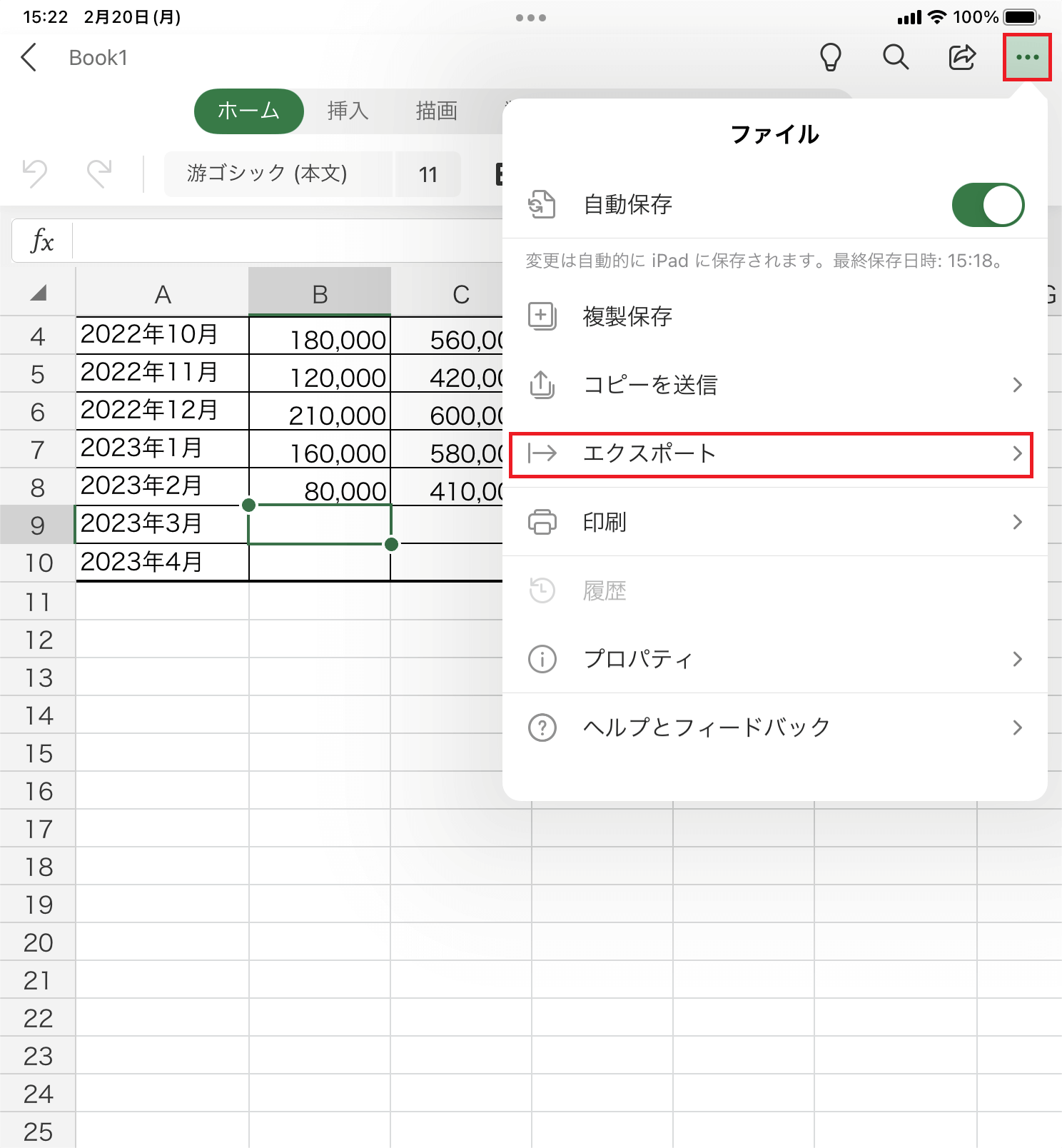
第3の原因は、ファイル形式が旧世代の「.xls(Excel 97-2003 ブック)」のまま保存されているケースです。iPad版アプリはレガシーなファイル形式の直接編集をサポートしておらず、最新の「.xlsx」形式に変換・複製保存しなければセルの編集が有効化されません。
現場の実務担当者からは「社内会議の資料チェックや、客先での在庫表・見積書の微修正にはタブレットの携帯性が抜群に役立つ」という高評価が寄せられる一方で、「月末の締め作業や数十万行に及ぶ重いデータ処理をiPadでやろうとすると、カーソル移動やシート間のコピペで確実に発狂する」といったリアルな声が挙がっています。得手不得手が極端に分かれるデバイス特性を把握しておくことが極めて重要です。
キーボード&マウス操作の実用度とiPad版Officeアプリを使いこなす裏技
iPadでExcelを少しでもPCライクに快適操作するためには、ハードウェアの選定とショートカットの習得が欠かせません。iPadエクセルキーボードマウス操作の親和性はiPadOSのアップデートに伴い年々向上しており、Magic KeyboardやBluetoothマウスを接続することで、作業効率は劇的に跳ね上がります。
特に覚えておくべき実用ショートカットと操作のコツは以下の通りです。
「Command + C(コピー)」「Command + V(貼り付け)」「Command + Z(元に戻す)」といった基本操作はもちろん、「Command + Shift + 方向キー」による広範囲セルの一括選択、「F2キー(またはダブルタップ)」によるセル内編集モードへの移行など、PC版でお馴染みのキーバインドの多くがそのまま機能します。
また、iPadならではの強力な武器がApple Pencilによる手書き入力(スクリブル機能)と、カメラを活用した「画像からデータを挿入」機能です。紙の見積書や印刷された集計表をiPadのカメラで撮影するだけで、AIが表の罫線と数値を自動認識し、一瞬で編集可能なExcelセルデータへとデジタル変換してくれます。この機能はPC版以上のスピード感と利便性を誇り、フィールドワークや現場点検の業務効率化において絶大な威力を発揮します。
【プロの結論】買い切り版の有無とiPadエクセルが向いている人・見送るべき人の境界線
コスト面で多くの方が疑問を抱くのが、iPadエクセル買い切り版の有無です。結論から申し上げますと、iPadで利用できる永続ライセンス(Office Home & Business 2024等の買い切り版)は存在しません。パソコン向けに販売されている買い切り版のプロダクトキーをiPadアプリに入力して認証することはできず、iPadアプリのフル機能を利用するにはサブスクリプション(Microsoft 365)への加入が必須条件となります。
これらを踏まえ、iPadでのExcel運用をおすすめできる層と、パソコンでの作業に専念すべき層の境界線を明確に提示します。
【プロの結論】iPadでのエクセル作業が向いている人
・外出先や移動中にデータの閲覧・確認・承認を素早く行いたい営業職や管理職
・iPad miniを所有しており、家計簿やシンプルな予定表を完全無料で作成したい個人ユーザー
・現場で撮影した写真や紙の数値を、OCR機能を使って手軽に表データ化したい現場担当者
・すでにPC用としてMicrosoft 365を個人または会社で契約しており、追加コストなしでiPadをサブ機として連携させたい方
【プロの結論】iPadでのエクセル作業を見送るべき人(PC推奨)
・日常業務でVBA・マクロを多用した集計・自動化シートを構築・運用している方
・巨大なデータセット(数万行以上)を扱い、複数のシートや別ブック間を縦横無尽に行き来して分析するデータアナリスト
・10.9インチ以上のiPadを所有しており、サブスクリプションの月額費用を一切支払いたくない方(Web版の割り切り運用を除く)
【iPadでExcel】に関するよくある質問(FAQ)
Q1:iPad miniを使っているのに「編集できません」と表示されるのはなぜですか?
A1:Microsoftアカウントにサインインしていない可能性があります。画面サイズが8.3インチのiPad miniであっても、サインインを行わないと閲覧専用モードのままになります。無料の個人用アカウントでログインすることで編集機能が有効化されます。
Q2:すでにパソコンで「Office 2024(買い切り版)」を持っていますが、iPadでも使えますか?
A2:利用できません。買い切り版のライセンスはWindows PCまたはMac専用です。10.9インチ以上のiPadでアプリ版Excelを編集するには、別途「Microsoft 365 Personal」などのサブスクリプションを契約するか、無料のWeb版(ブラウザ)を利用する必要があります。
Q3:iPad版エクセルで日本語入力やセル移動がうまくいかない時の対処法は?
A3:外付けキーボード利用時に矢印キーでのセル移動が効かない場合、iPadOSの「設定」>「アクセシビリティ」>「キーボード」>「フルキーボードアクセス」がオンになっていると競合を起こすケースがあります。これをオフにし、文字入力システム(IME)を一度切り替えることでスムーズに入力できるようになります。
まとめ:iPadでのエクセル運用で失敗しないための判断基準
iPadでExcelを使いこなすための最大の秘訣は、「PCの完全な置き換えを目指すのではなく、タブレットの強みを活かした役割分担を行うこと」にあります。
画面サイズが10.1インチ以下のiPad miniであれば完全無料で優秀な手帳・計算機代わりとして活躍し、10.9インチ以上のモデルであっても、Microsoft 365契約者やWeb版を上手く活用できるユーザーにとっては、場所を選ばない強力な作業環境が手に入ります。ご自身の所有するモデルの画面サイズ、扱うファイルの機能要件(マクロの有無など)、そして予算感を照らし合わせ、最適なスタイルでiPad×Excelの快適な作業環境を構築してください。 (出典: ipad で エクセル(Yahoo!ニュース))
SEOライティングとマーケティング戦略の専門家。分かりやすい解説記事で定評があります。