SwitchのSDカードデータ移行完全ガイド!失敗ゼロの交換手順
Nintendo Switchで新作ゲームの大型タイトルや追加コンテンツをダウンロードし続けていると、突如直面するのが「容量不足」の警告画面です。大容量microSDカードを新たに購入し、いざデータを引っ越そうとした際、「PCを持っていない場合はどうすればいいのか」「大切なセーブデータが消えてしまわないか」と不安を覚えるプレイヤーは後を絶ちません。
任天堂公式の仕様上、SDカードの取り扱いには明確なルールが存在し、手順を一つでも誤るとデータが正しく認識されないトラブルに陥ります。最新のシステム環境に基づき、安全かつ最短でSwitchのSDカードデータ移行を完了させる手順と、知っておくべき必須知識を網羅して解説します。
📌 【この記事の重要ポイントまとめ】
- 要点1:セーブデータはSDカードではなく「本体保存メモリー」に格納されているため、カード交換で消える心配は一切ない。
- 要点2:PCなし環境でも「ソフトの再ダウンロード」を行えば、購入済みゲームやDLCを安全に新カードへ復元できる。
- 要点3:PCを使うデータ移行はWindowsが公式推奨となっており、Mac環境での作業はデータ不整合のリスクが高いため避けるべきである。
【疑問解消】SwitchのSDカードデータ移行はPCなしでも可能?セーブデータの真実
microSDカードの容量変更を検討する際、最も多くのプレイヤーが誤解しているのが「セーブデータの所在」です。まず大前提として、Nintendo Switchのゲームセーブデータはすべて本体保存メモリー内にのみ保存される仕様になっています。SDカード内に記録されているのは、ダウンロードしたゲーム本編(ソフトデータ)、更新データ、追加コンテンツ(DLC)、そしてゲーム内で撮影した画面写真・動画のみです。
そのため、古いSDカードから新しいSDカードへ差し替えただけで、これまで何百時間と積み上げてきたゲームの進行状況が消滅することはありません。なお、本体が故障した際のリスクに備える場合は、Nintendo Switch Onlineの「セーブデータお預かり」サービスによるクラウドバックアップを有効にしておくのが確実です。
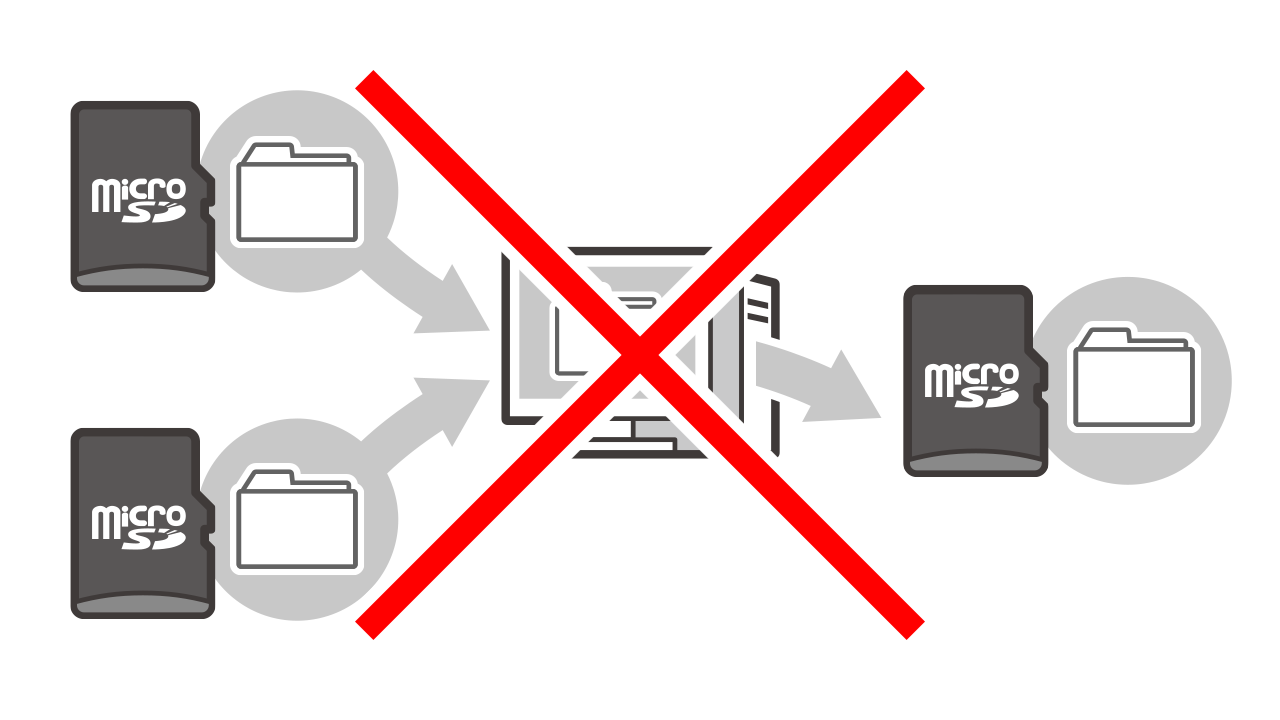
また、SwitchのSDカードデータ移行をPCなしで行うことも完全に可能です。PCを所持していない場合は、新しいSDカードをSwitch本体に挿入してフォーマットを行い、ニンテンドーeショップの「再ダウンロード」画面から必要なゲームタイトルを直接ダウンロードし直すだけで引っ越しが完了します。大容量タイトルの通信時間はかかりますが、ファイル破損などの人的ミスが起こらない最も安全な手段でもあります。
【徹底比較】データ移行手法・おすすめ容量とカード規格の選び方
microSDカードの引っ越しには「Windows PCでのデータコピー」と「本体での再ダウンロード」の2大ルートが存在します。作業環境や所持しているカード規格によって所要時間やリスクが大きく異なります。
| 項目 | 詳細・数値データ | 一般的な基準・相場 | 編集部の見解・評価 |
|---|---|---|---|
| Windows PC移行 | USB 3.0リーダー使用時:100GBで約15〜25分 | PCを介したドラッグ&ドロップ | 最速かつ最もおすすめ。スクリーンショットも含め完全移行が可能。 |
| PCなし(再ダウンロード) | 光回線(下り100Mbps):100GBで約2〜3時間 | 本体からeショップ経由で復元 | 時間はかかるが最もトラブルが少ない。写真・動画は別途退避が必要。 |
| Macでのデータ移行 | 隠しファイル生成により認識エラー率が大幅上昇 | macOS Finderでの通常コピー | 非推奨(トラブル多発)。任天堂公式もWindows環境のみを推奨。 |
| おすすめ容量(256GB) | 実売2,500円〜3,500円前後(約15〜25タイトル保存可) | 一般的なライト〜ミドル層の標準 | パッケージ版中心+一部DL版の運用に最もコスパが良い。 |
| おすすめ容量(512GB) | 実売5,000円〜7,000円前後(約30〜50タイトル保存可) | インディー・DL専売ソフトを多用する層 | ヘビーゲーマーの決定版。長期間の容量不足から解放される。 |
| フォーマット形式 | exFAT(64GB以上標準) / FAT32(32GB以下) | SDXC規格はexFATが基本 | 本体更新必須。Switch本体側でフォーマットするのが最も確実。 |
【手順解説】失敗しない任天堂スイッチのmicroSDカード引っ越し完全ステップ
パソコン(Windows)を使用して、任天堂公式が案内するSDカードデータコピーを行う標準的な交換手順を解説します。ニンテンドースイッチ通常版、有機ELモデル、Switch Liteのいずれでも共通の手順です。
ステップ1:Switch本体の完全な電源OFFとカード取り出し
スリープ状態ではなく、電源ボタンを3秒以上長押しし、画面に表示される「電源メニュー」から「電源OFF」を選択します。電源が完全に落ちたことを確認した上で、背面スタンド内部(有機ELモデルはスタンド下部)にあるスロットから旧microSDカードを取り出します。
ステップ2:PCへのデータ読み込みと一時バックアップ
旧microSDカードをPCのカードリーダーに接続します。エクスプローラーを開き、SDカードの最上位階層(ルートディレクトリ)にある「Nintendo」フォルダを丸ごとPCのデスクトップ等へコピーします。フォルダ内部の階層やファイル名を変更するとSwitch本体で認識されなくなるため、絶対に中身を個別移動しないでください。
ステップ3:新microSDカードの準備とデータ書き込み
新しく用意した大容量microSDカードを一度Switch本体に差し込み、本体の「設定」>「本体」>「フォーマット」>「microSDカードのフォーマット」を実行して初期化します。初期化完了後にSwitchの電源を切り、カードを取り出してPCに接続します。先ほどデスクトップに保存した「Nintendo」フォルダを、新microSDカードの最上位階層へそのままコピーします。
ステップ4:新カードの挿入と起動確認
データのコピーが完了したらPCから安全に取り外し、電源がOFFになっているSwitch本体に挿入します。電源を入れ、HOMEメニューからゲームが問題なく起動すること、アルバム内のスクリーンショットや動画が正常に閲覧できることを確認できれば作業完了です。
【実態検証】「認識しない」「エラーが出る」トラブル現場の盲点と対処法
SNSや知恵袋、サポートコミュニティで頻発しているトラブルを精査すると、データ移行の失敗には共通する明確なパターンが存在します。現場で多発している代表的な事例と対処法は以下の通りです。
最も多いのが「Macを使ってコピーした結果、SwitchでSDカードが認識しない」という現象です。macOSはファイルコピー時に「._」から始まる隠し属性ファイル(ドットアンダーバーファイル)を自動生成する性質があります。Switch本体はこの不正なシステムファイルを検知すると、セキュリティ保護の観点からSDカード全体の読み込みをブロックし、エラーコードを表示します。もしMacしか持っていない場合は、PCコピーを諦めて「本体での再ダウンロード手順」を選択するのが賢明です。
次に多いのが、市販の格安microSDカードに潜む「容量偽装カード」の被害です。実容量が32GB程度しかない粗悪品に512GBと偽装表示させている商品が一部通販サイトで見受けられます。これらは一定量を超えて書き込んだ瞬間にデータが壊れるため、SanDisk(サンディスク)、SAMSUNG(サムスン)、KIOXIA(キオクシア)などの大手メーカー品、または任天堂ライセンス商品を選ぶことが防衛策となります。
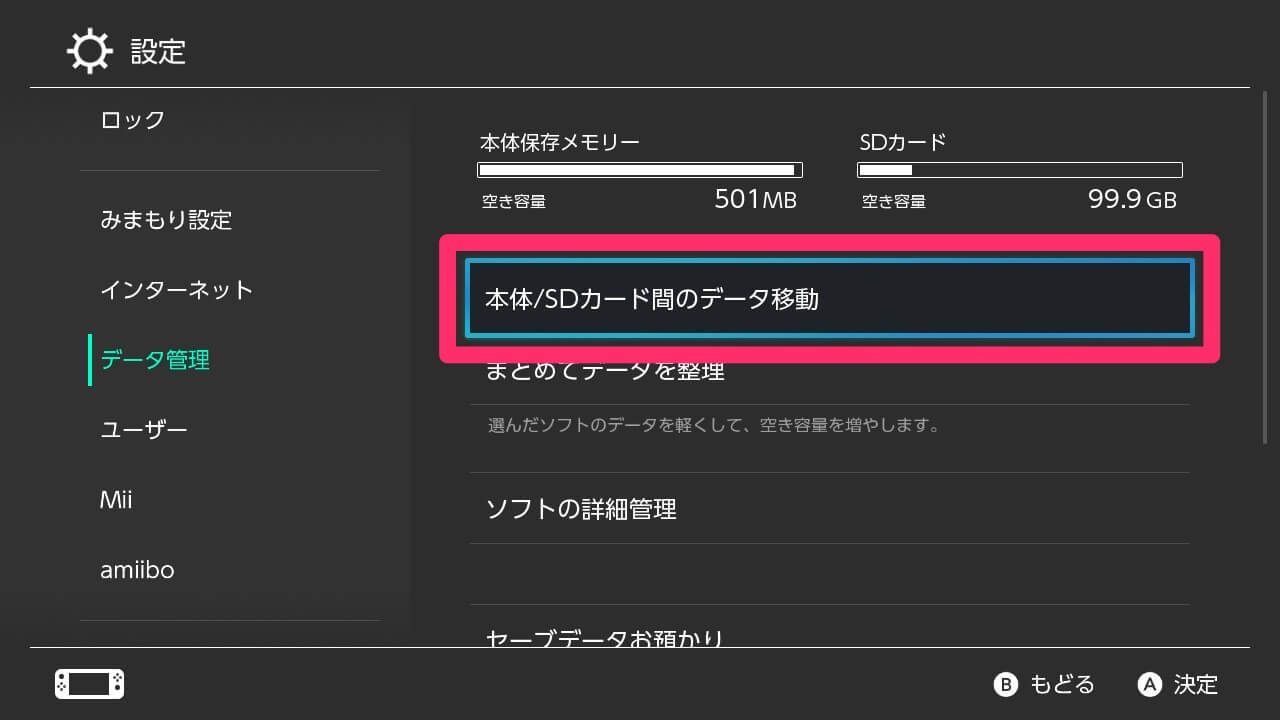
なお、ゲームのスクリーンショットや動画だけを個別に保存したい場合は、Switch本体の「設定」>「データ管理」>「画面写真と動画の管理」から、本体保存メモリーとSDカード間で自由に移動・コピーが可能です。PCへの移行時に不安がある場合は、写真データのみあらかじめ本体側へ移しておくのも有効なリスクヘッジとなります。
一般に知られていない盲点とネットの誤解
ネット上の情報では「複数台のSwitch間でSDカードを差し替えればソフトを共有できる」といった記述が見られますが、これは完全な誤解です。任天堂の著作権保護システム(DRM)により、SDカード内のソフトデータは「最初にダウンロードを実行した1台のSwitch本体」にのみ紐付けされます。
別のSwitch本体に同じSDカードを挿入した場合、「他の本体で使用されていたデータが含まれています」という警告が表示され、SDカード内のソフトデータを消去(フォーマット)しなければ使用できません。家族間でSDカードを使い回すことはできず、1台につき1枚の専用カードを運用するのが基本ルールです。
【プロの結論】おすすめできる人・見送るべき人の特徴
▼ PCを使ったデータコピーが向いている人
・Windows PCとカードリーダーを所有している
・数十タイトル以上の大容量ゲームをインストールしており、再ダウンロードの通信時間を大幅に節約したい
・Switchで撮影した大量のスクリーンショットやプレイ動画をそのまま新環境へ一括移行したい
▼ PCなし(本体での再ダウンロード)を選ぶべき人
・手元にMacしか存在しない、またはパソコンを所持していない
・ファイル操作や階層コピーの作業に不慣れで、操作ミスによるデータ破損を避けたい
・自宅に安定した高速光回線環境があり、夜間などの放置時間でダウンロードを完結できる
【switch sd カード データ 移行】に関するよくある質問(FAQ)
Q1:有機ELモデルへ本体ごと買い替える場合、古いSwitchのSDカードをそのまま挿せば使えますか?
A1:ソフトデータはそのまま使用できません。新しい本体にSDカードを挿すとソフトデータの消去が求められます。本体買い替え時は、まず本体機能の「ユーザーの引っ越し」を行い、その後新しい本体でmicroSDカードをフォーマットしてソフトを再ダウンロードしてください。スクリーンショットなどの画像データは消去されずに引き継がれます。
Q2:SDカードを移行した後、古いSDカード内のデータはどう処理すればいいですか?
A2:新しいSDカードでゲームの起動やアルバムの表示が正常に行えることを確認したら、古いSDカードはSwitch本体またはPCでフォーマットして問題ありません。初期化すれば、スマートフォンやカメラ、ドライブレコーダーなどの他機器で再利用可能です。
Q3:Nintendo SwitchがSDカードを認識しない場合、まず何を試すべきですか?
A3:まずはSwitchの電源を完全にOFFにし、端子部分にホコリが付着していないか確認して数回抜き差しを行ってください。それでも改善しない場合は、Switchのシステムバージョンが最新であるか確認し、「設定」からmicroSDカードの初期化を試行します。特定のPCでしか認識しない場合は、カード自体の故障や相性問題が考えられます。
まとめ:今後の動向と失敗しないための判断基準
ゲームタイトルのリッチ化に伴い、1本あたり30GB〜50GBを超える大容量ゲームが一般的となっています。microSDカードのデータ移行は、容量不足を解消しストレスのないプレイ環境を維持するために不可欠なメンテナンス作業です。
手順の基本原則はシンプルであり、「Windows PCがあるならNintendoフォルダを丸ごと複製」「PCがない・またはMac環境なら本体での再ダウンロード」という判断基準を守れば、失敗するリスクはありません。自身のプレイ環境と機材に合わせた最適な移行ルートを選択し、快適なゲーム環境を整えてください。 (出典: switch sd カード データ 移行(Yahoo!ニュース))

SEOライティングとマーケティング戦略の専門家。分かりやすい解説記事で定評があります。