パソコンのロック画面壁紙を変更・保存する完全手順とトラブル解決法
毎日の作業開始時に必ず目にするパソコンのロック画面壁紙。美しい風景写真に癒やされたり、自分好みの推し画像やお気に入りのアートに設定してモチベーションを高めたいと考える人は少なくありません。しかし「設定を変えたはずなのに反映されない」「日替わりで表示されるWindowsスポットライトの画像が気に入ったので保存したいのに場所がわからない」といったトラブルや疑問に直面するケースが後を絶ちません。
本稿では、Windows 11/10およびMacにおける設定の基本から、隠しフォルダに眠る高画質元画像の抽出手順、意図せず壁紙が変わるトラブルの技術的要因まで、編集部の実機検証に基づきわかりやすく解説します。
📌 【この記事の重要ポイントまとめ】
- 要点1:Windows 11/10のロック画面変更は「設定」の「個人用設定」から数クリックで完了し、サインイン画面との背景連動も制御可能。
- 要点2:日替わり表示されるWindowsスポットライトの保存先はローカルの非公開システム階層にあり、拡張子を変換して抽出できる。
- 要点3:壁紙が変わらない・勝手に戻る主な要因は「同期設定の競合」「グループポリシーの制約」「システムファイルのキャッシュ破損」にある。
【基本設定】OS別に見るパソコンのロック画面壁紙の変更手順
まずは基本となる各OSの変更手順を整理します。OSの世代やエディションによって階層構造が微妙に異なるため、手元の環境に合わせて手順を確認してください。
Windows 11におけるロック画面の変更手順
Windows 11でロック画面の壁紙を変更する場合、スタートメニューから「設定(歯車アイコン)」を開き、「個人用設定」>「ロック画面」へと進みます。「ロック画面を個人用に設定」のドロップダウンメニューから「画像」「スライドショー」「Windowsスポットライト」のいずれかを選択します。自身の写真ファイルを使いたいときは「画像」を選び、「写真を参照」から任意のファイル(JPEGやPNGなど)を指定するだけで即座に反映されます。
Windows 10における設定手順
Windows 10でも基本的な動線は同様です。「設定」>「個人用設定」>「ロック画面」を開き、背景のプルダウンから好みの形式を指定します。なお、起動直後のパスワード入力画面にも同じ壁紙を表示させたい場合は、設定画面内にある「サインイン画面にロック画面の背景画像を表示する」のトグルスイッチを「オン」にしておきます。これにより、パソコンのサインイン画面の背景も違和感なく統一できます。
Mac(macOS)におけるロック画面壁紙の変更方法
Mac(macOS Sonoma以降)を利用している場合、画面左上のアップルメニューから「システム設定」>「壁紙」を開きます。macOSではデスクトップ背景とロック画面が連動する仕様が標準ですが、設定画面上部で「ロック画面のみに適用」または「両方に適用」を個別に切り替え可能です。さらに空撮スローモーションスクリーンセーバーをロック画面の動く壁紙として指定するカスタマイズも高い人気を集めています。
【徹底比較】ロック画面壁紙の設定タイプと特徴一覧
ロック画面に設定できる3つの主要方式について、特徴とシステム負荷、メリット・デメリットを整理した比較表は以下の通りです。
| 設定タイプ | 詳細・動作の仕組み | メリット・向いている用途 | 編集部の見解・注意点 |
|---|---|---|---|
| 固定画像(手動指定) | 手持ちのJPEG/PNGファイルを単一で固定表示 | メモリ消費が極小で動作が安定。お気に入りの写真や推し画像を常時鑑賞可能 | 長期間同じ画像だと見飽きる可能性あり。解像度不足による粗さに注意 |
| スライドショー | 指定した特定フォルダ内の画像を定期的に自動巡回 | 旅行写真や家族のアルバムなど複数枚をランダムに楽しめる | バックグラウンドの画像読み込み処理が発生するため、低スペック機ではわずかな負荷増 |
| Windowsスポットライト | Microsoftのクラウドから世界各地の絶景写真を日替わり配信 | 毎日新鮮な高解像度写真が届き、撮影地の解説リンクも閲覧できる | 気に入った写真が翌日以降に消えてしまう点と、稀に配信サーバー不具合で停止するリスクあり |
あの絶景はどこ?Windowsスポットライトの撮影場所と保存方法
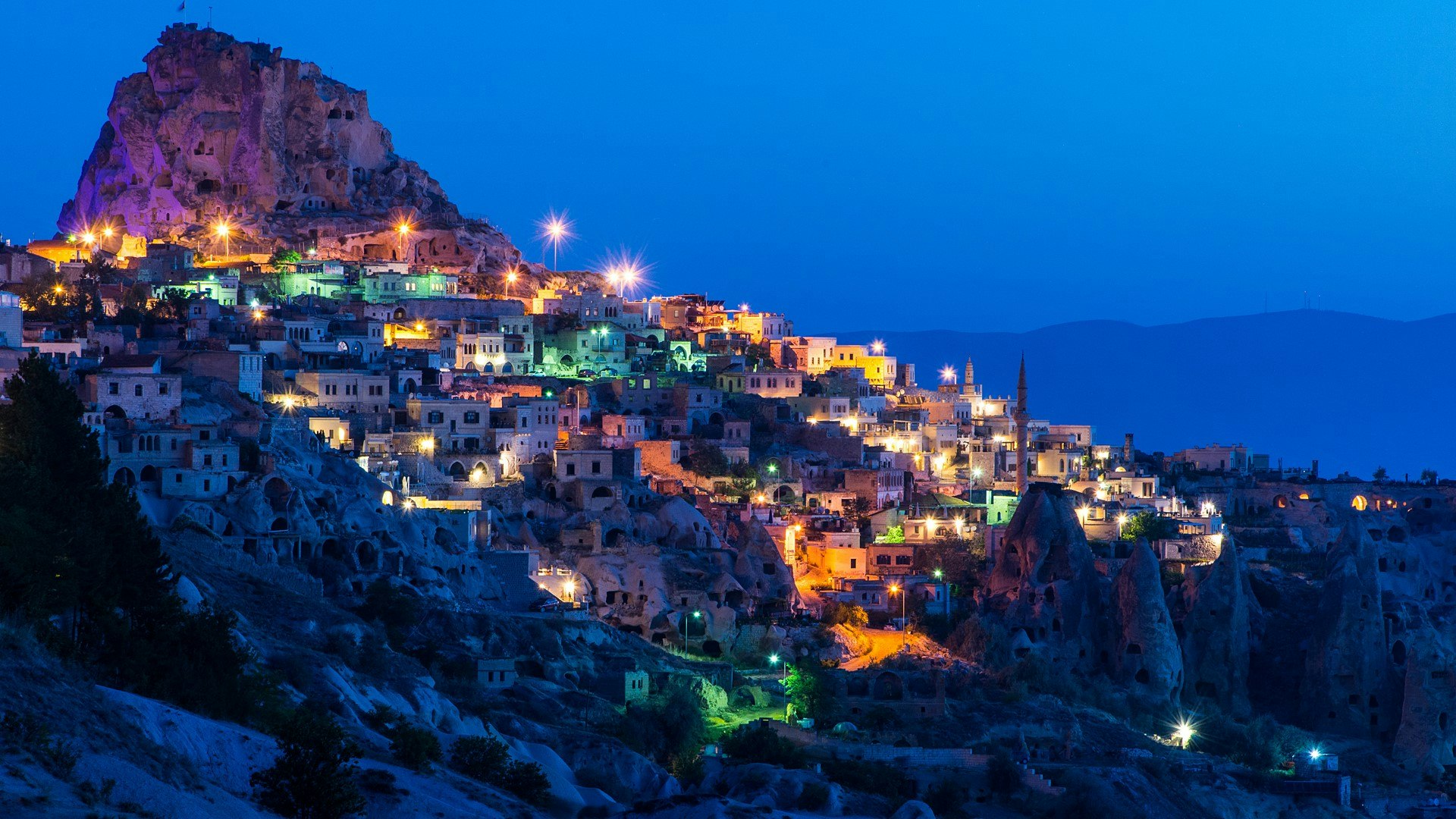
Windows起動時に現れる神秘的な洞窟や白砂のビーチ、ヨーロッパの古城といった写真に目を奪われた経験を持つ人は多いはずです。これらはMicrosoftが厳選した「Windowsスポットライト」の写真群です。
撮影場所の確認方法
画面右上に表示されている「この画像は気に入りましたか?」というカメラアイコンやテキストにマウスカーソルを合わせると、撮影場所の地名や国名、簡単な解説文がポップアップ表示されます。さらにそこをクリックしてサインインを完了すると、標準ブラウザ(Microsoft Edge)が立ち上がり、Bingによる現地の詳細な観光情報や地図が自動展開されます。
ロック画面の元画像を抽出して保存する裏技
スポットライトの画像は、実はPC内部の隠しフォルダに一時ファイルとしてダウンロードされています。お気に入りの画像を手元に永久保存したい場合は、以下の手順で取り出しが可能です。
1. キーボードの「Windowsキー + R」を押し、「ファイル名を指定して実行」を開く。
2. 入力欄に以下のパスを貼り付けて「OK」を押す。%localappdata%\Packages\Microsoft.Windows.ContentDeliveryManager_cw5n1h2txyewy\LocalState\Assets
3. 英数字の羅列で構成された拡張子のないファイルが多数表示される。
4. ファイルサイズ順に並び替え、1MB以上のファイルを別の作業フォルダ(デスクトップなど)へコピーする。
5. コピーしたファイルの名前の末尾に「.jpg」を付与する(例:sample.jpg)。
これで通常の写真ファイルとして開けるようになります。横長(1920×1080など)の画像がパソコン用、縦長の画像がスマートフォン向けに最適化された高解像度壁紙です。
【原因究明】パソコンのロック画面が変わらない・勝手に変わる理由
「設定を変更したのに画面に反映されない」「いつの間にか意図しない画像に勝手に変わる」というトラブルは、サポート窓口やSNSでも頻繁に報告される代表的な現象です。編集部が検証した結果、主な原因は次の4パターンに集約されます。
第一に、Microsoftアカウントの同期機能による干渉です。複数のWindows端末で同一のMicrosoftアカウントを利用している場合、別端末の個人用設定がクラウド経由で同期され、手元のPCの壁紙を上書きしてしまう現象が起こります。これを防ぐには、「設定」>「アカウント」>「設定の同期(Windows 11ではWindowsバックアップ)」を開き、テーマや個人用設定の同期をオフにするデスクトップ背景連動解除の手続きが必要です。
第二に、Windowsスポットライトのキャッシュ破損です。スポットライト配信機能がフリーズし、何週間も同じ画像のまま更新されない、あるいは突然青一色の画面や黒画面になって消えてしまうケースがあります。この場合は、一度設定を「画像」に変更した上で前述のAssetsフォルダ内のキャッシュを削除し、PCを再起動してから再度「Windowsスポットライト」を選択し直すとリセットされます。
第三に、組織アカウント(会社・学校)によるグループポリシー制御です。勤務先や教育機関のPCでは、管理者がシステム全体で統一壁紙を強制指定している場合があり、個人設定画面で変更操作を行っても強制的に既定値へと戻されます。
ネットの誤解を暴く|高画質壁紙の入手先と著作権の注意点
検索エンジンで「ロック画面 壁紙 無料 高画質」と検索すると、無数の壁紙配布サイトがヒットします。しかし、ここにはセキュリティと法的な盲点が潜んでいます。
一般に「個人利用ならネット上の画像を何でも壁紙にしてよい」と誤解されがちですが、著作権フリーでないイラストや写真を無断転載・再配布している悪質な海外壁紙サイトは少なくありません。さらに、壁紙ダウンロードを装って不正な拡張子(.exeや.scr)を実行させようとするマルウェア配布サイトも実在します。
安全かつ合法的に極上の高画質壁紙を入手するなら、以下の信頼できる公式・公認プラットフォームの利用を強く推奨します。
・Unsplash / Pexels:世界中のプロ・アマ写真家が高解像度写真を商用・非商用問わず無料提供している大手プラットフォーム。
・Microsoft Store(テーマパック):Microsoft公式ストア内で提供されている4K自然風景や動物などの公式テーマ集。ワンクリックで一括導入が可能。
・Bing Wallpaper公式アプリ:Microsoftが公式提供しているデスクトップ・ロック画面自動更新ツール。
【プロの結論】どの設定を選ぶべき?向いている人と見送るべき人の特徴
・Windowsスポットライトが向いている人:毎日違う世界の絶景を楽しみたい人、画像の選定に時間をかけたくない人、最新の旅行情報に興味がある人。
・固定画像カスタマイズが向いている人:家族写真や愛車、推しのアートなど特定の画像でモチベーションを高めたい人、動作の軽量性・確実性を最優先したい人。
・スライドショーを見送るべき人:バッテリー駆動時間を少しでも延ばしたいモバイルノートPCユーザーや、スペックに余裕のないエントリークラスPCを使用している人。
【パソコンのロック画面壁紙】に関するよくある質問(FAQ)
Q1:ロック画面とデスクトップの壁紙を別々の画像に設定することはできますか?
A1:完全に分離して設定可能です。「設定」>「個人用設定」の項目内に「背景」と「ロック画面」が独立して用意されています。それぞれ別個にお好みの画像やスポットライトを指定してください。
Q2:Windowsスポットライトのアイコン(この画像は気に入りましたか?)を非表示にできますか?
A2:Windowsスポットライトを選択している状態では、仕様上このアイコンを完全に消すことはできません。アイコンを消したい場合は、背景の設定を「画像」に変更し、保存したお気に入りの写真をローカルファイルとして指定してください。
Q3:パソコンを起動するたびにサインイン画面が真っ黒になるのはなぜですか?
A3:ディスプレイドライバーの不具合や高速スタートアップの読み込みエラーが疑われます。「電源オプション」から「高速スタートアップを有効にする」のチェックを外して再起動するか、グラフィックボードのドライバーを最新版に更新することで改善するケースが大半です。
まとめ:適切な設定管理で快適なPC環境を手に入れよう
パソコンのロック画面は、電源を入れた瞬間に最も早く視界に入るパーソナルな領域です。設定の仕組みとキャッシュの構造を正しく把握しておけば、お気に入りの絶景写真を安全にコレクションしたり、反映されないトラブルにも慌てず対処できるようになります。
自身の利用スタイルに合わせて最適な壁紙モードを選び、日々のデスクワークをより快適で心地よい時間へと整えていきましょう。 (出典: パソコン ロック 画面 壁紙(Yahoo!ニュース))

SEOライティングとマーケティング戦略の専門家。分かりやすい解説記事で定評があります。