Galaxyロック画面を劇変させる2026年最新カスタマイズ完全解説
毎日何十回、何百回と目にするスマートフォンのロック画面。Galaxyシリーズに搭載されている「One UI」は、Android端末の中でも圧倒的なカスタマイズ性能を誇ります。しかし、初期設定のまま使い続けて「時計の位置や色を変えたい」「もっと使いやすく配置をいじりたい」と感じているユーザーは少なくありません。
最新のOne UI環境では、従来のシンプルな設定変更にとどまらず、AIによる被写体切り抜きや動的な壁紙の自動生成、さらには公式拡張機能を使った自由自在なレイアウト配置まで進化を遂げています。本稿では、基本の壁紙変更や時計のフォント調整から、知る人ぞ知るディープな裏ワザ、トラブル時の解除手順まで、現場検証に基づき徹底解説します。
📌 【この記事の重要ポイントまとめ】
- 要点1:長押し編集だけで時計のサイズ・フォント・カラー調整からウィジェット配置まで直感的に完結する。
- 要点2:公式アプリ「Good Lock(LockStar)」を導入すれば、配置制限を解除して完全オリジナルの画面構築が可能。
- 要点3:バッテリー消費や通知のプライバシー漏洩を防ぎつつ、利便性とデザイン性を極限まで両立できる。
【基本設定】Galaxyのロック画面をおしゃれに激変させる編集術
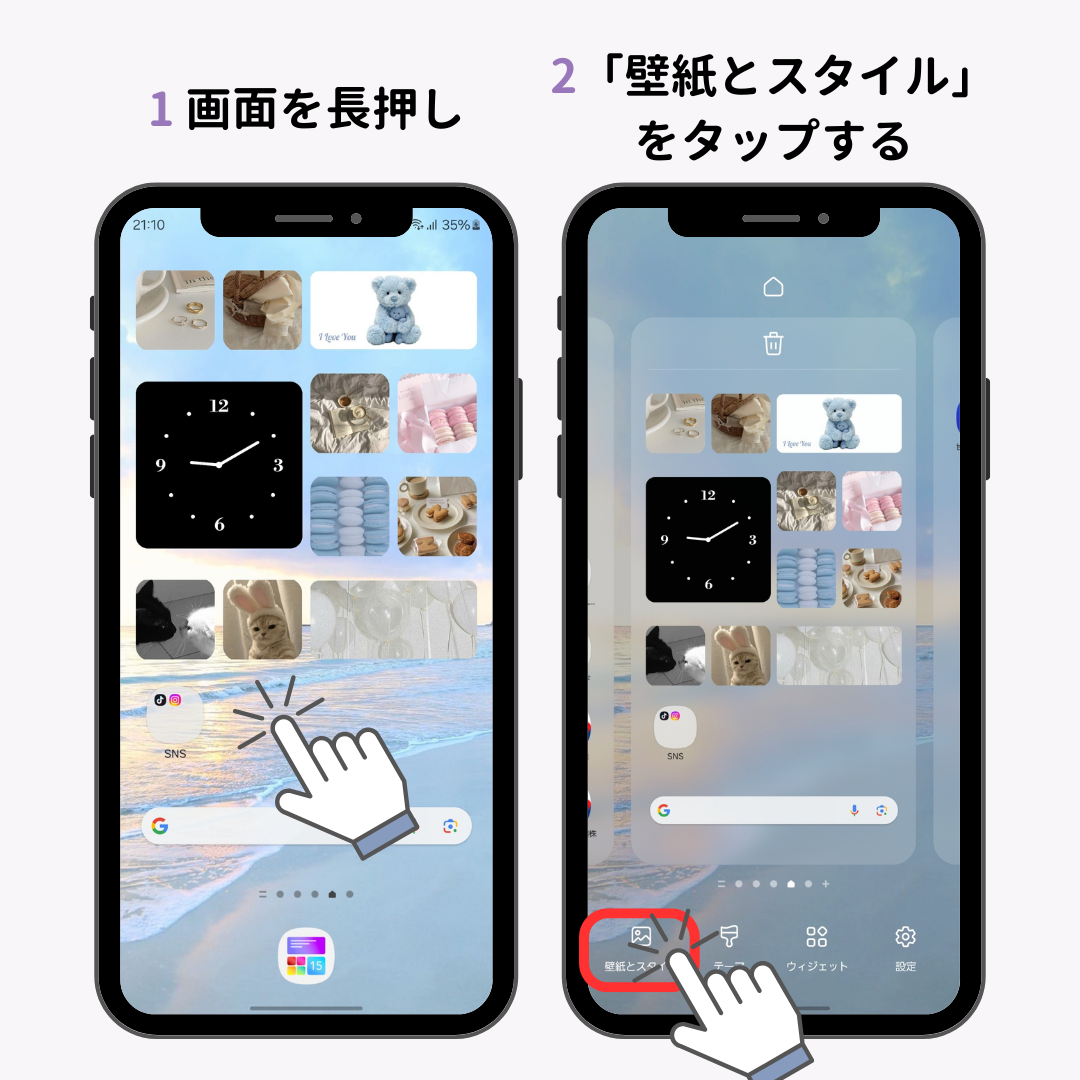
Galaxyのロック画面を自分好みに仕上げる第一歩は、ロック画面そのものを長押しすることから始まります。指紋認証やPINコードでロックを解除した直後のプレビュー画面から、直感的なGalaxy One UI ロック画面 編集モードへ移行できます。設定アプリの奥深くまで潜る必要はありません。
この編集画面では、画面上のあらゆるパーツが独立したモジュールとして扱われます。中央や上部に鎮座する時計をタップすれば、複数のデザインテンプレートがポップアップし、Galaxy ロック画面 時計 変更が瞬時に行えます。デジタル時計だけでなく、クラシカルなアナログ針、ミニマルな縦並びフォントなど、選択肢は多彩です。
さらに、Galaxy ロック画面 時計 色 フォントの微調整機能も見逃せません。パレットから好みのカラーを指定できるだけでなく、設定した壁紙の明暗に合わせて視認性を自動最適化するスマートカラー機能も備わっています。フォントの太さや書体を変えるだけで、端末全体の印象がガラリと洗練されます。
【壁紙・ウィジェット】動く壁紙からダイナミックロック画面の活用まで
スマートフォンの個性を決定づけるのが背景ビジュアルです。Galaxy ロック画面 壁紙 変え方は非常にシンプルで、端末内の静止画だけでなく、最大15秒の動画を設定して「動くロック画面」を構築することも可能です。画面を点灯させるたびに滑らかに再生されるショート動画は、日常のちょっとしたアクセントになります。
常に新鮮なビジュアルを楽しみたい方には、Galaxy ダイナミックロック画面 設定が適しています。風景、動物、アートなど好みのカテゴリをダウンロードしておくだけで、画面を点灯するたびに異なる高解像度画像が自動で切り替わります。2週間ごとに新しい画像パックが自動更新されるため、飽きることがありません。
実用性を底上げするのがGalaxy ロック画面 ウィジェット 追加です。時計の下部に用意されたウィジェット枠をタップすると、以下の情報を常時配置できます。
- バッテリー残量:接続中のGalaxy BudsやGalaxy Watchの残量を一目で把握
- カレンダー・リマインダー:当日の直近スケジュールやタスクを表示
- 天気・気温:リアルタイムの気象情報と降水確率をチェック
- 健康データ:Samsung Healthと連携した歩数や活動目標の進捗
さらに画面下部の左右に配置されたGalaxy ロック画面 ショートカット 変更を行えば、カメラや電話だけでなく、よく使うキャッシュレス決済アプリや電卓、フラッシュライトなどをワンタップ(またはスワイプ)で即座に起動できるようになります。
【画面比較】標準機能とGood Lockで実現できる自由度の違い
Galaxyの標準機能だけでも高い完成度を誇りますが、Samsung公式の高度カスタマイズツール「Good Lock」ファミリーのプラグインを活用すると、その自由度は別次元へ到達します。特にGood Lock LockStar 使い方をマスターすると、通常は固定されている時計やウィジェットの位置をピクセル単位で画面上のどこへでも自由に移動可能になります。
| 項目 | 標準One UI編集機能 | Good Lock(LockStar)適用時 | 編集部の見解・評価 |
|---|---|---|---|
| 時計の配置位置 | 上部中央・左右の固定グリッド内 | 画面内の任意の位置(X/Y軸フリー) | 壁紙の被写体を避けて配置したいならGood Lock一択 |
| ウィジェット配置数 | 最大4スロット(小型枠) | 画面全体に複数・自由サイズ配置 | 情報一覧性を重視するビジネス層に極めて有効 |
| ショートカット数 | 左右下部の計2個 | 最大6個まで拡張可能(リスト配置対応) | 決済や主要SNSへの導線が劇的に短縮される |
| 設定難易度 | 極めて簡単(長押しで即完了) | Galaxy Storeから専用アプリ導入が必要 | 一度設定すれば日常の快適性が飛躍的に向上 |
| バッテリー消費 | 極小(標準システム制御) | ごく僅かに増加(体感差はほぼなし) | 常駐プロセス負荷は最適化されており実用上問題なし |
画面を完全に消灯させずに時刻や通知を表示するAlways On Display 設定方法も合わせて最適化しておきたい項目です。「設定」>「ロック画面とAOD」から、タップして表示、常時表示、スケジュール表示などを選択できます。有機ELディスプレイの特性を活かし、消費電力を1時間あたり約0.5〜1.0%程度に抑えながら、卓上時計のように活用できます。
【実態検証】利用者の生の声と現場目線で見えたリアル
SNSやテック系コミュニティ(Reddit、5ちゃんねる、知恵袋など)におけるGalaxyユーザーの声を分析すると、ロック画面のカスタマイズ性に対する評価はAndroid端末全体の中でも極めて高い水準を維持しています。
「他社製スマホから乗り換えたが、時計のフォント変更やウィジェット配置の柔軟さが圧倒的」「ペットのショート動画をロック画面にして癒やされている」といった肯定的な意見が大多数を占めます。一方で、現場の検証から見えてくるリアルな不満点や注意点も存在します。
特に多いのが、「時計の主張が強すぎてせっかくの人物壁紙の顔が隠れてしまう」という悩みです。これに対しては、One UIの深度エフェクト(被写体を自動認識して時計の前面に重ねる機能)を活用するか、前述のLockStarを使って時計を画面下部や端へ逃がすテクニックが有効です。
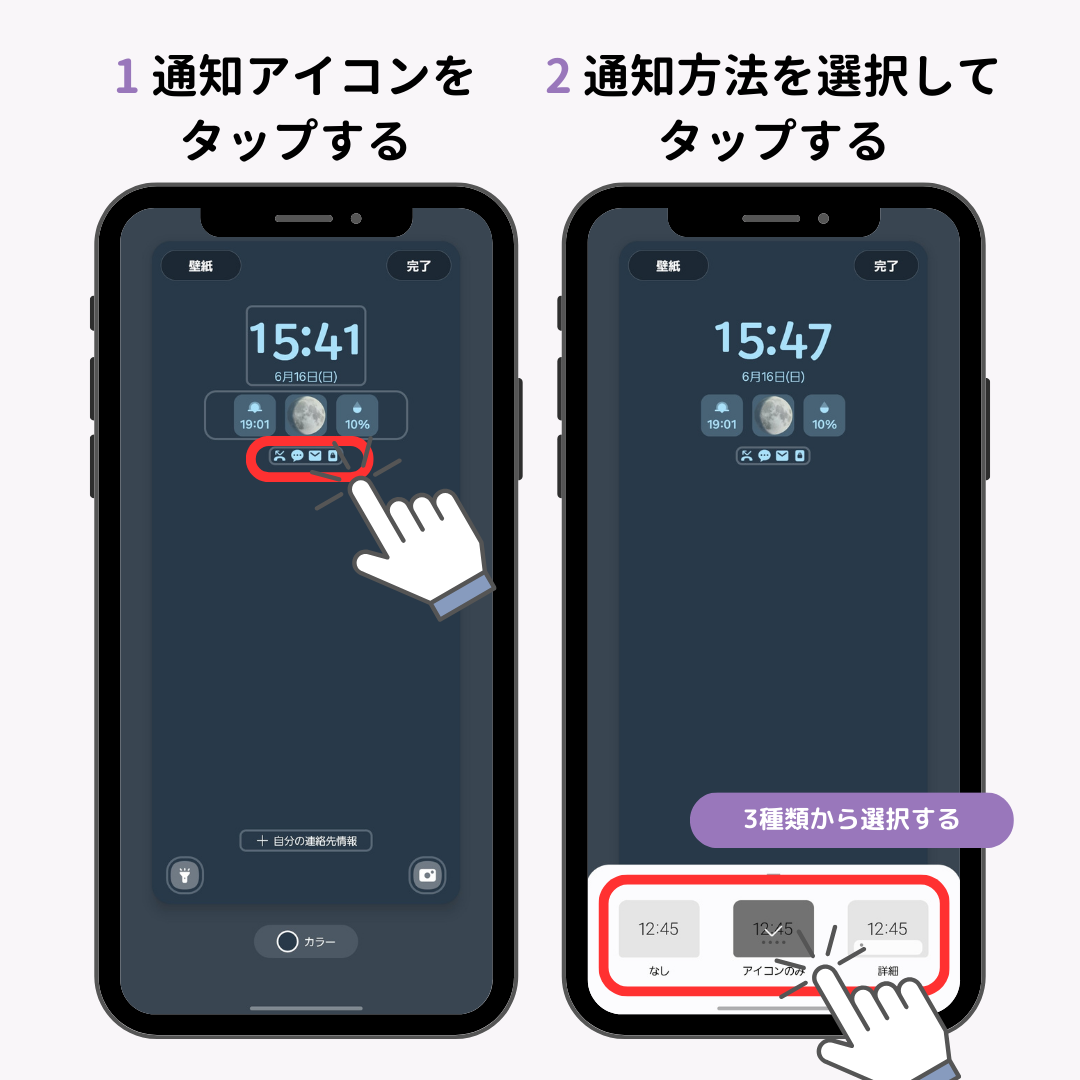
また、プライバシー保護の観点からGalaxy ロック画面 通知 非表示の設定を徹底するユーザーも増えています。「設定」>「通知」>「ロック画面の通知」において、「内容を非表示」にチェックを入れることで、メッセージの送信者や本文を隠し、アプリアイコンのみを表示させることが可能です。顔認証や指紋認証が成功した瞬間にだけメッセージ詳細を展開させるスマートな連携も高く評価されています。
一般に知られていない盲点とネットの誤解
Galaxyのロック画面にまつわる情報の中には、古い仕様に基づいた誤解や、知っておくべき技術的制約がいくつかあります。
第一に、「ウィジェットを大量に配置したり動く壁紙を使うとバッテリーが激減する」という懸念です。確かに一昔前の端末ではバックグラウンド描画による負荷が存在しましたが、現行のOne UIでは画面消灯時のレンダリングが厳格に停止されるため、通常使用におけるバッテリー持続時間への影響は誤差レベル(1日あたり1〜2%未満)に抑えられています。
第二に、万が一のトラブルとして相談が絶えないGalaxy ロック画面 解除できない 対処法に関する誤解です。「画面ロックのパスワードやパターンを忘れたら端末を初期化するしかない」と思われがちですが、事前にSamsungアカウントにログインし、「SmartThings Find(リモートロック解除機能)」を有効化していれば、PCや他のタブレット端末のブラウザから遠隔でロックを解除できます。
ただし、事前のバックアップやリモート設定が行われていない状態でパスコードを紛失した場合、セキュリティ保護の観点からリカバリーモードによるファクトリーリセット(初期化)が必須となります。生体認証の再起動時要求ルール(72時間に一度または端末再起動直後はPIN/パスワード入力が必須)を忘れず、設定したコードは必ず手帳やパスワードマネージャーに保管しておく必要があります。
【プロの結論】おすすめできる人・見送るべき人の特徴
Galaxyの高度なロック画面カスタマイズは非常に強力ですが、ユーザーの使い方によって向き不向きが分かれます。
▼ とことんカスタマイズすべき人
- スマホを取り出して1秒以内に予定確認や電子決済を済ませたい効率重視派
- 推しやペットの写真・動画を最も美しく見えるレイアウトで配置したい人
- スマートウォッチやイヤホンのバッテリー残量を一元管理したいガジェット愛好家
▼ 標準状態のままシンプルに使うべき人
- 設定項目の多さに煩わしさを感じ、操作ミスを防ぎたいライトユーザー
- 業務用端末として使用しており、セキュリティポリシー上画面への情報露出を最小限に抑えたい人
【galaxy ロック 画面】に関するよくある質問(FAQ)
Q1:ロック画面の時計の位置を完全に自由な場所へ移動させるにはどうすればいいですか?
A1:Galaxy StoreからSamsung公式カスタマイズアプリ「Good Lock」をダウンロードし、その中の「LockStar」プラグインをインストールしてください。標準の編集機能ではグリッド固定ですが、LockStarを利用することで画面内の自由な位置へ時計やアイテムをドラッグ&ドロップで配置できます。
Q2:ロック画面に届くLINEのメッセージ本文を他人に見られないようにするには?
A2:「設定」>「通知」>「ロック画面の通知」を開き、「内容を非表示」を選択してください。これにより、ロック画面上にはLINEアイコンのみが表示され、指紋認証や顔認証でロックを解除した後に初めてメッセージ内容が表示されるようになります。
Q3:パスワードを忘れてロック画面が開かなくなりました。データを消さずに解除できますか?
A3:あらかじめ端末でSamsungアカウントにログインし、「リモートロック解除」をオンにしていた場合は、PC等のブラウザから「SmartThings Find」公式サイトへアクセスすることで遠隔解除が可能です。この設定がない場合は、端末の初期化が必要となります。
まとめ:今後の動向と失敗しないための判断基準
Galaxyのロック画面は、単なる「誤操作防止の待受画面」から、「必要な情報へ最短でアクセスするインテリジェントなダッシュボード」へと進化を遂げました。時計のフォント変更やウィジェット配置といった基本的な操作だけでも、毎日の操作感は格段に快適になります。
まずは画面を長押しして好みの時計デザインと壁紙をセットし、慣れてきたらGood Lockを使った高度なレイアウト調整に挑戦してみるのがおすすめです。デザイン性とプライバシー設定のバランスを取りながら、あなただけの最適なGalaxyロック画面を作り上げてみてください。 (出典: galaxy ロック 画面(Yahoo!ニュース))

情報を整理して届けることが得意なWebディレクター。ユーザー視点に立った記事作成を目指しています。