絵を描くタブレットおすすめ2026!iPadと液タブ徹底比較
デジタルイラストを始めたいと考えたとき、真っ先に直面するのが「どの機材を選べばいいのか」という壁です。かつてはパソコンとペンタブレットを揃えるのが王道でしたが、2026年現在は単体で動作するタブレット端末の描画性能が飛躍的に向上し、選択肢の幅が格段に広がりました。
特に「直感的に描けるiPad」と「本格的な作業環境を作る液晶ペンタブレット(液タブ)」のどちらを選ぶべきかは、プロ志望者から趣味で楽しみたい初心者まで多くの人が頭を悩ませるポイントです。この記事では、各デバイスの描き心地や筆圧感知、導入コスト、実際の使い勝手をプロ目線で徹底検証し、後悔しない機材選びの決定打を提示します。
📌 【この記事の重要ポイントまとめ】
- 要点1:パソコン不要で手軽さを求めるならiPad、長時間の本格制作や大画面での作業効率を重視するなら液タブが最適解。
- 要点2:初期費用は板タブが5,000円前後、コスパ優秀な液タブが3万〜6万円台、iPad一式はペン込みで約6万円から15万円超まで幅広い。
- 要点3:CLIP STUDIO PAINTなどの定番ソフトは主要OSすべてに対応しており、描く場所(デスクか外出先か)と姿勢が機材選びの最重要基準。
【2026年最新】イラスト用タブレットの選び方と3大タイプの決定的な違い
デジタルイラストを描くための機材は、大きく分けて「iPadなどの独立型タブレット」「液晶ペンタブレット(液タブ)」「板型ペンタブレット(板タブ)」の3つに分類されます。それぞれの構造と特徴を正しく把握することが、失敗を防ぐ第一歩です。
独立型タブレットの最大の強みは、パソコン不要でどこでも描ける手軽さにあります。リビングのソファやカフェ、ベッドの上でも電源を入れれば数秒でキャンバスを開くことが可能です。一方、パソコンに接続して使う液タブは、画面上に直接ペンを走らせる直感的な操作感と、PC版ソフトウェアのフル機能を存分に活かせる拡張性を誇ります。
最も手頃な板タブは、画面を見ながら手元の黒い板の上でペンを動かす形式です。手元が隠れないため姿勢が良くなりやすい利点があるものの、手と視線の位置がズレる独特の操作感に慣れるまで一定の練習期間を要します。現在では、初心者でも最初から直感的に描ける液タブやiPadを選ぶケースが主流です。
iPadと液タブで迷う決定的な理由|描き心地・作業環境・コストの比較検証
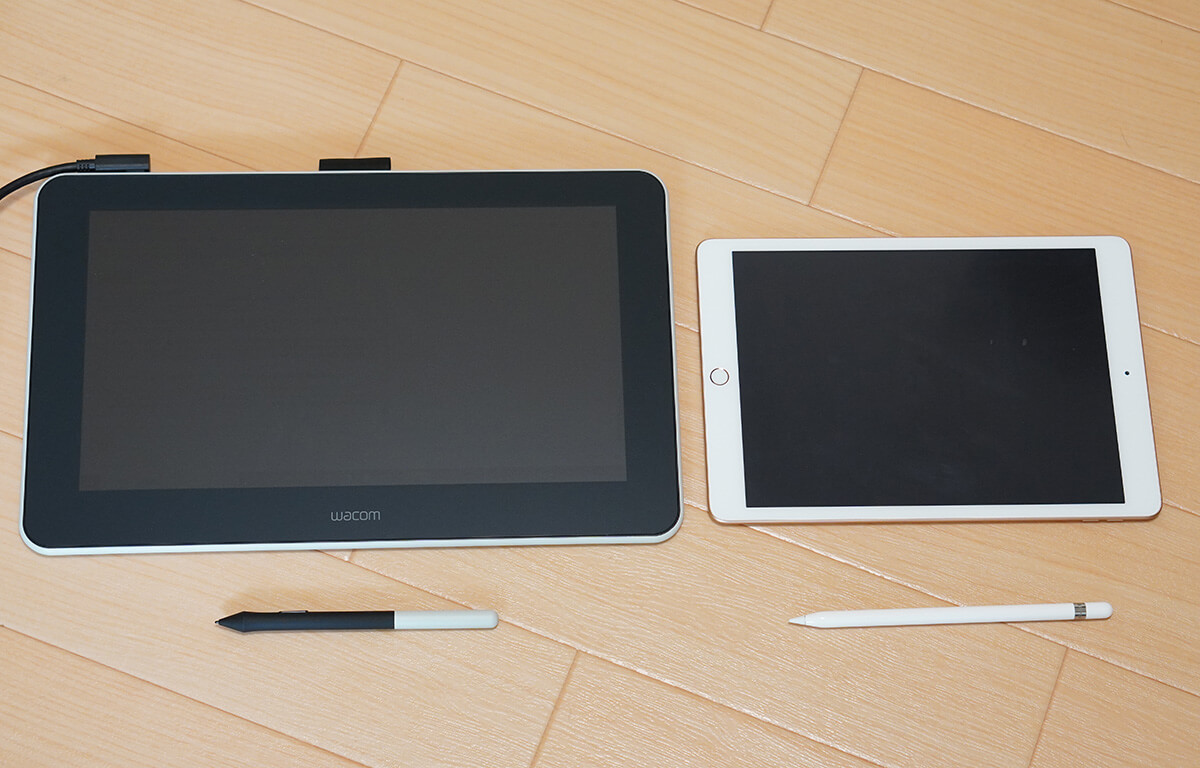
「iPadと液タブのどちらを買うべきか」という悩みは、作業スタイルと作業環境の設計思想が根本から異なるために生じます。両者のスペックと運用面における決定的な差異を以下の比較表にまとめました。
| 項目 | 詳細・数値データ | 一般的な基準・相場 | 編集部の見解・評価 |
|---|---|---|---|
| 初期導入コスト | iPad系:約58,800円〜180,000円超 液タブ:約32,000円〜250,000円 | 一式約5万〜10万円 | PC非所有者ならiPadが圧倒的に安上がり。PC所有者なら液タブが高コスパ。 |
| ペン追従性・遅延 | ProMotion(120Hz):レイテンシ約9ms 最新液タブ:60〜120Hz対応 | リフレッシュレート60Hz以上 | Apple Pencil Proやワコム最新ペンの追従性は極めて高く、視差もほぼゼロ。 |
| 筆圧感知レベル | Apple Pencil:非公開(連続可変・傾き検知) 液タブ:8,192〜16,384レベル | 4,096レベル以上推奨 | 数値上の筆圧段階よりも、ペン先の沈み込みや摩擦感(描き味)のチューニングが重要。 |
| 対応ソフトの拡張性 | iPadOS:サブスク型アプリ中心 PC(液タブ):買い切り版・プラグイン多数 | CLIP STUDIO PAINTなど | 重厚な3D素材の読み込みや印刷用超高解像度データ制作はPC+液タブが有利。 |
| 設置スペースと可搬性 | iPad:重量約450〜600g(携帯性◎) 液タブ:13〜27インチ(常設デスク必須) | 作業机の占有面積 | 日常の生活空間を圧迫せず手軽に描くならiPad、専用作業環境を作るなら液タブ。 |
描き心地の面では、Apple Pencilの筆圧感知と描きやすさは非常に滑らかで、ガラス面に吸い付くような正確なストロークを実現しています。ただし、ガラス特有のツルツルした感触が苦手な場合は、ペーパーライクフィルムを貼ることで紙に近い摩擦感を得ることが可能です。一方、ワコムをはじめとする液晶ペンタブレットは、アンチグレア処理やペン先の摩擦設計が最初から作画専用に最適化されており、長時間の執筆でも手首や目が疲れにくい構造になっています。
【予算別・目的別】初心者からプロまで後悔しないおすすめモデル
現在の市場において、実際の絵師やクリエイターから高い評価を得ている代表的な選択肢を用途別に解説します。
1. 機動性と汎用性で選ぶなら「iPad Air / iPad Pro」
イラスト制作だけでなく、動画鑑賞や普段使いも兼ねたい人にはiPadシリーズが最適です。特にM2やM4チップを搭載したiPad AirやiPad Proは、CLIP STUDIO PAINT(クリスタ)やProcreateでレイヤーを100枚以上重ねても動作が重くなりません。Apple Pencilのパームリジェクション(画面に手を置いても誤作動しない機能)も完璧に動作します。
2. 安定した品質と信頼性「ワコム(Wacom)液晶ペンタブレット」
商業イラストレーターやアニメーション業界の現場で標準機材として君臨し続けているのがワコム製品です。入門向けの「Wacom One 13 touch」からプロ仕様の「Wacom Cintiq Pro」まで揃っており、ペンの沈み込みの少なさと繊細な筆圧表現においてワコムの液晶ペンタブレットの評判は揺るぎない地位を確立しています。色再現性の高いディスプレイパネルを採用しているため、印刷前提の同人誌や商業原稿の制作でも色ズレの不安がありません。
3. 圧倒的なコストパフォーマンス「XPPen / HUION 最新液タブ」
「できるだけ安い費用で大画面の液タブを手に入れたい」というクリエイターから絶大な支持を集めているのが、XPPen(Artist Proシリーズなど)やHUIONです。16,384レベルの超高精度筆圧感知ペンを搭載しながら、3万円台から6万円台という驚異的な価格設定を実現しています。ドライバーの安定性や視差の少なさも近年大幅に改善され、初心者が本格的なデジタル作画を始める機材として十分すぎる実力を誇ります。
4. Android派やコスパタブレット「Galaxy Tabシリーズ」
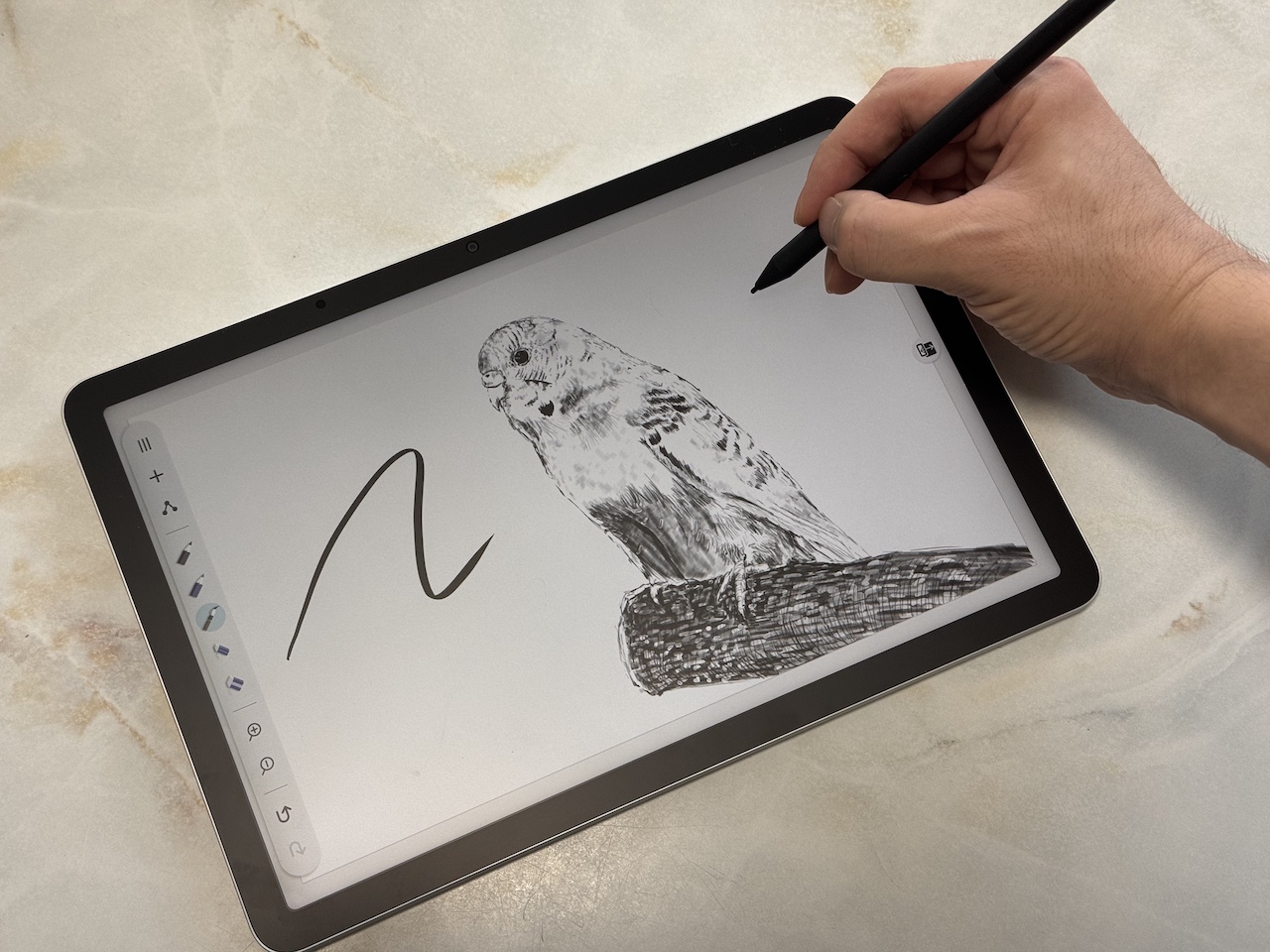
パソコン不要のお絵描きタブレットとして、iPadの対抗馬となっているのがAndroidイラストタブレットのGalaxy Tab S9/S10シリーズです。標準で付属する「Sペン」はワコムのEMR技術を採用しており、充電不要で紙のような柔らかな描き味を楽しめます。クリスタのAndroid版も完全に動作するため、すでにGalaxyエコシステムを利用しているユーザーには有力な選択肢です。
【実態検証】利用者の生の声と現場目線で見えたリアル
実際の制作現場やSNS上のコミュニティで交わされているレビューを精査すると、カタログスペックだけでは分からない生々しい使用実態が浮かび上がってきます。
iPadユーザーの多くが絶賛するのは「描くまでの圧倒的なハードルの低さ」です。「PCを立ち上げて、液タブの電源を入れ、ソフトを起動する」という3ステップが省かれ、思い立った瞬間に描ける体験は、特に忙しい社会人や学生の継続的な作画習慣に直結しています。一方で、「画面端のツールバーが小さくて誤タップしやすい」「夏場に端末の背面が熱くなりサーマルスロットリングで重くなる」といったリアルな課題も指摘されています。
対照的に、据え置き型液タブの愛用者からは「16インチ以上の広大な画面で、全体プレビューと拡大窓を同時に表示できる作業効率はiPadでは替えがきかない」という声が多数を占めます。首や肩への負担を軽減するモニタアームの導入や、左手デバイス(ショートカットキー)を自由に配置した要塞のようなデスク環境は、日夜何時間もペンを握る本気度の高い絵師にとって不可欠な要素となっています。
一般に知られていない盲点とネットの誤解
タブレット選びにおいて、ネット上で頻繁に見られる誤解の一つが「筆圧感知の数値が高ければ高いほど上手く描ける」というスペック信仰です。現代のデジタルペンは4,096レベルを超えた時点で人間の手の識別限界に極めて近くなっており、8,192と16,384の数値差よりも、初期荷重(どれだけ弱い力で線画が出始めるか)やペン先の素材感の方が描き心地を大きく左右します。
また、「安価な板タブは初心者に最もおすすめ」という言説にも注意が必要です。板タブは安価で導入しやすい反面、視覚と手の動きを一致させる空間把握の習得に挫折するリスクが潜んでいます。途中で描くのをやめてしまっては本末転倒であるため、予算が許すのであれば直感的に線が引ける液晶タイプまたはiPadを選ぶ方が、結果として上達スピードが速まるケースが目立ちます。
【プロの結論】おすすめできる人・見送るべき人の特徴
iPad・独立型タブレットがおすすめな人:
- 自宅のデスク以外(リビング・カフェ・外出先)でも自由に絵を描きたい人
- すでに高性能なパソコンを持っておらず、初期費用を1台で完結させたい人
- イラストだけでなく、手書きノートや動画編集、普段のブラウジングも1台でこなしたい人
液晶ペンタブレット(液タブ)がおすすめな人:
- すでに作業用パソコンを所有しており、16インチ以上の大画面でじっくり腰を据えて描きたい人
- 同人誌の印刷用データ作成や複数ソフトの同時立ち上げなど、本格的な商業ワークフローを想定している人
- 左手デバイスやキーボードを駆使した高速なショートカット操作を追求したい人
【絵を描くタブレットおすすめ】に関するよくある質問(FAQ)
Q1:無印iPad(第10世代など)でも本格的なイラスト制作は可能ですか?
A1:十分に可能です。上位モデルに比べて画面とペンの隙間(フルラミネーション加工の有無)に若干の差はありますが、解像度やペンの感度は高品質です。まずは趣味としてSNSにアップするイラストを描く用途であれば、エントリー向けの無印iPadでも全く問題なく楽しめます。
Q2:CLIP STUDIO PAINT(クリスタ)を使う場合、タブレット版とPC版で機能の違いはありますか?
A2:基本的な作画・着色機能やブラシエンジンは同等です。ただし、タブレット版は月額または年額のサブスクリプション契約が基本となる点や、大量の3Dモデルを配置した際の処理速度、プラグインの自由度においてPC版の方が拡張性に優れています。
Q3:画面サイズは何インチを選ぶのが一番失敗しませんか?
A3:持ち運びを考慮するなら「11〜13インチ前後(iPadやポータブル液タブ)」、自宅据え置きで作業効率を最優先するなら「16インチ前後」が黄金比とされています。16インチあればツールパレットを展開しても十分な描画エリアが確保できます。
まとめ:今後の動向と失敗しないための判断基準
絵を描くためのタブレット選びで最も大切なのは、スペック表の数値以上に「自分がどのような場所で、どんな姿勢で描きたいか」というライフスタイルとの適合性です。自室のデスクに向かう時間が取れない生活ならiPadが最強の相棒になり、専用の創作スペースで毎日没頭できる環境があるなら大画面の液タブが最高のアトリエになります。
ハードウェアの進化によって、現在市販されている主要モデルであれば描画性能自体の不足を感じる場面はほとんどありません。ご自身の予算と作業スタイルを照らし合わせ、最も創作意欲をかき立ててくれる1台を選んでデジタルの世界へ踏み出してみてください。 (出典: 絵 を 描く タブレット おすすめ(Yahoo!ニュース))
SEOライティングとマーケティング戦略の専門家。分かりやすい解説記事で定評があります。