IPhoneバックアップ容量不足を完全解決!無料裏ワザと写真整理術
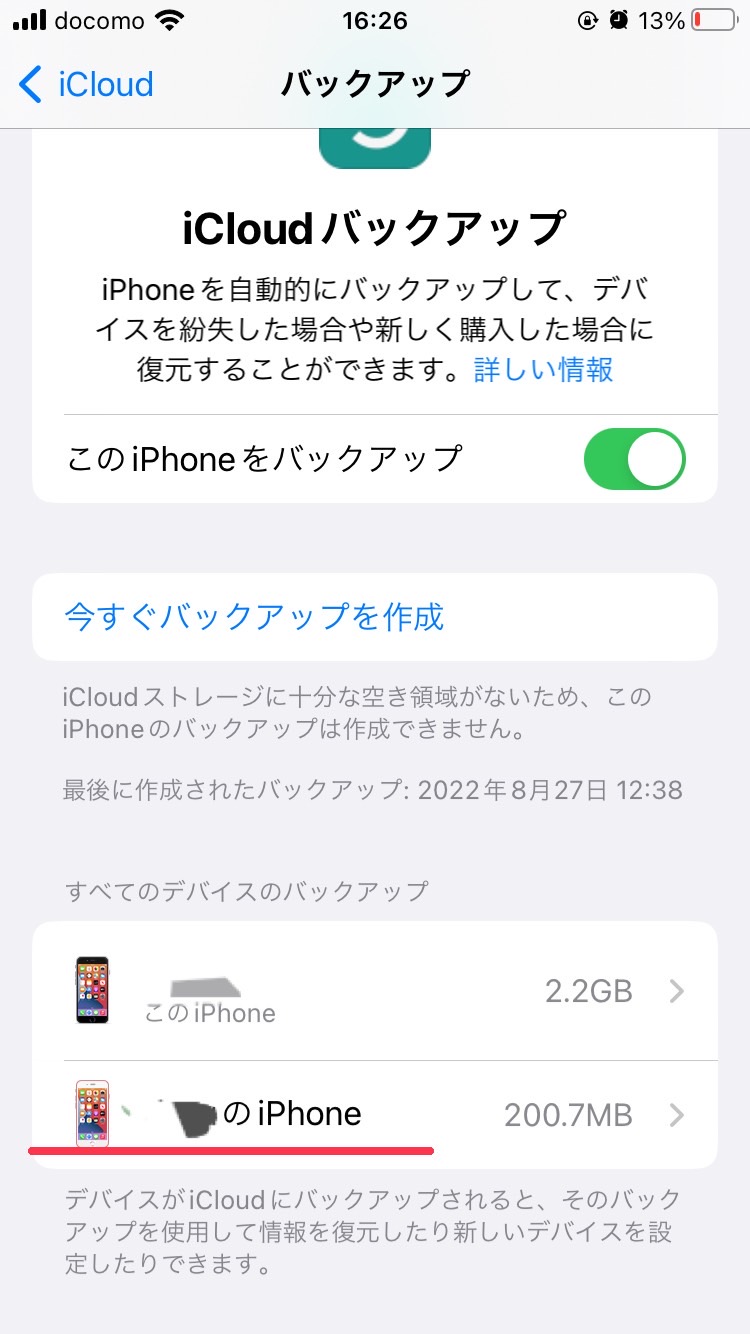
夜間にiPhoneを充電器へ繋いだ翌朝、「iCloudストレージの空き領域が不足しているため、バックアップを作成できませんでした」という警告通知に頭を抱えた経験はないでしょうか。現代のiPhoneは写真や動画の高画質化、アプリの大容量化が急速に進んでおり、標準で提供される5GBの無料ストレージ枠は一瞬で埋め尽くされます。
大切な写真やLINEのトーク履歴、各種設定データを守りたいものの、毎月のサブスクリプション課金には抵抗があるというユーザーも少なくありません。本稿では、バックアップが保存できない構造的な要因を解き明かし、無駄な課金を回避しながら確実にデータを守る実践的なアプローチを提示します。
📌 【この記事の重要ポイントまとめ】
- 要点1:容量不足の主因は「高解像度写真・動画」と「アプリごとの不要な個別バックアップ」の肥大化にある。
- 要点2:iCloudの課金を行わなくても、個別設定の見直しや他社クラウド・ローカル保存の併用で完全バックアップが可能。
- 要点3:機種変更時にはApple公式の「一時的な無料無制限バックアップ」を活用すれば、ストレージ容量を気にせず安全に移行できる。
【原因究明】iPhoneバックアップできない理由と容量不足の決定的なカラクリ
端末のデータ容量が128GBや256GBへと進化を遂げる一方、Appleが無料で提供するiCloudストレージは長年5GBのまま据え置きとなっています。これが、日常的にバックアップ失敗のアラートが発生する根本的な構造格差です。しかし、根本的な原因は単なる容量差だけではありません。
iCloudストレージ容量不足に直面した際、多くのユーザーは「端末内の全データが均等にiCloudへ詰め込まれている」と考えがちです。実際には、iPhoneバックアップできない理由の約8割が「写真ライブラリ」と「肥大化した特定アプリの作業データ」に集中しています。
まずは端末の現状を正確に把握するため、iCloud容量確認と削除方法の手順を押さえておきましょう。「設定」アプリ最上段のユーザー名から「iCloud」>「アカウントストレージを管理」を開くと、どのデータが容量を圧迫しているかが一目で視覚化されます。ここで上位を占める項目を特定することが、無駄なコストをかけずに問題を解決する第一歩となります。
【2026年最新iPhone容量裏ワザ】完全無料でiCloudの空き容量を劇的に増やす具体策
有料プランへ移行せずにバックアップ容量を確保するには、iCloudに預けるデータを賢く選別するiPhoneバックアップ無料増やし方のマスターが欠かせません。数分で完了する具体的なステップは以下の通りです。
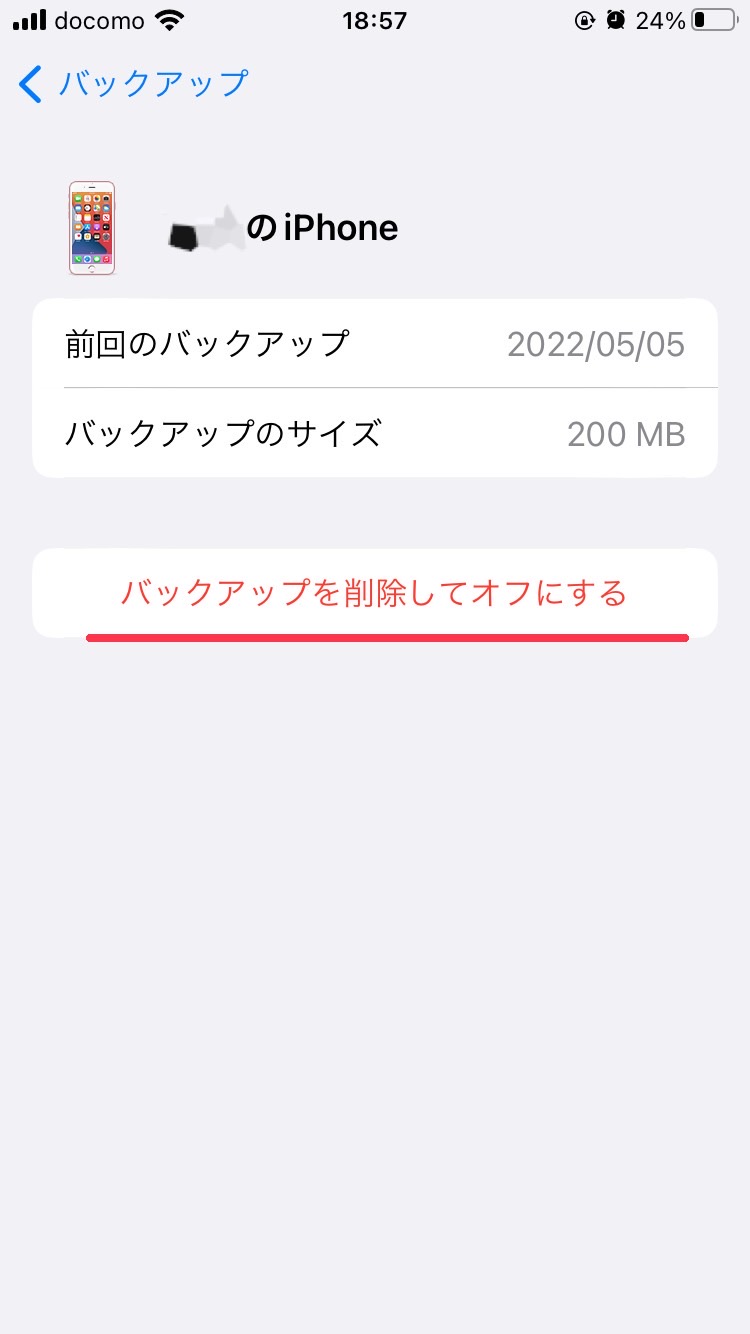
第一に実行すべきは、バックアップ対象アプリ個別オフ設定です。「設定」>「ユーザー名」>「iCloud」>「iCloudバックアップ」>「(使用中の端末名)」をタップすると、次回バックアップに含まれるアプリ一覧が表示されます。ここには、ゲームアプリの再ダウンロード可能なリソースデータや、電子書籍のダウンロード済みデータなど、クラウド上に二重保存する必要のない項目が数GB単位で含まれています。これらを個別にオフにするだけで、バックアップデータ量は数分の一に圧縮されます。
第二の強力な施策が、iCloud写真バックアップオフと代替手段の組み合わせです。写真や動画はデータ全体の大部分を占有するため、「設定」>「写真」からiCloud写真をオフにし、写真は別の安全なストレージへ逃がす設計へ切り替えます。この設定変更により、5GBの無料枠は「連絡先」「メモ」「メッセージ」「アプリの基本設定」といった極めて重要なテキスト・軽量データ専用の安全地帯へと生まれ変わります。
【比較検証】iCloud+課金 vs PC保存 vs クラウド併用のコスパと実用性
バックアップ環境を構築するにあたり、月額料金を支払うか、物理デバイスを活用するか、あるいは無料サービスを組み合わせるべきか、それぞれの特性を比較したデータを以下にまとめました。
| バックアップ方式 | 詳細・数値データ | 一般的な基準・相場 | 編集部の見解・評価 |
|---|---|---|---|
| iCloud+(有料プラン) | 50GB:月額150円 200GB:月額450円 2TB:月額1,500円 | 手間の少なさを最優先する標準的な選択肢 | 少額で完全自動化できるが、長期的に固定費が発生し続ける点がネック。 |
| パソコンバックアップ(Finder/iTunes) | PCストレージ実容量に依存(追加月額0円) | 初期導入(PC必須)とケーブル接続の手間 | 完全な暗号化ローカルバックアップが可能。セキュリティと費用対効果は最高峰。 |
| Googleフォト併用(ハイブリッド) | 無料枠15GB+iCloud無料枠5GB=計20GB | 写真のみ別管理する運用リテラシー | 2026年最新iPhone容量裏ワザとして最も汎用性が高く、日常の手間も最小限。 |
iCloudプラス月額料金プランは確かに利便性が高いものの、家族共有や大容量写真の保存を始めると上位プランへの変更を余儀なくされがちです。一方、自宅にパソコンがある環境ならパソコンバックアップiTunes(macOS Catalina以降はFinder)を活用することで、端末丸ごとの完全な複製を無料で安全に作成できます。
PCを保有していない場合は、Googleフォト併用容量節約術が最も現実的な解となります。写真は15GBの無料枠を持つGoogleフォトやAmazonプライム会員特典のAmazon Photosへ自動同期させ、iCloud側は基幹システムデータのみに限定することで、完全無料での運用が成立します。
【実態検証】利用者の生の声と現場目線で見えたトラブルのリアル
SNSやサポートコミュニティで日々寄せられる相談を調査すると、バックアップ容量不足が引き起こす深刻なトラブルには共通のパターンが存在することが浮き彫りになります。
特に多いのが、最新モデルへの買い替え時に発覚するiPhoneデータ移行容量不足対処法に関するパニックです。「新端末が届いたのに古い端末のバックアップが取れておらず、クイックスタートも途中で容量エラーになり移行が進まない」というケースが後を絶ちません。
さらに現場で頻発しているのが、端末本体の空き容量を奪うiPhoneストレージその他減らすための格闘です。ストレージ管理画面で「システムデータ(旧:その他)」が数十GBに膨れ上がると、iCloudへのバックアップ作成時にも内部処理エラーが誘発されやすくなります。ユーザーからは「キャッシュ削除を行ってもその他が減らない」「再起動を繰り返してもエラーが消えない」といった悲鳴が散見されます。
これらの声から見えてくるのは、日頃から「どのデータがどこに保存されているか」を把握しないまま放置した結果、予期せぬアップデートや端末買い替えのタイミングで致命的な作業停止に陥るという実態です。
一般に知られていない盲点とネットの誤解|「写真オフ=削除」の危険な勘違い
ネット上のQ&Aサイトなどで散見される大きな誤解の一つに、「iCloud写真をオフにするとiPhone本体の写真が全消去される」というものがあります。この誤った認識が原因で、容量不足の警告を無視し続けているユーザーが少なくありません。
正確には、設定をオフにする際に「iPhoneにオリジナルをダウンロード」を選択していれば、端末内の写真データが消失することはありません。ただし、「iPhoneのストレージを最適化」にチェックが入った状態で不用意にサインアウトやオフを実行すると、本体側に低解像度のサムネイルしか残らないトラブルが発生します。必ず端末本体にオリジナルデータが保存されている状態を確認した上で設定を移行する必要があります。
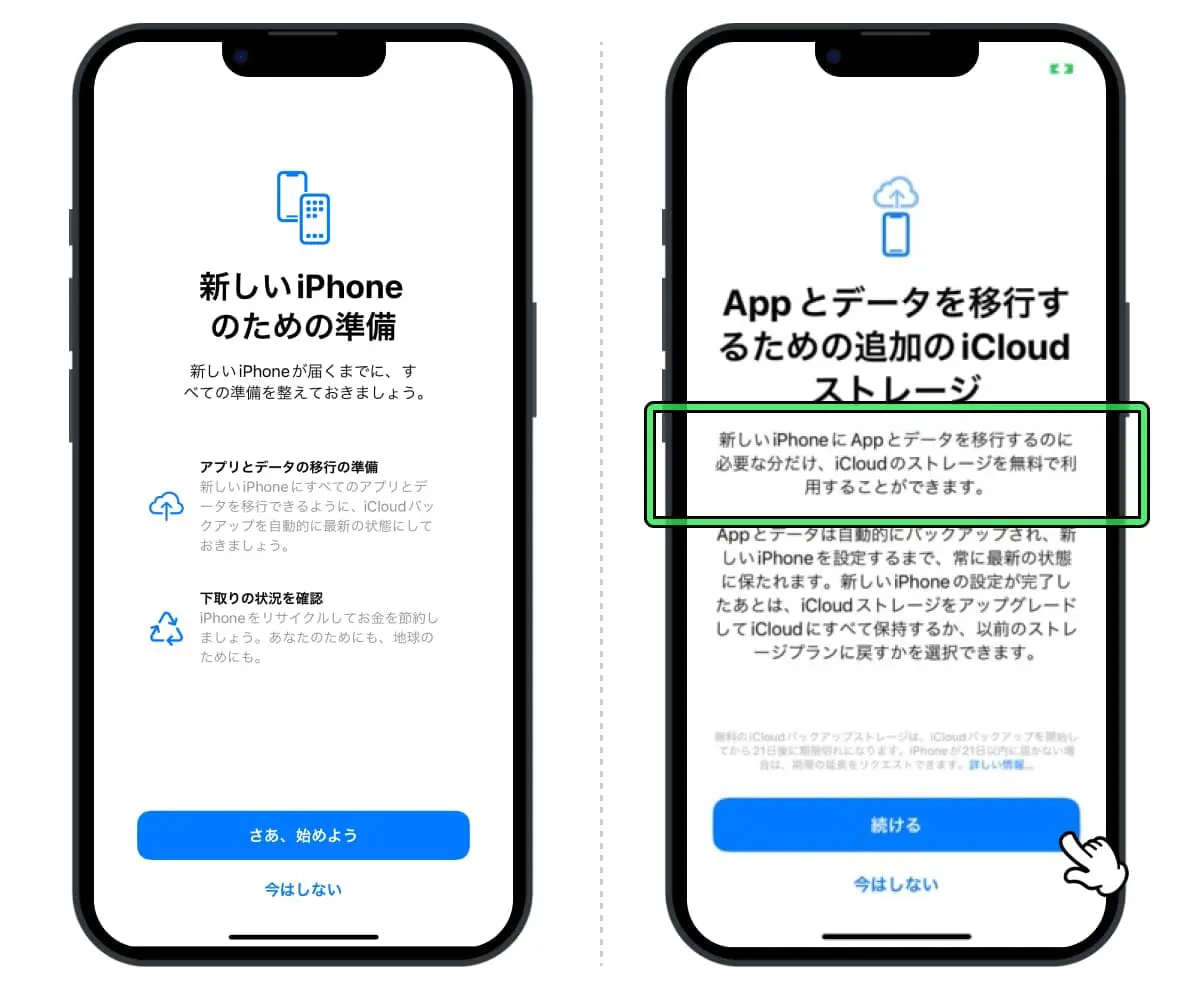
また、機種変更時に知っておくべき最大の盲点が、Appleが公式に提供している「移行用の一時的なiCloudストレージ」機能の存在です。「設定」>「一般」>「転送またはiPhoneをリセット」から手続きを進めると、現在の契約プランに関係なく、データ移行に必要な容量のiCloudバックアップを最大21日間・完全無料で利用できます。機種変更のためだけに一時的にiCloud+へ課金する必要は一切ありません。
【プロの結論】課金すべき人・無料で乗り切るべき人の明確な分岐点
バックアップ管理における最適な選択肢は、利用者のライフスタイルやデジタルリテラシーによって明確に分かれます。以下の基準を参考に、自身の運用方針を決定してください。
▼ iCloud+へ課金すべき人の条件
- バックアップやファイル管理に1分も時間を割きたくない人
- PCを所有しておらず、トラブル時の手動復元に自信がない人
- 家族全員のAppleデバイスを一括してファミリー共有で管理したい世帯
▼ 無料運用を貫くべき人の条件
- 毎月のサブスクリプション固定費を極力削りたい人
- 自宅にMacまたはWindows PCがあり、定期的な有線バックアップが苦にならない人
- Googleフォトや外部SSDなど、データの分散管理を柔軟に行える人
【iPhoneのバックアップ容量不足】に関するよくある質問(FAQ)
Q1:iPhoneのストレージにある「システムデータ(その他)」を減らす一番効果的な方法は?
A1:最も効果的なのは、Safariの「履歴とWebサイトデータ」の消去、およびLINEなどの通信・SNSアプリ内のキャッシュ削除です。それでも肥大化が解消されない場合は、一度PCのFinder/iTunesで暗号化バックアップを作成した後に端末を初期化し、復元を行うことで不要なログデータが完全に一掃されます。
Q2:iCloudストレージがいっぱいの状態だと、具体的に何が起きる?
A2:自動バックアップが停止するだけでなく、iCloudメールの送受信停止、メモや連絡先のデバイス間同期の停止、iCloud Driveへの新規ファイル保存不可など、Appleエコシステム全体の利便性が著しく低下します。ただし、iPhone本体の通話や通常のアプリ使用自体が即座に止まることはありません。
Q3:パソコンでバックアップを取る場合、iCloudの容量不足警告は無視しても大丈夫?
A3:PC上で定期的に完全バックアップを作成している状態であれば、iCloud側のバックアップ機能を完全にオフにして警告を消去しても実用上の安全性は保たれます。「設定」>「ユーザー名」>「iCloud」>「iCloudバックアップ」をオフにすることで、煩わしい通知を完全に止めることが可能です。
まとめ:自分に合ったバックアップ設計で容量不足のストレスをゼロに
iPhoneのバックアップ容量不足は、適切なデータ仕分けと正しい仕組みの理解さえあれば、追加の月額コストを払うことなく確実に解消できます。「アプリごとのバックアップ選別」「写真保存先の切り分け」「PCや一時的iCloudの活用」を適切に組み合わせることが、スマートなデータ防衛の鍵となります。
まずは今すぐ「設定」を開き、自らのiCloudストレージを圧迫している原因の特定から着手してみてください。わずかな手間で、容量不足の警告に怯える毎日に終止符を打つことができます。 (出典: iphone バックアップ 容量 不足(Yahoo!ニュース))
Webメディアの編集およびコンテンツ作成に従事。正確で質の高い情報発信を心掛けています。