Wi-Fiパスワードの見方総まとめ!端末別の確認手順とルーターの盲点
新しいスマートフォンやタブレット、ゲーム機を自宅のインターネットに繋ごうとした瞬間、「Wi-Fiのパスワードがわからない」と画面の前で立ち尽くした経験は誰にでもあるはずです。引っ越しや大掃除を経てルーター本体が家具の隙間に入り込んでいたり、契約時の書類が見当たらなかったりと、接続情報を探す作業は想像以上にストレスがかかります。
しかし、すでにWi-Fiへ接続しているスマートフォンやパソコンが手元に1台でもあれば、わざわざルーターの裏側を覗き込まなくても画面上ですぐにパスワードを確認・共有できます。本稿では、iOSやAndroid、Windows 11、Macの端末別確認手順から、バッファローやNECなど主要ルーター本体のラベルの読み解き方まで、2026年現在の最新仕様に基づき徹底解説します。
📌 【この記事の重要ポイントまとめ】
- 要点1:接続済みのiPhoneやAndroid、Windows 11があれば、設定画面から生体認証や数クリックで暗号化キーを即座に画面表示・共有できる。
- 要点2:ルーター本体を確認する場合、「暗号化キー」「事前共有キー(PSK)」と「管理者用パスワード」を取り違えないことが最重要。
- 要点3:パスワード不明時に安易な本体リセット(初期化)を行うとプロバイダ接続設定まで消失するため、まず端末内保存情報の抽出を優先すべき。
【デバイス別】接続中スマホ・PCからWi-Fiパスワードを一瞬で確認する手順
手元にすでにWi-Fi接続済みの端末がある場合、ルーター本体の設置場所まで足を運ぶ必要はありません。主要OSの最新機能を使えば、わずか数十秒でパスワードの文字列を直接確認できます。
iPhone・iPadでのパスワード表示手順
iOSでは、接続中のネットワーク情報を生体認証(Face ID / Touch ID)で解除して閲覧する機能が標準化されています。
1. 「設定」アプリを開き、「Wi-Fi」をタップします。
2. 接続中のネットワーク名(SSID)の右端にある「i(インフォメーション)」マークをタップします。
3. 伏字(••••••••)で表示されている「パスワード」欄をタップし、Face IDまたはTouch IDで認証を行います。
4. ロックが解除され、平文のパスワード文字列が表示されるため、そのままコピーして別端末へ共有可能です。
Android端末でのパスワード確認とQRコード共有
Androidでは、端末間での直接共有がスムーズに行えるQRコード生成機能が備わっています。
1. 「設定」から「ネットワークとインターネット」→「インターネット」の順に進みます。
2. 接続中のWi-Fi名の横にある歯車アイコンをタップします。
3. 「共有」アイコンをタップし、指紋認証やPINコードを入力します。
4. 画面上に接続用QRコードが表示され、その直下にもテキスト形式でパスワードが明記されます。新端末のカメラでQRコードを読み取るだけで即座に接続が完了します。
Windows 11でのネットワークセキュリティキー確認
Windows 11環境では、従来のコントロールパネルを経由せずとも「設定」画面からダイレクトに照会できます。
1. 「スタート」ボタンから「設定」を開き、「ネットワークとインターネット」を選択します。
2. 「Wi-Fi」をクリックし、「(接続中のSSID名)のプロパティ」を開きます。
3. 項目内にある「Wi-Fi セキュリティ キーの表示」の横にある「表示」ボタンをクリックします。
4. ユーザーアカウント制御の許可を出すと、「ネットワークセキュリティキー」が平文で表示されます。
Mac(macOS)でのパスワード確認
Mac環境でも「システム設定」から直感的に確認できます。
1. 画面左上のAppleメニューから「システム設定」を開き、「Wi-Fi」を選択します。
2. 接続中のネットワーク名の横にある「詳細」または「…」アイコンをクリックします。
3. パスワード欄にポインタを合わせるか、右クリックメニューから「パスワードをコピー」を選択し、Macのログインパスワード(またはTouch ID)を入力すると文字列を確認できます。
【徹底比較】端末・ルーター別パスワード確認難易度と手順データ
Wi-Fiパスワードを確認するアプローチは複数存在しますが、手間の少なさや物理的な制約によって最適な選択肢は異なります。各手法の実行時間や特徴を一覧にまとめました。
| 確認対象・デバイス | 所要時間・確認ルート | 必要となる事前条件 | 編集部の見解・実用性評価 |
|---|---|---|---|
| iPhone / iPad | 約15秒(設定 > Wi-Fi > 詳細) | Face ID / Touch ID認証 | 極めて手軽。共有機能でApple製品同士ならワンタップ送信可能。 |
| Android端末 | 約20秒(設定 > インターネット > 共有) | 端末ロック解除(生体認証/PIN) | QRコード表示により、他社製スマホへの受け渡しが最もスムーズ。 |
| Windows 11 PC | 約30秒(設定 > Wi-Fiプロパティ) | 管理者アカウント権限 | 設定アプリ内で完結。旧来のコマンドプロンプト操作は不要に。 |
| ルーター本体ラベル | 1〜3分(本体背面・底面の目視) | ルーターへの物理的アクセス | 端末が手元にない場合の基本。暗号化キーの誤読(0とOなど)に注意。 |
| ルーター管理画面 | 3〜5分(ブラウザで192.168.xx.xxに接続) | ルーターのログインID/PW | 初期パスワードを変更している場合に有効だが手順はやや煩雑。 |
【自宅Wi-Fiはどこ?】ルーター本体に記載されたパスワードの見分け方
接続済みの端末が1台もない新規契約時や全端末を初期化してしまった状況では、ルーター本体の物理ラベルを確認するのが確実な手段です。メーカーごとに表記揺れが存在するため、ラベルのどの項目を見るべきかを正しく把握しておく必要があります。
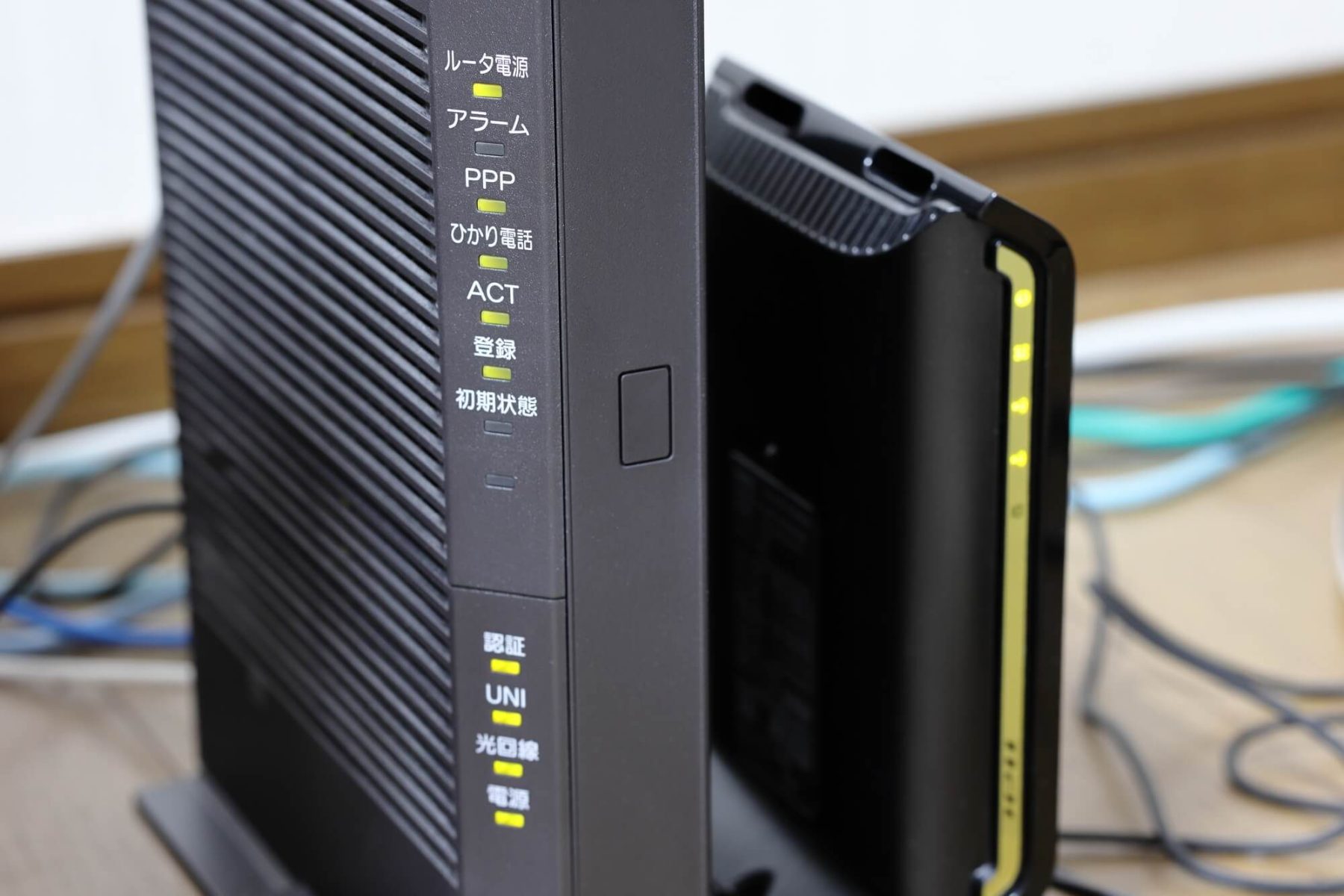
一般的に、ルーター本体の側面、底面、またはスタンドの裏側に貼付されているシールには、複数の文字列が印刷されています。ここで探すべきは「暗号化キー」「Key」「事前共有キー(PSK)」「ネットワークキー」と書かれた欄です。
主要メーカーごとの典型的な表記パターンは以下の通りです。
- バッファロー(BUFFALO):本体背面またはセットアップカードに「暗号化キー(Key)」として記載。英数混在のランダムな文字列です。
- NEC(Aterm):本体側面に「暗号化キー(AES)」と記載。プライマリSSIDとセカンダリSSIDでキーが分かれている場合があるため、現在接続したいSSID側のキーを参照します。
- エレコム(ELECOM):「暗号化キー」または「Wi-Fiパスワード」と記載。付属の簡単設定カードにも同等の内容が明記されています。
- 通信キャリアのホームルーター・ポケットWi-Fi:docomo home 5GやSoftBank Air、WiMAXモバイルルーターなどは、本体底面シールのほか、液晶ディスプレイを搭載した機種であれば「情報」メニュー内の「SSID・パスワード表示」から画面上で確認可能です。
【実態検証】サポート窓口に殺到するトラブルと現場目線で見えたリアル
ブロードバンド回線やネットワーク機器のサポート現場において、Wi-Fi接続トラブルの約3割は「パスワードの誤入力・誤認」に起因しているとされています。ユーザーが陥りがちな典型的な現場トラブルを検証すると、共通する盲点が浮かび上がります。
第1に多いのが、「Web設定画面ログイン用のパスワード」と「Wi-Fi接続用の暗号化キー」の混同です。ルーターのラベルには、設定画面に入るための「ユーザー名(admin等)」「管理者パスワード(Web PW)」と、電波を受信するための「暗号化キー」が並んで印字されています。管理用パスワードをスマホのWi-Fi入力欄に打ち込み、「認証に失敗しました」とエラーを繰り返す事例が後を絶ちません。
第2に、英数字の視認性による誤入力です。フォントの都合上、数字の「0」と英大文字の「O」、数字の「1」と英小文字の「l」、英大文字の「I」は見分けがつきにくく、肉眼での読み取り間違いが頻発します。この観点からも、可能であれば既存端末の画面からコピー&ペーストするか、QRコード経由で読み取らせるほうが確実です。
一般に知られていない盲点とネットの誤解|絶対にやってはいけない初期化の罠
ネット上の掲示板や知恵袋などで「パスワードがわからないならルーターのリセットボタンを長押しして初期化すればよい」というアドバイスを見かけることがありますが、これは安易に実行すべきではありません。
ルーターを初期化(工場出荷状態に戻す)すると、Wi-Fiパスワードは確かに本体ラベル通りの初期値に戻ります。しかし同時に、光回線などのプロバイダ接続設定(PPPoE認証情報やIPoE固有設定)まで完全に消去されてしまいます。結果として、Wi-Fi電波自体は繋がっても「インターネット未接続」となり、宅内全体の通信が完全に遮断される事態に陥ります。
再設定用のプロバイダ書面(ID・認証パスワード)が手元に保管されていない場合、書類の再発行に数日から1週間程度を要することもあります。「パスワードが不明=即座に初期化」ではなく、まずは接続済み端末の探索や設定バックアップの有無を確認することが鉄則です。
【プロの結論】状況別のおすすめ対処法と非推奨アクション
▼ おすすめできる対処法:
- 家族や同居人が接続しているスマホからQRコードまたはパスワード表示を行ってもらう。
- 有線LANポート付きのPCがあれば、一時的にLANケーブルでルーターと繋ぎ、ブラウザから管理画面(192.168.x.x)にアクセスして暗号化設定を確認する。
▼ 見送るべき・避けるべき非推奨アクション:
- プロバイダ契約書面が見当たらない状態でのルーター本体「RESET」ボタン押下。
- 「Wi-Fiパスワード解析」を謳う不審なサードパーティ製アプリの安易なインストール(マルウェア感染リスク)。
【wi fi パスワード 見方】に関するよくある質問(FAQ)
Q1:ルーター本体のパスワードシールが剥がれて読めない場合はどうすればいいですか?
A1:接続済みのスマートフォンやWindows PCから上記の手順で画面表示させるのが最も手軽です。端末がない場合は、PCとルーターを有線LANケーブルで接続し、ブラウザで管理画面(一般的にhttp://192.168.11.1やhttp://192.168.1.1など)を開いて「無線設定」メニューから暗号化キーを確認してください。
Q2:暗号化キーを自分で変更したか覚えていないのですが?
A2:ルーター本体に記載された初期パスワードを入力しても弾かれる場合、過去に変更されている可能性が高いです。既存の接続端末の設定画面から「現在適用されているパスワード」を直接吸い上げて表示させるのが確実です。
Q3:友人が家に来たとき、パスワードを教えずにWi-Fiを使わせる方法はありますか?
A3:iPhone同士であれば「Wi-Fiパスワード共有機能」により、相手がSSIDを選択した際に自分の画面に表示される「パスワードを共有」をタップするだけで接続を許可できます。また、ルーターの「ゲストポート(ゲストSSID)」機能を有効化すれば、宅内機器へのアクセスを制限した来客専用の電波を提供可能です。
Q4:2.4GHzと5GHzでパスワードは異なりますか?
A4:多くの市販ルーターでは、SSIDの末尾(-a / -gなど)に関わらず初期の暗号化キーは共通に設定されています。ただし、一部の機種や個別にセキュリティ設定を変更している環境では帯域ごとに別々のキーが割り当てられている場合があるため、該当するSSIDの行を確認してください。
まとめ:今後の動向と失敗しないための判断基準
Wi-Fiの接続規格はWPA2からWPA3へと進化を続け、セキュリティ強度が向上する一方で、初期接続時の認証管理はOSレベルで劇的に簡略化されています。以前のようにルーターの裏に潜り込んで細かい英数字を手打ちする時代から、手元の端末で「表示」または「QRコード共有」する運用がスタンダードとなりました。
接続トラブルに直面した際は、まず手元にある接続済みデバイスを活用し、それでも解決しない場合にのみルーター本体の物理情報や管理画面の確認へと段階を踏んで進めるのが最も安全かつ最短の解決策です。万が一のトラブルに備え、一度確認できたパスワードは信頼できるパスワード管理アプリや物理ノートに一元保管しておくことを推奨します。 (出典: wi fi パスワード 見方(Yahoo!ニュース))

情報を整理して届けることが得意なWebディレクター。ユーザー視点に立った記事作成を目指しています。