AppleCare+加入状況の確認手順!保証期間や有効期限を1分で調べる方法
手元のiPhoneやiPad、Macが現在「AppleCare+」の保証対象かどうか、即座に把握できているでしょうか。画面割れや水没といった予期せぬアクシデントに直面した際、保証の有無で修理費用は数万円単位で変動します。とりわけ端末の買い替え時や中古売買、月額プランの見直しを行う局面では、正確なステータスの把握が欠かせません。
現在、Apple製品の保証状況はシリアル番号さえ手元にあれば、専用Webサイトや本体設定からわずか1分足らずで確認できます。本稿では、最新の確認ルートから見落としがちな契約上の盲点、さらには修理費用の比較検証まで、現場取材の知見を交えて徹底解説します。
📌 【この記事の重要ポイントまとめ】
- 要点1:本体の「設定」アプリまたはApple公式Webツールにシリアル番号を入力するだけで、保証期限や契約内容が即座に判明する。
- 要点2:月額払い(サブスクリプション)契約の場合は「有効期限」ではなく「次回更新日」が表示されるため、解約確認の手順に注意が必要。
- 要点3:購入後30日以内であれば後から加入が可能だが、フリマアプリ等での中古端末購入時は名義変更や引き継ぎの可否確認が必須となる。
【1分で即判明】AppleCare+の加入状況・有効期限を確認する3つの最新手順
手元の端末が保証対象であるかを調べる方法は、大きく分けて3通り存在します。手元に実機がある場合、ブラウザから遠隔で調べたい場合など、状況に応じて最適な手段を選択してください。
1. デバイス本体の「設定」から確認(最も手軽な方法)
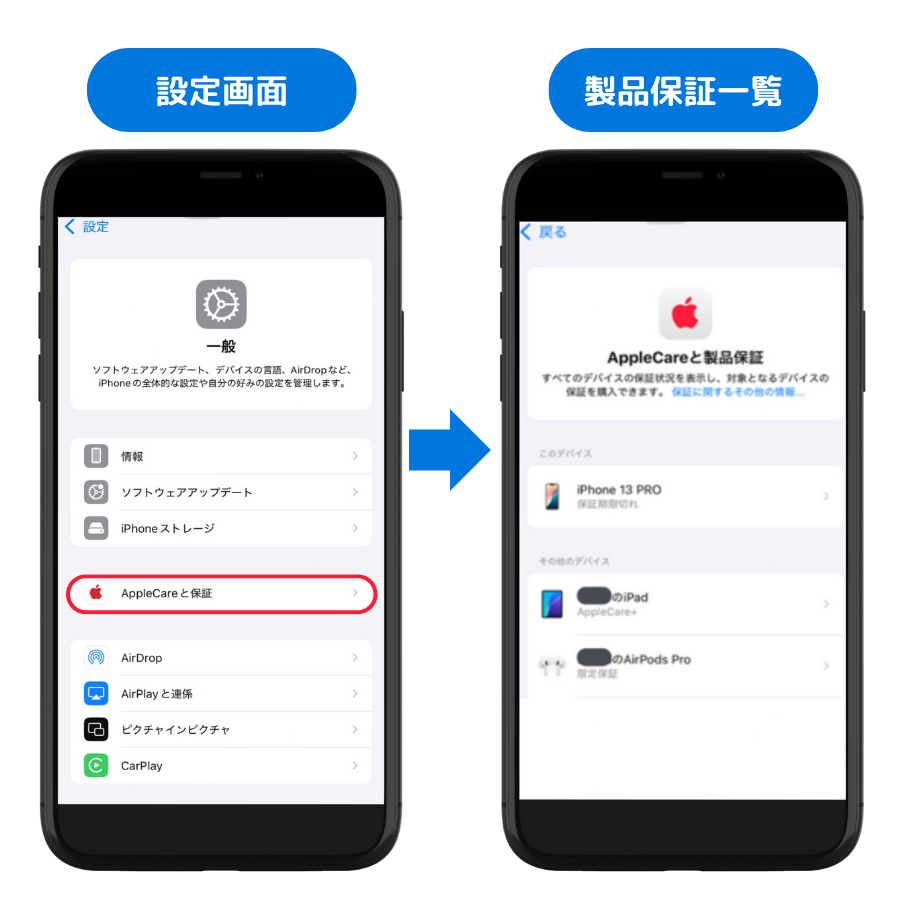
iPhoneやiPadが手元で正常に動作しているなら、本体の内部設定から直接ステータスを読み取るのが最短です。iPhoneの保証期間の確認方法として、日常的な点検にも適しています。
手順はシンプルで、「設定」>「一般」>「情報」>「AppleCare+(または保証状況)」の順にタップするだけです。契約が有効であれば、画面上にプラン名(「AppleCare+」や「盗難・紛失プラン」など)と保証終了日、または「月額更新中」の表示が現れます。過失や事故による損傷に対する補償が残っているかも一目で把握可能です。
2. Apple公式「保証状況の確認」Webサイトから照会
「端末の画面が割れて操作できない」「家族のデバイスの保証期限を調べたい」といったケースでは、ブラウザ経由のAppleCare+ 保証状況確認ツール(checkcoverage.apple.com)が役立ちます。
この照会にはアップルケアのシリアル番号が必要です。製品本体の背面やSIMトレイ、外箱のバーコード付近に記載された10〜12桁前後の英数字を入力し、画面の指示に従って認証コードを打ち込むと、現在の修理サービス保証範囲が瞬時に一覧表示されます。
3. 「マイサポート」および「Apple Support」アプリからの確認
複数のAppleデバイスを一括管理しているユーザーには、AppleCareの加入確認をマイサポート(mysupport.apple.com)で行うルートが推奨されます。自身のApple Account(旧Apple ID)でサインインするだけで、同一アカウントに紐づくすべてのMac、iPad、Apple WatchなどのAppleサポートによる保証範囲の確認が一括で完了します。
【デバイス別】iPhone・iPad・Macの保証確認における実務ポイント
Apple製品はカテゴリごとにハードウェア設計やシリアル番号の刻印場所が異なります。スムーズにAppleCare+の有効期限を調べるために、デバイス別の特徴を押さえておきましょう。
iPadのAppleCare保証確認においては、セルラーモデルとWi-Fiモデルで確認手順に差はありませんが、Apple Pencilや専用キーボード(Magic Keyboard)を同時購入している場合、それらアクセサリも本体のAppleCare+の補償対象に含まれている点が見落とされがちです。本体の保証が有効であれば、周辺機器の不具合も割安なサービス料で対応を受けられます。
一方、MacのAppleCare+契約内容を確認する際は、画面左上のAppleメニュー()>「システム設定」>「一般」>「AppleCareと保証」からチェックします。MacBookシリーズは底面に微小なフォントでシリアル番号が刻印されているため、電源が入らない故障時でも外部から番号を特定してWeb照会にかけることが可能です。
【料金・補償比較】AppleCare+加入時と未加入時の修理費用データ検証
なぜここまで保証状況の確認が重要視されるのか。その背景には、近年の端末高機能化に伴う「想定外の修理費高騰」があります。以下の表は、代表的な修理項目におけるAppleCare+の修理料金と過失補償の適用有無による費用差をまとめた客観データです。
| 修理項目・対象 | AppleCare+ 加入時の自己負担額 | 未加入時の一般修理費用(相場) | 編集部の見解・評価 |
|---|---|---|---|
| iPhone 画面の破損(前面のみ) | 3,700円(税込) | 42,800円〜53,800円前後 | 1回の画面割れだけで保証料の元が取れる最大のメリット。 |
| 背面ガラスの損傷 | 3,700円(税込) | 25,800円〜68,800円前後 | 最新の上位モデルほど未加入時のバックパネル交換費用が極端に高い。 |
| その他の過失・水没等(全損扱い) | 12,900円(税込) | 80,000円〜120,000円超 | 未加入時は本体買い替えと同等の負担が発生するため加入価値が極めて高い。 |
| バッテリー無償交換(蓄電容量80%未満) | 0円 | 14,500円〜15,800円前後 | 2年以上ヘビーに使い倒すユーザーにとって実質的な還元となる。 |
過失による画面損傷であれば、1回あたり3,700円の定額負担で純正パネルへの修理が可能です。未加入の場合、ハイエンドモデルでは5万円を超える請求が発生することも珍しくありません。日常的に落下リスクを抱えるモバイル端末において、保証期間の残存確認は家計防衛に直結する重要な要素といえます。
【実態検証】利用者の生の声と現場目線で見えたリアル
サポート窓口やSNS上の実例をリサーチすると、保証状況の確認を怠ったことでトラブルに巻き込まれたケースが数多く散見されます。
特に頻発しているのが、アップルケアプラスの月額プランにおける解約確認の失念です。「本体を手放したり下取りに出したりしたのに、サブスクリプションの課金だけが毎月引き落とされ続けていた」という相談は知恵袋やコミュニティフォーラムで後を絶ちません。端末を初期化してもAppleCare+の月額契約は自動解約されない仕様となっているため、「設定」>「Apple Account」>「サブスクリプション」から自力で解約手続きを完了させる必要があります。
また、正規修理に出す直前に「保証が先週切れていた」と気付く事例も現場では日常茶飯事です。有効期限の1ヶ月前にはリマインダーを設定し、バッテリー消耗度(最大容量80%未満で無償交換対象)をあらかじめチェックしておく運用が賢明です。
一般に知られていない盲点とネットの誤解
ネット上の情報には、保証の加入時期や譲渡に関して古い仕様に基づいた誤解が少なからず存在します。トラブルを未然に防ぐため、以下の2点は正しく認識しておく必要があります。
1. 「いつでも入れる」は誤り:後から加入の厳格な条件
端末購入時に加入を見送った場合でも、AppleCareの後から加入条件を満たせば追加契約が可能です。ただし、猶予期間は原則として「製品の購入日から30日以内」に限定されています(一部地域やキャンペーンを除く)。
さらに、デバイス上からのリモート診断(ハードウェアテストのパス)が必須条件となるため、すでに画面が割れていたり動作不良を起こしていたりする端末を救済目的で後から加入させることはシステム上不可能です。
2. 中古・フリマ購入時の「保証引き継ぎと名義変更」の落とし穴
フリマアプリなどで「AppleCare+残あり」として出品されている端末を購入する際は警戒が必要です。一括払い(2年・3年プラン)で購入された保証は端末のシリアル番号に紐づくため、基本的にはそのまま修理を受けられます。しかし、厳密な権利譲渡を行うにはAppleCareの保証引き継ぎ(名義変更)の手続きを旧所有者経由でAppleサポートに申請しなければならないケースがあります。
さらに危険なのは「前所有者が月額プランで契約していた場合」です。前所有者が課金を停止した瞬間に保証が失効するため、中古取引における「保証付き」の文言は契約形態まで入念に確認しなければなりません。
【プロの結論】おすすめできる人・見送るべき人の特徴
保証の要否は、利用スタイルとリスク許容度によって明確に分かれます。
▼継続・加入を強く推奨する人:
・ケースや保護フィルムを付けずに裸で端末を持ち歩く人
・過去2年以内に画面割れや水没を経験したことがある人
・最新のProモデルなど、修理単価が極めて高額な機種を運用している人
・2年以上同じ端末を使い、バッテリー劣化時の無償交換を狙いたい人
▼保証なし(解約検討)で見送っても良い人:
・頑丈な耐衝撃ケースとガラスフィルムで厳重に保護している人
・1年ごとの新機種買い替えをルーティンにしている人
・クレジットカード付帯のショッピング保険や、安価なモバイル保険(携行品特約)を別途契約している人
【アップル ケア プラス 確認】に関するよくある質問(FAQ)
Q1:シリアル番号を入力しても「保証状況を確認できません」と表示されるのはなぜですか?
A1:製品を購入した直後でAppleのデータベースに購入日が反映されていないか、入力したシリアル番号に誤り(アルファベットの「O」と数字の「0」の誤認など)がある可能性が高いです。購入証明書(レシートや領収書)を用意してAppleサポートへ問い合わせると、手動で登録情報を修正してもらえます。
Q2:AppleCare+の保証期間が終了した後、延長することは可能ですか?
A2:はい、可能です。一括払いの保証終了日から30日以内であれば、月額払い(または年額払い)のプランへ移行して保証を継続できます。対象期間中に「設定」>「一般」>「情報」>「AppleCare+ 保証を追加」から手続きを行ってください。
Q3:月額プランのAppleCare+を解約した場合、日割りで返金されますか?
A3:月額プランの場合は日割り計算による返金はなく、解約手続きを行った請求サイクルの末日をもって保証が終了します。なお、一括払いで契約した保証を有効期限の途中で解約した場合は、未経過期間に応じた返金対応(所定の手数料や修理実績を差し引いた額)が受けられます。
まとめ:愛機の保証状態を把握して突発的な出費リスクを最小化する
AppleCare+の加入状況確認は、手元の設定アプリや専用Webサイトから誰でも手軽に行えるメンテナンスの第一歩です。万が一の破損事故が発生してから慌てないためにも、現在利用している端末のシリアル番号と有効期限、そして契約形態(一括か月額か)を定期的にチェックしておく姿勢が求められます。
端末の買い替えやプランの見直しを検討している方は、本稿で紹介した確認手順をもとに自身のステータスを洗い出し、無駄な費用の発生を防ぎながら賢くApple製品を活用してください。 (出典: アップル ケア プラス 確認(Yahoo!ニュース))


毎日更新されるトレンド情報を分析・発信中。役立つ裏技やおすすめ情報を分かりやすく紹介します。