バックグラウンド再生とは?仕組みと無料の裏ワザ・2026年最新設定
スマートフォンで動画や音楽を再生している最中、別のアプリを開いたり画面をロックしたりした瞬間に音が途切れてしまい、ストレスを感じた経験を持つ人は少なくありません。動画の解説音声だけをラジオ感覚で聴きたい通勤時や、家事をしながら音楽を流し続けたい場面において、画面を常時点灯させておく必要がない「バックグラウンド再生」は、快適なデジタルライフを送るための必須機能となっています。
一方で、YouTubeをはじめとする主要動画プラットフォームでは有料プラン限定の機能として位置づけられているケースも多く、「無料で使う方法はないのか」「なぜ途中で止まってしまうのか」といった疑問やトラブルも頻発しています。この記事では、バックグラウンド再生の基本的な仕組みから、ピクチャーインピクチャーとの明確な違い、主要ブラウザを活用した無料の裏ワザ、そして端末別の最適設定やバッテリー消費の真相まで、徹底的に検証・解説します。
📌 【この記事の重要ポイントまとめ】
- 要点1:バックグラウンド再生はアプリ最小化時や画面オフ状態でも音声を途切れさせず流し続ける機能であり、画面表示を維持するピクチャーインピクチャー(PiP)とは用途が異なる。
- 要点2:YouTubeは公式有料プラン「YouTube Premium」での利用が基本だが、Braveブラウザの標準機能やSafariのデスクトップ表示を活用することで無料利用も可能。
- 要点3:画面オフによる音声再生は有機ELディスプレイの電力消費を約40〜60%削減できる一方、OSの省電力制御によって再生が強制停止するトラブルには設定変更が必要。
【基礎知識】バックグラウンド再生とは?ピクチャーインピクチャーとの違いと仕組み
バックグラウンド再生とは、スマートフォンやPCで再生中のアプリを前面(フォアグラウンド)から非表示にしたり、端末の画面をスリープ状態(画面オフ)にしたりしても、音声データのデコードと出力を継続させる処理の総称です。作業中にLINEの返信を行ったり、WebサイトをブラウジングしながらBGMを流したりする「ながら聴き」の土台を支える技術となっています。
混同されやすい機能として「ピクチャーインピクチャー(PiP)」が挙げられますが、この2つはシステム内部での処理およびユーザー体験において明確に区別されます。
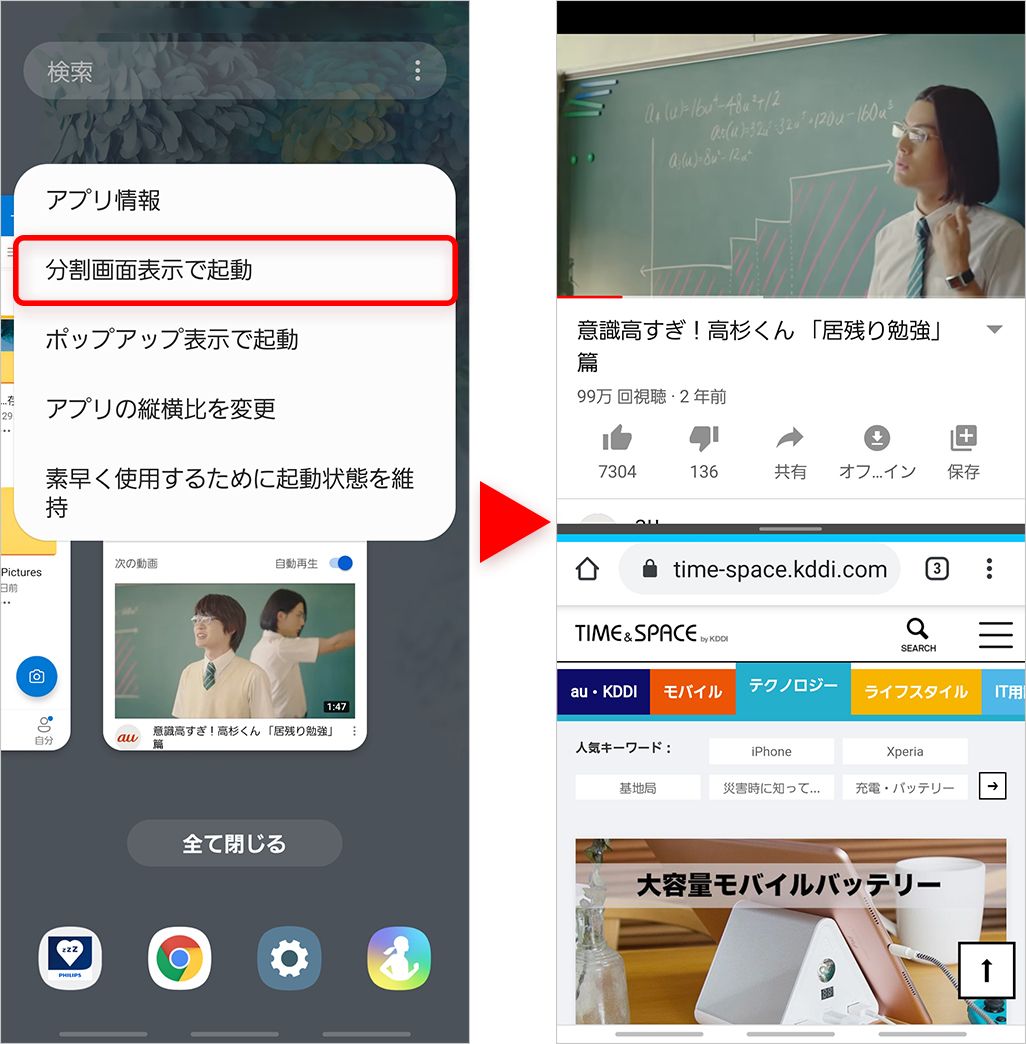
ピクチャーインピクチャーは、動画の映像部分を小さなフローティングウィンドウとして画面の隅に表示させ、別アプリの画面上に重ねて配置する仕組みです。映像を視認しながらマルチタスクを行いたい場合に適しています。一方、バックグラウンド再生は映像の描画処理を完全に停止し、オーディオストリームのみを処理するため、端末の処理負荷を抑えつつ画面を完全に消灯できるという利点があります。
【実態検証】YouTubeを無料でバックグラウンド再生する裏ワザと公式プランの比較
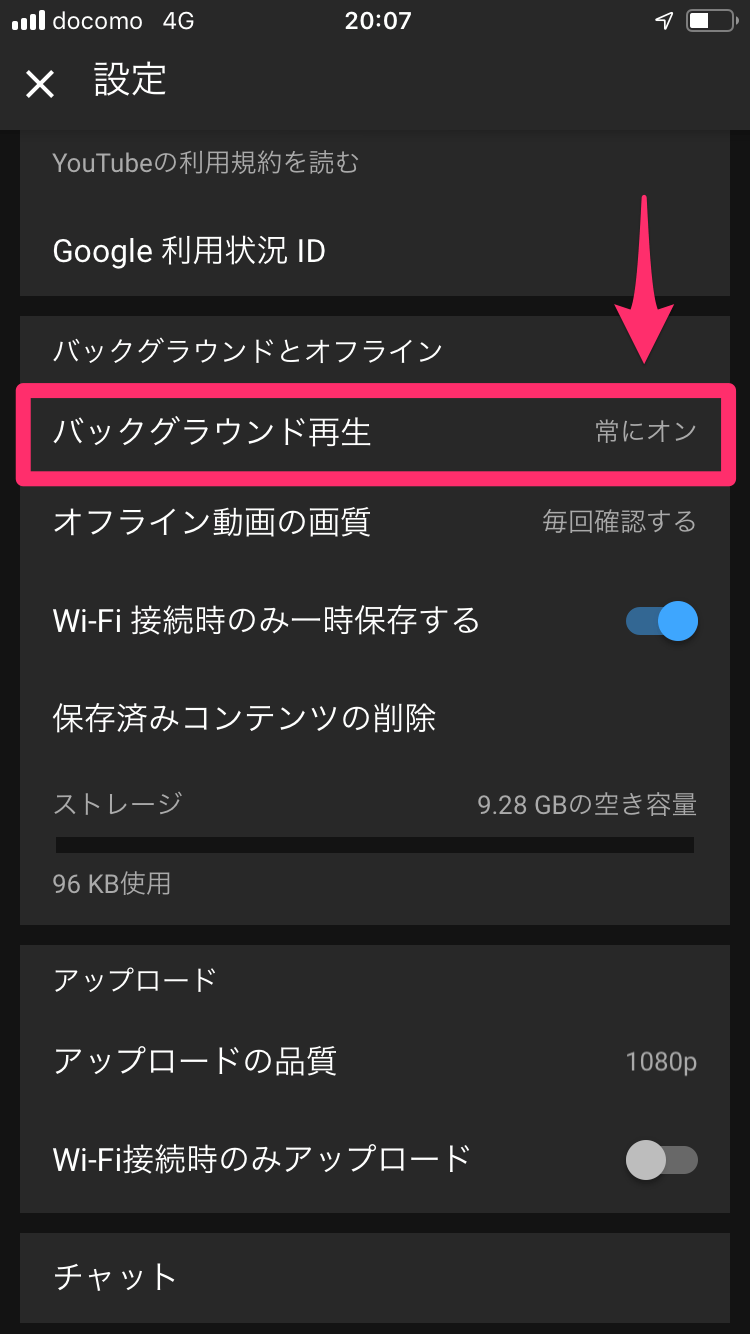
YouTubeにおけるバックグラウンド再生は、公式には有料サブスクリプションである「YouTube Premium」の目玉機能として提供されています。しかし、サードパーティ製ブラウザの機能やOSのメディアコントロールを介することで、追加コストをかけずにバックグラウンド再生を実現する手段が存在します。
代表的な手法が、プライバシー保護機能を備えたBraveブラウザの活用です。Braveには「Background Play」機能が標準搭載されており、YouTubeのWeb版を開いて設定を有効化するだけで、アプリを閉じても画面をロックしても途切れることなく音声が再生されます。また、iOS標準のSafariにおいても、デスクトップ用Webサイトを表示させた上で再生を開始し、一度ホーム画面に戻ってコントロールセンターから再生ボタンを押すという手法で音声再生を継続させることが可能です。
| 利用手段・サービス | 詳細・数値データ | 一般的な基準・相場 | 編集部の見解・評価 |
|---|---|---|---|
| YouTube Premium(公式) | 月額1,280円(Web決済時)/ 年間プラン有 | 月額1,000円〜1,500円 | 広告完全非表示やオフライン保存も同時に手に入り、最も動作が安定している。 |
| Braveブラウザ利用 | 完全無料 / 広告ブロック標準搭載 | 無料ツール | 追加設定のみで手軽。画質・音質設定の微調整にはやや慣れが必要。 |
| Safari(デスクトップ表示) | 完全無料 / iOS標準機能のみで完結 | 無料ツール | OSアップデートにより手順が不安定になる場合があり、常用には操作手順が多い。 |
| 音楽サブスク(Spotify等) | 無料プラン(制限あり)/ 有料月額980円〜 | 月額980円〜1,080円 | 音楽特化なら最高峰の操作性。楽曲の頭出しやシャッフル制限が無料版の壁。 |
公式のYouTube Premium料金を支払う最大のメリットは、OSの仕様変更に左右されない絶対的な動作保証と、動画広告の完全遮断、高音質なオフラインダウンロード機能にあります。一方、費用を抑えたい場合は、広告ブロックとバックグラウンド再生を兼ね備えたBraveブラウザの利用が極めて現実的な選択肢となっています。
【端末別ガイド】iPhoneとAndroidにおけるバックグラウンド再生のやり方・設定手順
端末のOSによってバックグラウンド再生を有効化するためのアプローチは異なります。OS固有のバックグラウンドタスク管理ルールに沿った設定を行うことが重要です。
iPhone(iOS)での具体的なやり方
iPhoneでブラウザ経由のバックグラウンド再生を行う場合、以下の手順が最も確実です。
1. Braveブラウザをインストールし、設定メニューから「メディア」→「バックグラウンド再生」をオンにします。
2. YouTubeを開いて任意の動画を再生し、そのままホーム画面に戻るか画面をロックします。
3. 標準のSafariを使用する場合は、アドレスバーの「ぁあ」アイコンから「デスクトップ用Webサイトを表示」を選択して再生を開始。ホーム画面に戻って音が止まったら、画面右上からコントロールセンターを引き出してメディアコントローラの再生ボタンをタップします。
Androidでの設定と最適化
Android端末では、バックグラウンド処理に対するOSの省電力介入が強力なため、ブラウザ側の設定に加えてシステム設定の調整が不可欠です。
1. ChromeまたはBraveでYouTubeを開き、ブラウザのメニューから「PC版サイト」にチェックを入れます。
2. 端末の「設定」→「アプリ」から使用するブラウザを選択し、「バッテリー」項目の設定を「最適化」から「制限なし」に変更します。これにより、画面オフ時にOSがブラウザのプロセスを強制終了するのを防ぐことができます。
【検証データ】バックグラウンド再生のバッテリー消費とギガ消費の真相
「バックグラウンド再生を使うとバッテリーが激しく減るのではないか」という懸念がネット上で散見されますが、技術的な測定データはその逆の事実を示しています。
近年のスマートフォンに広く採用されている有機EL(OLED)ディスプレイは、画面全体の点灯が全消費電力の大部分を占めています。画面を点灯させたまま動画を連続再生した場合と比較して、バックグラウンド再生によって画面を完全に消灯させた状態では、バッテリー消費量を約40%から最大60%程度削減できることが各種パフォーマンステストで確認されています。
ただし、データ通信量(ギガ消費)に関しては注意が必要です。音楽専用アプリ(SpotifyやApple Musicなど)は音声ファイルのみを受信するため通信量が極めて小さく抑えられますが、動画プラットフォームをブラウザ等でバックグラウンド再生する場合、端末側で映像の描画を止めていても、サーバーからは動画ストリーム全体をダウンロードし続けているケースがあります。外出先で長時間の音声再生を行う際は、再生画質を最低設定(144pや240p)に手動で固定しておくことが、通信量を節約するための重要なテクニックです。
【トラブル解決】バックグラウンド再生が急に止まる・できない時の原因と対処法
「再生開始から数分で音が勝手に止まってしまう」「ホーム画面に戻った瞬間に再生が途切れる」といったトラブルには、いくつかの決まった原因が存在します。
最も多い原因は、スマートフォンのバッテリー最適化機能(タスクキラー)によるプロセスの強制停止です。特にAndroidやiOSの最新バージョンでは、メモリ節約と電池持ち向上のため、バックグラウンドで動作するアプリを積極的に休止状態にします。iOSでは「Appのバックグラウンド更新」がオフになっていないか確認し、Androidでは対象アプリの省電力制限を解除することが有効な対処法です。
また、ブラウザの「省メモリ機能(メモリセーバー)」やタブの自動スリープ機能が干渉しているケースも目立ちます。さらに、Bluetoothイヤホンの接続切断や、着信・通知音によるオーディオフォーカスの喪失も停止のトリガーとなります。トラブルが発生した際は、ブラウザのキャッシュクリアを実施し、OSの常駐制限設定を再確認してください。
【2026年最新】画面オフで聴けるおすすめ音楽・動画アプリ一覧と向き不向きの判断基準
バックグラウンド再生に対応したサービスは動画共有サイトだけにとどまりません。ポッドキャスト、音声配信、定額制音楽配信サービスなど、用途に応じた使い分けが求められます。
音楽視聴がメインであれば、SpotifyやApple Music、Amazon Music Unlimitedなどの専用サービスが圧倒的な安定性を誇ります。楽曲のメタデータ管理やプレイリストの自動生成、ロック画面からのシームレスな操作感は動画プラットフォームの裏ワザ再生とは比較になりません。また、ラジオやトーク番組を中心とするなら、RadikoやVoicy、各種ポッドキャストアプリがバックグラウンド再生に完全対応しています。
【プロの結論】おすすめできる人・見送るべき人の特徴
ブラウザ裏ワザ等でのバックグラウンド再生が向いている人:
・YouTubeの解説動画、講義動画、ゲーム実況などの「トーク主体のコンテンツ」を作業用BGMとして聴きたい人
・サブスクリプションの月額費用を最小限に抑えたい人
・画質や高度なプレイリスト管理にこだわりがない人
公式有料プラン(YouTube Premium等)を契約すべき人:
・再生停止のトラブルや設定の煩わしさを一切排除し、100%の安定性を求める人
・外出先で通信量を気にせずオフライン保存したコンテンツを聴きたい人
・動画広告の待ち時間を日常的にゼロにしたい人
【バックグラウンド再生とは】に関するよくある質問(FAQ)
Q1:LINE通話中や他のゲームアプリをプレイ中にもバックグラウンド再生は可能ですか?
A1:原則として可能ですが、起動するゲーム側がサウンド出力を独占する仕様(オーディオフォーカスを要求する設計)になっている場合、再生中のBGMが自動的にミュートされることがあります。その場合はゲーム内のBGM音量をゼロに設定するか、メディアの同時再生を許可する端末設定を行ってください。
Q2:ブラウザを使ったYouTubeのバックグラウンド再生は利用規約違反や違法になりますか?
A2:ブラウザの標準機能(デスクトップ表示やメディア再生)を利用すること自体が直ちに違法となることはありません。著作権法上も私的使用の範囲内の視聴であれば問題視されませんが、YouTubeの利用規約は頻繁に改定されるため、仕様変更によってブラウザ側での再生手段が突然塞がれるリスクは常に存在します。
Q3:画面オフで再生しているのに通信量が減らないのはなぜですか?
A3:動画サイトをバックグラウンド再生する場合、画面上は黒画面(消灯)であっても、通信上は高解像度ビデオデータを受信し続けているケースがあるためです。ギガ消費を抑えるには、再生前に動画の画質設定を手動で「低画質(144pなど)」に変更しておく必要があります。
まとめ:用途と安全性を考慮した最適なリスニング環境の選び方
バックグラウンド再生は、スマートフォンの画面拘束から解放され、時間を効率的に活用するための強力な機能です。YouTube Premiumによる公式の快適な環境構築はもちろんのこと、Braveブラウザなどの優れたツールを活用すれば、無料でも実用的な「ながら聴き」環境を整えることができます。
画面点灯を抑えることによるバッテリー節約効果を享受しつつ、データ通信量の消費特性やOSのバックグラウンド制御の癖を正しく理解することで、途中で途切れることのない快適な視聴体験が手に入ります。自身の利用頻度やコンテンツの種類に合わせて、最適な再生スタイルを選択してください。 (出典: バック グラウンド 再生 と は(Yahoo!ニュース))

SEOライティングとマーケティング戦略の専門家。分かりやすい解説記事で定評があります。