【2026最新】動画スロー再生の裏技と端末別手順|カクつきも即解決
スポーツのフォーム確認やダンスの振り付け練習、SNSで見かけた決定的瞬間のチェックなど、動画をスロー再生したい場面は日常の中で数多く存在します。しかし、「専用アプリを入れるのが面倒」「スローにすると画面がカクカクして見づらい」「音が変な高さになって聞き取れない」といったトラブルに直面するケースは少なくありません。
2026年現在、主要OSのアップデートやAIフレーム補間技術の進化により、余計なアプリを追加することなくブラウザや標準機能だけで滑らかなスロー再生を行う裏技が広く実用化されています。本記事では、iPhone・Android・Windows 11各環境における最短手順から、カクつきを根本から解消するプロ直伝のテクニックまで、現場目線で余すところなく検証・解説します。
📌 【この記事の重要ポイントまとめ】
- 要点1:特別なアプリをインストールしなくても、OS標準機能やWebブラウザのショートカットを活用すれば即座にスロー再生が可能。
- 要点2:再生時に映像がカクつく主因は「元動画のフレームレート(fps)不足」であり、最新のAI補間機能や撮影時の設定変更で劇的に改善する。
- 要点3:音声の歪みやピッチ変化は再生エンジンの仕様に依存するため、目的に応じて「プレビュー専用ツール」と「編集・保存ツール」を使い分けるのが失敗を防ぐ最短ルート。
【端末別ガイド】iPhone・Androidで動画をスロー再生する最短手順
スマートフォンで手元にある動画をゆっくり見返したい場合、まずは端末に最初から備わっている標準機能を使いこなすのが最も安全かつ手軽です。
iPhoneにおける標準再生と編集のやり方
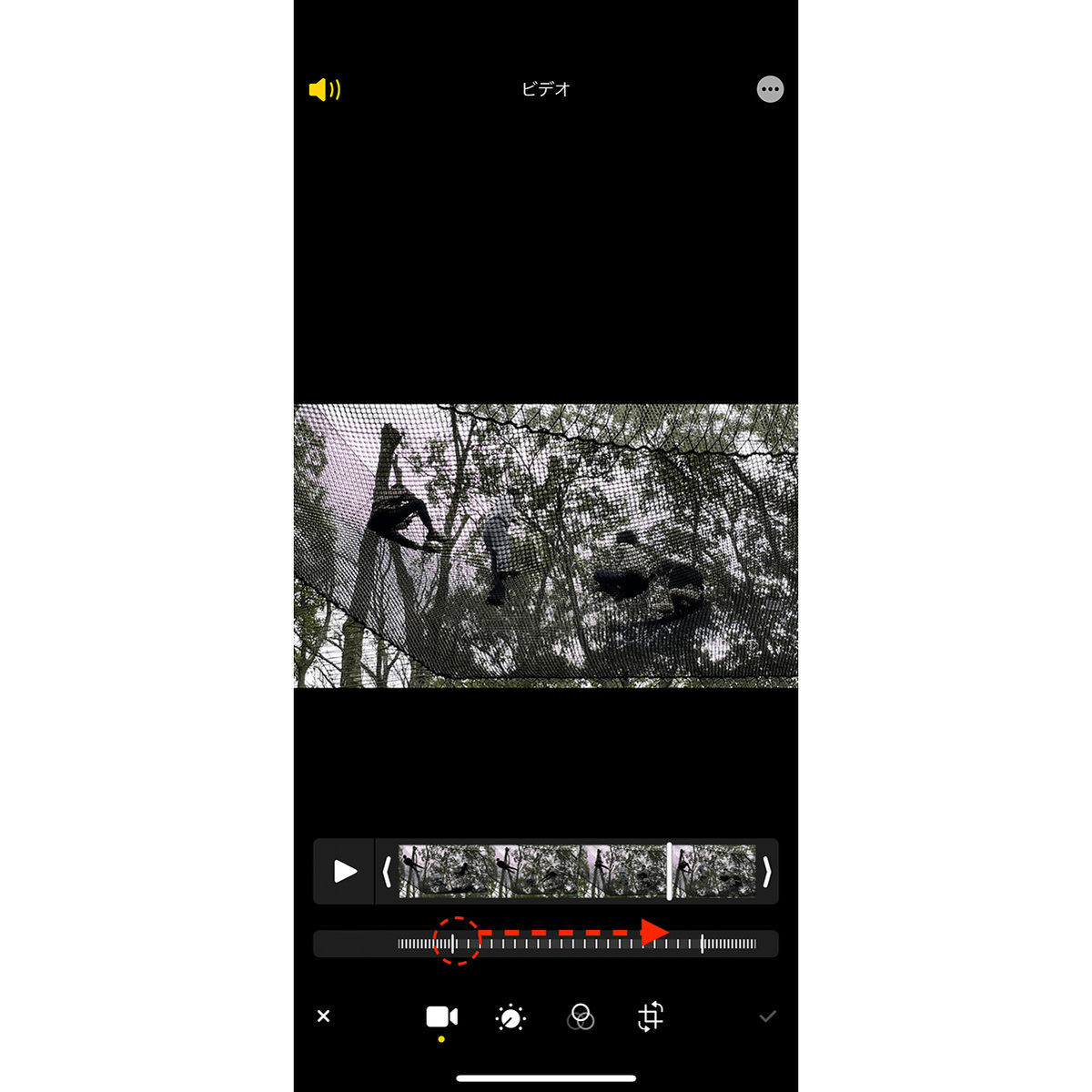
iOS標準の「写真」アプリで撮影した通常の動画は、標準プレビュー上では再生速度を変更するボタンが表示されません。しかし、編集画面を活用する、または「ファイル」アプリ経由で再生することで簡単にスロー化できます。
元から「スロー」モードで撮影した動画であれば、画面下のタイムラインに表示される白い縦線の間隔(スロー区間バー)を指でドラッグして左右に動かすだけで、自由な位置を0.25倍速〜0.5倍速の滑らかなスローモーションに調整可能です。通常撮影の動画をスローで確認したい場合は、標準の「ショートカット」アプリで作成した簡易再生レシピを使うか、動画を「ファイル」アプリに保存してクイックルック上で長押しメニューから再生速度を切り替える手法が効率的です。
Androidでの標準手順とおすすめ無料アプリ
Android端末では、プリインストールされている「Googleフォト」を利用するのが定石です。動画を開いて画面下の「編集」をタップし、「調整」または「速度」メニューを選択することで、再生速度を0.5倍速や0.25倍速へ直感的に落とすことができます。
さらに高度なスロー再生や細かなフレーム送りを行いたい場合は、広告が控えめで動作の軽いオープンソース系プレイヤーや、後述する無料動画編集アプリを活用すると、標準ギャラリーでは対応しきれない特殊フォーマットの動画もスムーズに再生できます。
アプリなしで即解決!ブラウザやWebサービスを使った裏技的スロー再生術
「今すぐ確認したいだけなのに、新しいアプリをインストールしてストレージを圧迫したくない」という需要に応えるのが、ブラウザや既存プラットフォームに隠されたショートカット機能です。
YouTubeのキーボードショートカットと隠しコマンド
PCブラウザ版YouTubeでは、歯車アイコンをクリックして速度を変更する以外に、キーボードの「Shift + ,(<)」を押すだけで、瞬時に再生速度を1段階(0.05〜0.25刻み)ずつスローに切り替えられます。元の速度に戻すには「Shift + .(>)」を押すだけです。この操作はスマートフォン向けブラウザで「PC版サイトを表示」にした場合でも外部キーボード経由で有効に機能します。
インスタストーリーやSNS動画をアプリなしでスロー化するアプローチ
Instagramのストーリーズやリール動画は、アプリ単体では一時停止やスロー再生のUIが提供されていないことが大半です。これをスローで確認したい場合、動画URLをコピーしてSafariやChromeなどのモバイルブラウザで開き、ブラウザ標準のメディアプレイヤーに内蔵されている「長押しメニュー」や「ピクチャー・イン・ピクチャー(PiP)」機能を立ち上げることで、再生コントロールから手軽にスロー再生を引き出すことが可能です。
【PC編】Windows 11標準機能と無料フリーソフトの決定版比較
パソコン環境では、大画面を活かした細部解析やミリ秒単位のコマ送りが求められます。Windows 11の標準プレイヤーから世界的な定番フリーソフトまで、それぞれの特性を把握しておくと作業効率が格段に跳ね上がります。
Windows 11標準「メディア プレイヤー」での速度変更
Windows 11に標準搭載されている「メディア プレイヤー(旧 Grooveミュージック / 映画&テレビの後継)」は、右クリックメニューまたは画面右下の「…」アイコンから「再生速度」を選択することで、0.25倍速から2.0倍速まで0.25刻みで即座に変更できます。特別な設定不要でGPUアクセラレーションが効くため、4K動画でも安定して動作します。
VLCメディアプレイヤーの圧倒的柔軟性
よりシビアな検証を行いたいユーザーから絶大な支持を集めているのが「VLCメディアプレイヤー」です。キーボードの「[」キーを押すだけで速度が0.1倍刻みで低下し、「]」キーで加速、「=」キーで瞬時に等速(1.0倍)へリセットされます。0.01倍速単位での超微調整も可能なため、研究用途やスポーツ動作解析において右に出るツールはありません。
| ツール・ソフトウェア名 | 対応速度範囲・特徴 | 音声ピッチ維持 | 編集部の見解・おすすめ度 |
|---|---|---|---|
| iOS / Android標準機能 | 0.25倍〜0.5倍(一部端末で編集保存可) | 自動補正あり(一部無音化) | ★★★★☆(手軽さは最強、細かい調整は不可) |
| Windows 11 メディア プレイヤー | 0.25倍〜2.0倍(0.25刻み) | 高精度に保持 | ★★★★☆(追加導入不要でオフィス用途に最適) |
| VLCメディアプレイヤー | 0.02倍〜4.00倍(0.01刻み微調整可) | 極めて優秀(歪み最小) | ★★★★★(PC環境での分析・検証における最適解) |
| CapCut(アプリ・PC版) | 0.1倍〜100倍(AIスムーズスロー対応) | オン/オフ切替可能 | ★★★★★(スロー動画として書き出し保存したいなら一択) |
なぜカクカクする?動画スロー再生の音声・フレームレート構造と対策
動画をスロー再生した際に「パラパラ漫画のように不自然にカクつく」「音声が野太い機械音のようになって聞き取れない」という現象には、デジタル映像信号処理における明確な技術的理由が存在します。
フレームレート(fps)不足が引き起こす表示限界
一般的な動画は1秒間に30コマ(30fps)または60コマ(60fps)で記録されています。これを単純に0.25倍速(4分の1の速度)で再生すると、1秒間に表示されるコマ数はそれぞれ7.5コマ、15コマまで激減します。人間の目は1秒間に24コマを下回ると「連続した動き」として認識できなくなるため、これがカクつきの直接的な原因です。
滑らかなスロー動画を作成・閲覧したい場合、撮影段階でiPhoneの「スローモーション」モード(120fps〜240fps)を選ぶのが最も確実です。
AIフレーム補間とCapCutのスローモーション編集
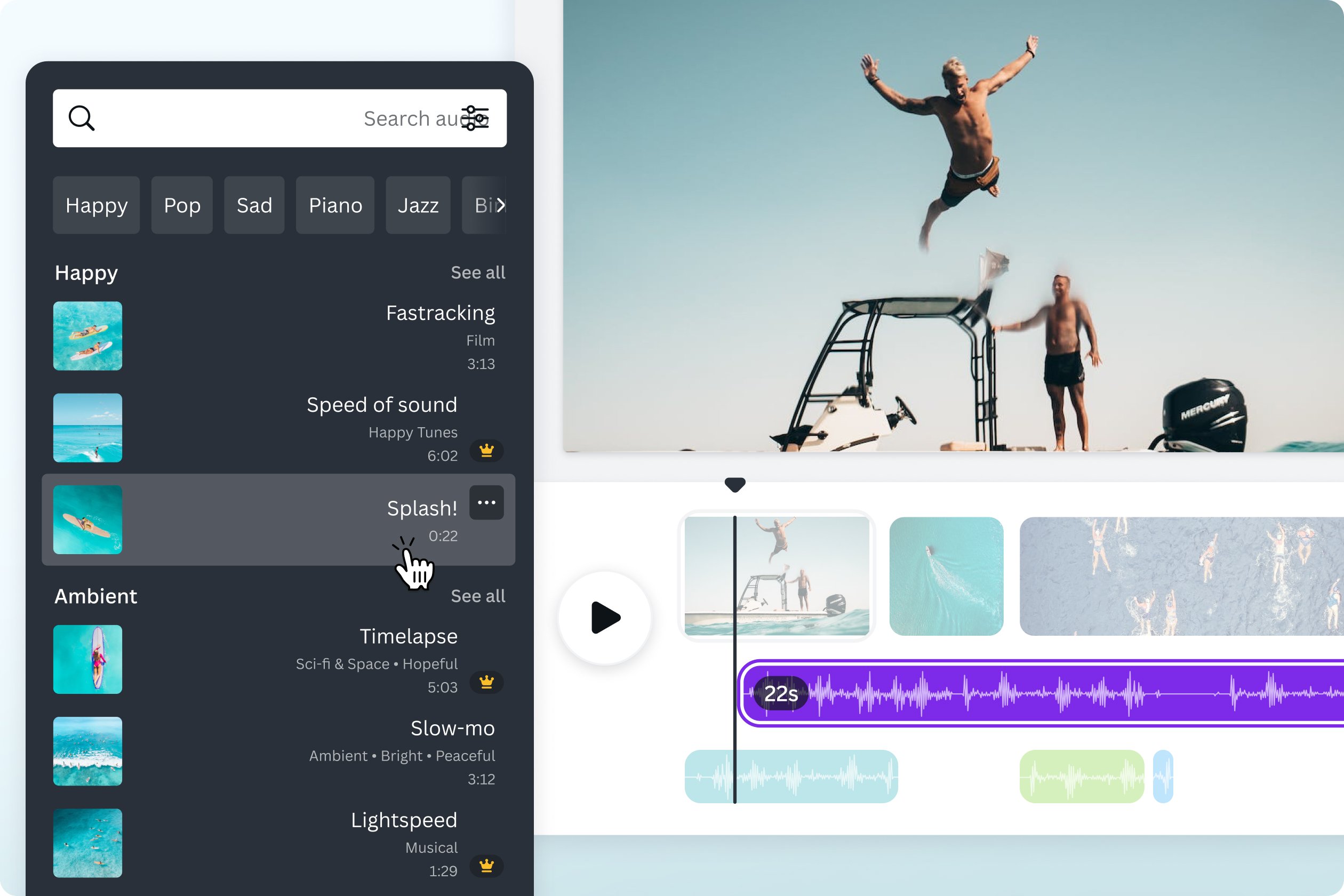
すでに通常の30fpsで撮影してしまった動画を滑らかにしたい場合は、オプティカルフロー(Optical Flow)技術や最新のAIフレーム補間機能を利用します。動画編集アプリ「CapCut」に搭載されている「スムーズスロー」機能は、前後のフレームから中間の動きをAIが自動推測して新しいコマを生成するため、一般的な30fps動画でもまるで120fpsで撮影したかのような滑らかなスロー映像へ変換・保存が可能です。
スロー再生時の音声処理(タイムストレッチ機構)
昔のアナログレコードやカセットテープを遅回しすると音程が低くなりましたが、現代のデジタルプレイヤーは「タイムストレッチ(ピッチ維持処理)」を行っています。音声を微小な波形データに細切れにし、周波数を維持したまま時間軸だけを引き伸ばす処理です。ただし、0.3倍速以下など極端な減速を行うと演算限界によりロボットのような金属音や音割れが発生するため、解析用途ではあらかじめ音声をミュートするのが一般的です。
【実態検証】利用者の生の声と現場目線で見えたリアル
SNSや動画コミュニティを調査すると、スロー再生に関するトラブルの多くは「保存時の仕様勘違い」に起因しています。
「iPhoneの写真アプリでスロー再生バーをいじって完璧に調整したはずなのに、LINEやInstagramに送信したら普通の速度で再生されてしまった」という相談は後を絶ちません。これは、端末上では「再生指示メタデータ」だけが書き換わっており、動画ファイル自体の実コマ数が変換・再エンコードされていないことが原因です。他人に共有したりSNSにアップロードしたりする場合は、必ず編集完了後に「新規クリップとして保存」を実行するか、編集アプリ経由で書き出す必要があります。
一般に知られていない盲点とネットの誤解
「どんな動画でも最新アプリを通せば映画のような超高画質スローになる」という言説がネット上で散見されますが、これには重大な盲点があります。
激しい手ブレが含まれる動画や、暗所撮影で被写体ブレ(モーションブラー)が強く出ている動画に対してAIフレーム補間を適用すると、被写体の輪郭が不気味に歪む「アーティファクト(ゴーストノイズ)」が大量に発生します。AIは「ブレた像」を正しく補正できないためです。スロー再生を前提とする撮影では、明るい環境でシャッタースピードを速めに設定し、手ブレを抑えて記録することが不可欠となります。
【プロの結論】おすすめできる人・見送るべき人の特徴
標準機能・ブラウザ裏技が向いている人:
- スポーツのフォーム、楽器演奏の指使い、ダンスの振りをその場で素早く確認したい人
- 余計なアプリを追加せず、ストレージ容量を節約したい人
- YouTube等の解説動画で早口なパートを一時的に聞き取りやすくしたい人
専用編集ソフト(CapCutやPremiere等)を使うべき人:
- TikTokやリール、YouTube Shorts用にドラマチックなスロー動画を投稿したい人
- 30fpsの通常動画を不自然なカクつきなしで滑らかな作品に仕上げたい人
- スロー化と同時にBGMや効果音をきれいに再配置したい人
【動画 スロー 再生】に関するよくある質問(FAQ)
Q1:iPhoneで普通に撮った動画を後からスローモーションに変換して保存できますか?
A1:可能です。標準の写真アプリで「編集」から調整するか、無料のCapCut等のアプリに読み込み、「速度」>「通常」から速度を落とし、「スムーズスロー(より滑らかに)」を有効にして書き出すことで、通常撮影の動画も滑らかなスロー動画として保存できます。
Q2:動画をスロー再生すると声が低くなって聞き取りづらいのですが直せますか?
A2:再生プレイヤーの設定で「ピッチ補正(音程維持)」が有効になっているか確認してください。WindowsのVLCメディアプレイヤーや各種高機能プレイヤーであれば、ピッチを一定に保ったまま速度だけを落とせます。極端なスロー(0.3倍以下)では補正の限界が生じるため、字幕機能の併用をおすすめします。
Q3:ブラウザ上で拡張機能を使わずに再生速度を変える裏技はありますか?
A3:PCブラウザであれば、動画プレイヤー上でF12キー(開発者ツール)を開き、コンソール(Console)画面にdocument.querySelector('video').playbackRate = 0.5;と入力してEnterを押すだけで、HTML5で再生されているほぼすべてのWeb動画を0.5倍速などの任意速度に変更可能です。
まとめ:用途に合わせた最適な再生・編集手段の選び方
動画のスロー再生は、閲覧だけを目的とする「プレビュー」なのか、SNS共有を目的とする「編集・保存」なのかによって取るべきアプローチが明確に分かれます。手元の動画を素早くチェックしたいだけであれば、OS標準機能やブラウザショートカットを活用するのが最もタイムパフォーマンスに優れています。
一方で、カクつきのない美しいスロー映像作品を残したい場合は、撮影時のフレームレート意識とAI補間ツールの使い分けが決定打となります。本記事で紹介した手順と仕組みを参考に、ストレスのない快適なスロー再生環境を構築してみてください。 (出典: 動画 スロー 再生(Yahoo!ニュース))

最新のトレンドや話題のニュースをわかりやすく解説するWebライターです。読者の皆様に役立つ情報を日々お届けしています。