エクセルのパーセント計算で迷わない!掛け算と割り算の決定的ルール
オフィスワークやデータ分析の現場において、誰もが一度は頭を抱えるのが「エクセルのパーセント計算」です。会議資料の作成中、「前年比の伸び率は割り算だっけ?」「値引き後の価格を出すにはどう掛ければいいのか?」と指が止まり、結局手元の電卓を叩いて検算した経験を持つビジネスパーソンは少なくありません。
算数で習った「割合=比べられる量÷もとにする量×100」という記憶が、かえってエクセル特有の作法と衝突し、数値が100倍に膨れ上がるトラブルも後を絶ちません。本記事では、2026年のビジネス現場で必須となるエクセルのパーセント計算について、掛け算と割り算の使い分けの明確な判断基準から、構成比・前年比・消費税の算出式、エラー対策までを徹底解説します。
📌 【この記事の重要ポイントまとめ】
- 要点1:「割合(%)を求めたいときは割り算」「パーセントを使って実数を出すときは掛け算」という絶対ルールを押さえるだけで迷いはゼロになる。
- 要点2:エクセルでは「100」を手入力せず、セルの「表示形式パーセンテージ」を適用するのが集計ミスと作業遅延を防ぐ鉄則。
- 要点3:構成比率はSUM関数と絶対参照($)、前年比や増減率は引き算の順序を整理することで、2026年の実務スピードを大幅に底上げできる。
【基本の鉄則】エクセルのパーセント計算で掛け算・割り算に迷う理由と解決ルール
エクセルでパーセント計算を行う際、数式に「(アスタリスク=掛け算)」を使うべきか「/(スラッシュ=割り算)」を使うべきかで手が止まる最大の原因は、「ゴールとして何を出したいのか」の整理が曖昧なまま数式を組み始めている点にあります。
迷いを断ち切る判断基準は極めてシンプルです。
①「割合そのもの(%)」を求めたい場合 ➡ 割り算(/)
例:売上目標に対する現在の達成率は?、全体の売上における特定商品の構成比は?
式:=一部の数値 / 全体の数値
②「パーセントを適用した後の実数(金額や個数)」を求めたい場合 ➡ 掛け算()
例:定価1万円の20%引きの価格は?、売上目標に前年比105%を掛けた目標額は?
式:=元の数値 * パーセント
ビジネスの現場では、この2つのベクトルが混ざり合って混乱が生じます。「パーセントの記号をセルに出したいなら割り算」「すでにあるパーセントを使って円や個数を計算したいなら掛け算」と覚えておけば、エクセルパーセント掛け算割り算の分岐で迷うことは二度となくなります。
【実践シーン別】業務で即使えるエクセルの割合計算式と時短テクニック
日々の業務で頻出するエクセル割合計算式を、具体的なシチュエーション別に整理します。コピペですぐに使える構造を把握してください。
1. 売上の内訳を可視化する「構成比率」とSUM関数の活用
各支店や各商品の売上が全体に占める割合を出す場合、数式は「個別の売上 ÷ 全体の売上合計」となります。このとき役立つのが、エクセル構成比率SUM関数と絶対参照の組み合わせです。
例えば、B列に各商品の売上、B2からB10までにデータが入っている場合、C2セルには次のように入力します。
=B2 / SUM($B$2:$B$10)
全体の合計値を「$」記号で固定(絶対参照)しておかなければ、オートフィルで下にコピーした際に参照先が下にズレてしまい、正しい比率が計算されません。F4キーを1回押して「$B$2:$B$10」と固定するのが現場の定石です。
2. ノルマ管理に必須の「エクセルパーセント達成率出し方」
営業目標などの進捗を管理する達成率は、「実績 ÷ 目標」で算出します。
=実績セル / 目標セル
例えば売上実績が120万円で目標が100万円であれば、「120万 / 100万 = 1.2」となり、パーセント表示にすると「120%」になります。目標を達成していない場合(例:80万円)は「80%」と正しく表示されます。
3. 前年比パーセント計算と増減率計算方法の決定的な違い
報告資料で最も誤解を生みやすいのが、「前年比(基準比)」と「増減率」の取り違えです。
- 前年比(前年を100%とした場合の比率):
=今年の実績 / 前年の実績(例:前年比105%) - 増減率(前年に比べて何%増減したか):
=(今年の実績 - 前年の実績) / 前年の実績(例:前年比+5%)
増減率は=(今年/前年) - 1と入力しても同じ結果が得られます。経営会議や上司への報告書において、求められているのが「売上そのものの規模比」なのか「増減の幅」なのかを明確に区別して計算式を使い分ける必要があります。
4. 現場ですぐ使えるエクセル割引計算パーセントとエクセル消費税計算方法
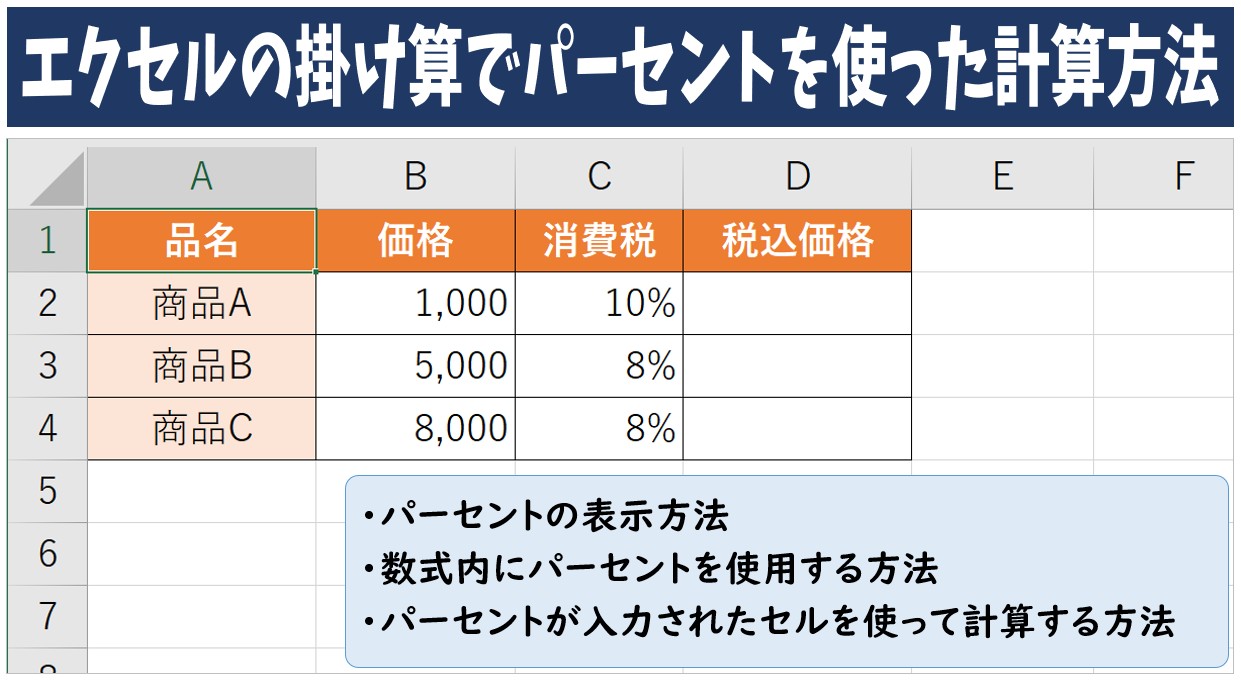
セール価格の算出や見積書作成では、パーセントの掛け算を駆使します。
- 20%引きの価格を出す場合:
=定価セル * (1 - 0.2)または=定価セル * (1 - 20%) - 消費税10%込みの価格を出す場合:
=税抜価格セル * 1.1 - 税込価格から本体価格(税抜)を逆算する場合:
=税込価格セル / 1.1
エクセルのセル内では「20%」と直接打ち込んでも自動的に「0.2」として内部処理されるため、直感的な数式作成が可能です。
【実態検証】現場オフィスで頻発する凡ミスとネット上の生の声
大手ITサポートデスクやSNS、知恵袋などに寄せられるエクセル相談を分析すると、パーセント計算に関するトラブルの約8割は「数式の構造」ではなく「セルの表示設定」と「ゼロ除算」に起因しています。
実務現場で特に多く見られるのが「10000%表示になって冷や汗をかいた」というケースです。電卓感覚で数式の末尾に「 100」を付与した状態で、リボンの「%」ボタンを押してしまうと、エクセル側でさらに100倍処理が走り、本来「75%」と出るべき箇所が「7500%」になってしまいます。
また、新規事業や月次推移のシートで前年実績や目標値が「0」または「空白」になっている場合、エクセルパーセント計算エラー対処法を知らないと、シート一面に「#DIV/0!(ゼロ除算エラー)」が噴出します。見た目を損ねるだけでなく、全体の合計集計がストップする要因です。
この事態を防ぐには、次のようにIFERROR関数であらかじめエラーをトラップするのが実務における標準仕様です。
=IFERROR(今年実績 / 前年実績, 0)
数式をひと手間保護しておくだけで、データ未入力時にもスマートに「0%」やハイフンを表示させることができます。
【早見表で比較】業務頻出のパーセント計算式と設定ポイント
日常業務で多用される主要なパーセント計算を、数式の組み方と実務上の評価基準に沿って一覧表にまとめました。
| 項目 | 詳細・数値データ(数式例) | 一般的な基準・相場 | 編集部の見解・評価 |
|---|---|---|---|
| 全体構成比 | =B2 / SUM($B$2:$B$10) | 全体を100%とし各要素を按分 | 絶対参照($)のつけ忘れが多発。SUM範囲の固定を習慣化すべき。 |
| 予算達成率 | =実売上 / 売上目標 | 100%到達でノルマ達成判定 | 100%超を視認しやすくするため、条件付き書式で色付けするのが効果的。 |
| 前年比(増減率) | =(今年 - 前年) / 前年 | 業界平均+3%〜+5%が好調目安 | マイナス成長時の表現(▲表記や赤字)を表示形式で自動化すると資料精度が上がる。 |
| 割引計算(値引き後) | =定価 * (1 - 割引率) | 10%〜30%OFF等の店頭計算 | 端数処理(ROUNDDOWN関数など)と組み合わせないと1円未満の端数が出るリスクあり。 |
| 消費税込み価格 | =税抜金額 * 1.10 | 標準税率10%(軽減税率8%) | 税率変更に対応できるよう、別セルに「10%」と置きセル参照にするのが保守上安全。 |
【盲点と誤解】初心者が陥る「100倍してしまう病」の構造的リスク
なぜエクセルでは「100を掛けてはいけない」のでしょうか。ここに、エクセルパーセント100倍しない理由の根本的な仕組みがあります。
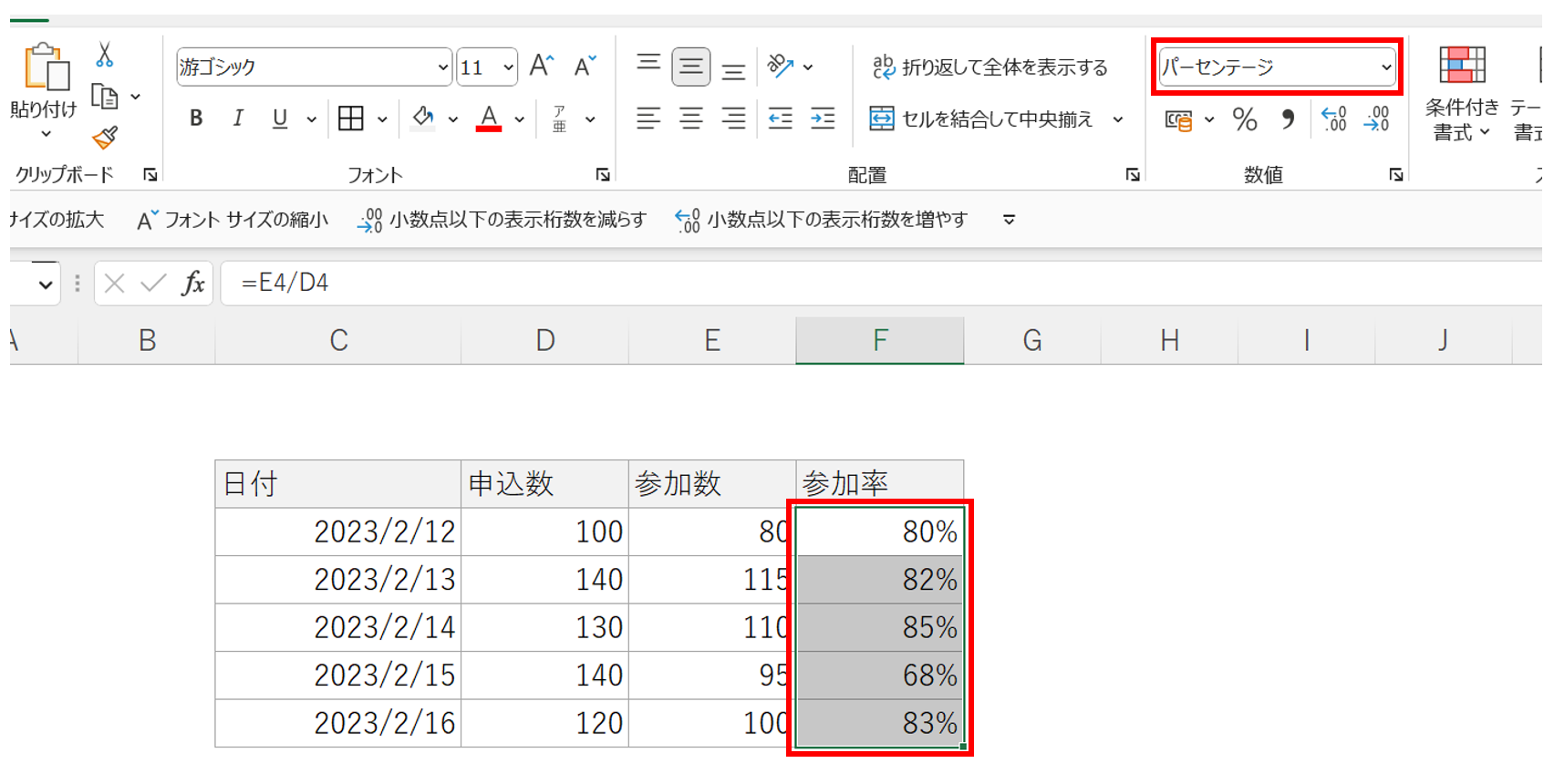
エクセルの内部設計において、数値の「1」は「100%」を意味します。つまり、割合計算の結果として得られる「0.25」という数値は、エクセルにとっては最初から「25%」そのものです。ツールバーにあるエクセル表示形式パーセンテージ(「%」ボタン)をクリックすると、エクセルは「見た目だけを100倍して末尾に%記号を付与する」という処理を行います。
もしセル内で「=(A1/B1)100」と計算した上で表示形式をパーセントにすると、内部数値は「25」のまま表示形式でさらに100倍され、「2500%」となってしまいます。これを手動で修正しようとすると、そのセルを参照する別の計算式(利益計算や加重平均など)に重大な狂いが生じます。
「数値の計算自体は純粋な小数点のまま行い、パーセント表示は書式設定に任せる」という役割分担を徹底することが、データの一貫性を保つための最大の防壁となります。
【プロの結論】エクセルパーセント計算の習得レベルと活用適性
エクセルのパーセント計算は、単に数式を覚えるだけではなく、実務の現場での「向き・不向き」を理解した上で運用することが求められます。
▼この計算手法・ルールを徹底すべき人:
- 月次報告や経営ダッシュボードなど、毎月更新が発生するレポートを作成する担当者
- 複数人で共有する見積書や請求書テンプレートを設計する事務リーダー
- 将来的にBIツールやPythonなどへのデータ連携を視野に入れているアナリスト
▼注意・見直しが必要な人(電卓感覚から抜け出せない人):
- セルの中に「=150000.8」などと直接数値を打ち込んで履歴を残さない人(値引き根拠がブラックボックス化する原因)
- 四捨五入の端数処理を意識せず、表示上のパーセントの合計が99%や101%になってクライアントから指摘を受ける人
【エクセル パーセント 計算】に関するよくある質問(FAQ)
Q1:パーセント表示にした際、小数点以下の桁数を変更するにはどうすればよいですか?
A1:リボンの「ホーム」タブにある「数値」グループ内の「小数点以下の表示桁数を増やす(←.0)」または「減らす(.0→)」アイコンをクリックすることで、ワンクリックで「25.3%」や「25.34%」へと切り替えが可能です。
Q2:合計したパーセントが「100%」にならないのはなぜですか?
A2:エクセルの表示形式が端数を四捨五入して表示していることが原因です。内部的には細かい小数を保持しているため、見た目の数値を足し合わせると99.9%や100.1%になることがあります。完全な100%表示で整合性を持たせたい場合は、ROUND関数を使って端数をあらかじめ処理するか、合計行の注釈に「端数処理のため合計が100%にならない場合があります」と記載するのがビジネス上の標準的な対応です。
Q3:前年比の計算で前年が赤字(マイナス)の場合、正しいパーセントが出ません。どう対処すべきですか?
A3:前年実績がマイナスの場合、通常の割り算を行うと正負が逆転し、計算結果が論理的に破綻します。実務では「=(今年 - 前年) / ABS(前年)」と、前年の数値をABS関数で絶対値(プラス)に変換して計算式を組むことで、直感に沿った増減率を算出するのが定石です。
まとめ:エクセルパーセント計算を極めて業務効率を劇的に向上させる
エクセルパーセント計算詳細まとめとして最後に強調したいのは、「計算式そのものは四則演算の延長にすぎず、仕組みさえ押さえれば誰でもミスを防げる」ということです。
「割合を求めるなら割り算」「パーセントから実数を出すなら掛け算」、そして「100倍の処理は表示形式に委ねる」。この3原則を徹底するだけで、計算の迷いや凡ミスは完全に解消されます。さらにSUM関数の絶対参照やIFERROR関数によるエラー処理を組み合わせれば、誰が見ても美しく堅牢なビジネス資料が短時間で完成します。
日々のルーティンワークから不要な検算作業と手戻りを排除し、スマートで説得力のあるデータ作成を実現してください。 (出典: エクセル パーセント 計算(Yahoo!ニュース))

Webメディアの編集およびコンテンツ作成に従事。正確で質の高い情報発信を心掛けています。