IPhoneアプリロック決定版!勝手に見られない設定手順と裏ワザ
友人に写真を見せる際や家族にスマートフォンを貸した瞬間、勝手に別のアプリを開かれないかヒヤリとした経験を持つ人は少なくありません。プライベートなチャット履歴や写真フォルダ、金融系サービスなど、他人の目に触れさせたくない情報はiPhoneの中に無数に存在します。
長年待ち望まれていた「個別アプリアイコンごとのロック」は、近年のiOSアップデートによって劇的な進化を遂げました。サードパーティ製アプリを無理に使わずとも、標準機能の生体認証(Face ID・Touch ID)やスクリーンタイム、さらにはオートメーションを活用することで、強固なプライバシー保護環境を誰でも数分で構築可能です。
📌 【この記事の重要ポイントまとめ】
- 要点1:iOS 18以降の標準機能「アプリのロックと非表示」を使えば、ホーム画面から長押しするだけで個別ロックが即座に完了する。
- 要点2:旧バージョン端末や特定の利用シーンでは、スクリーンタイムやショートカットのオートメーション、アクセスガイドを組み合わせた防衛策が極めて有効。
- 要点3:アプリ単体のロックだけでなく、通知プレビューの非表示や検索・Siriからの除外設定をセットで行うことが情報漏洩を完全に防ぐ鉄則となる。
【2026年最新】iPhoneアプリに個別ロックをかける決定的な手法
iPhoneでアプリに鍵をかけるアプローチは、OSの標準進化によって決定打を迎えました。現在、日常のセキュリティを高めるために押さえておくべき主要な設定手法は以下の通りです。
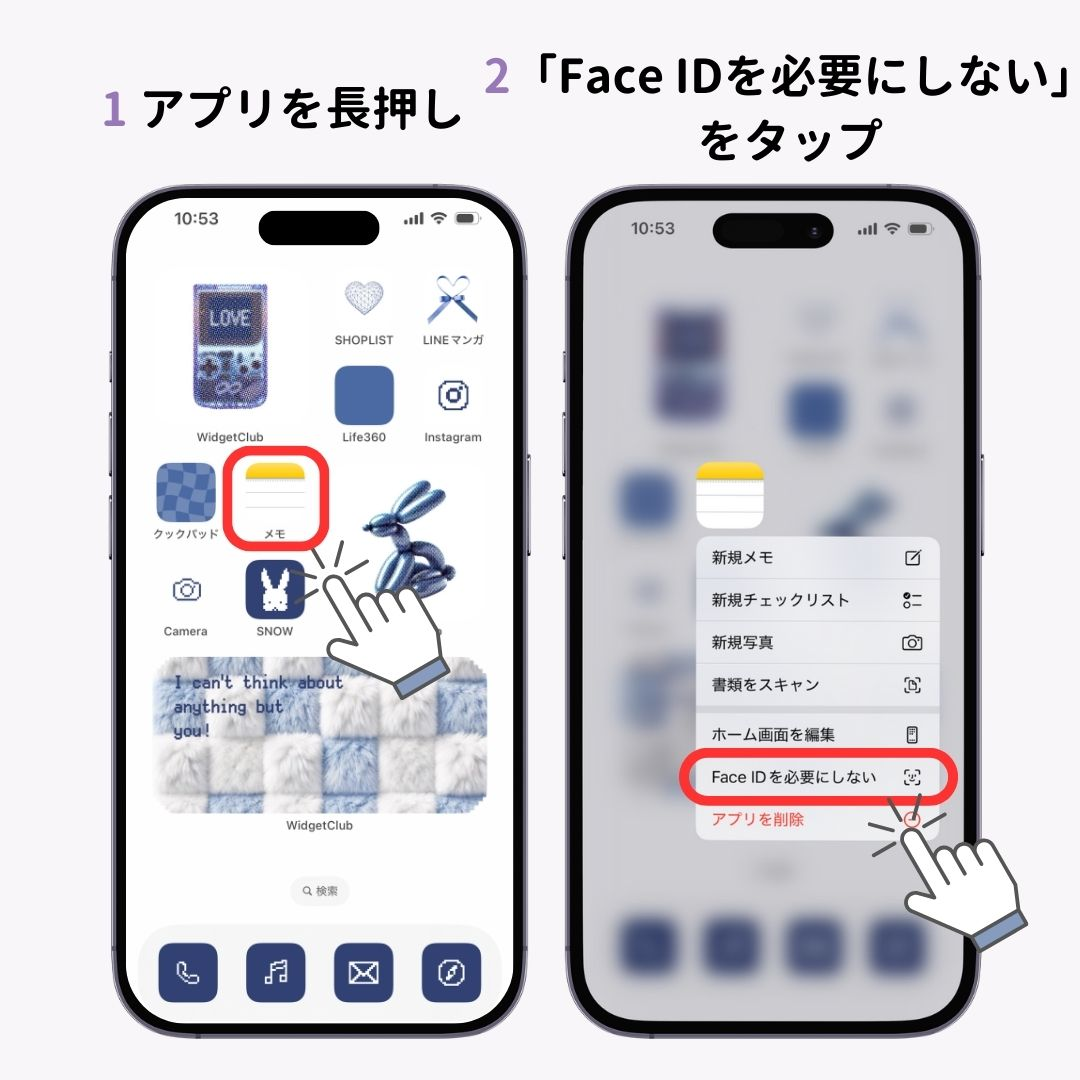
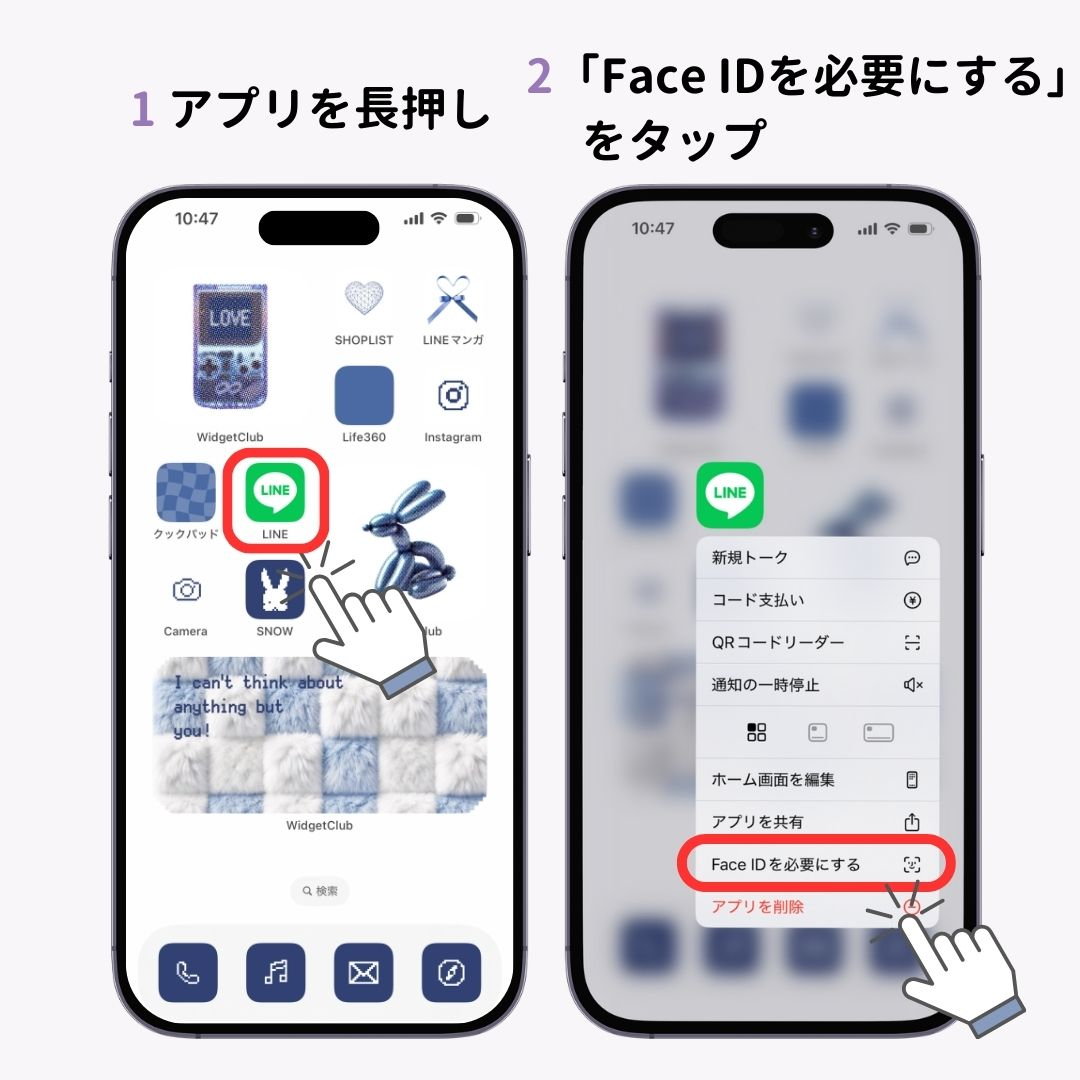
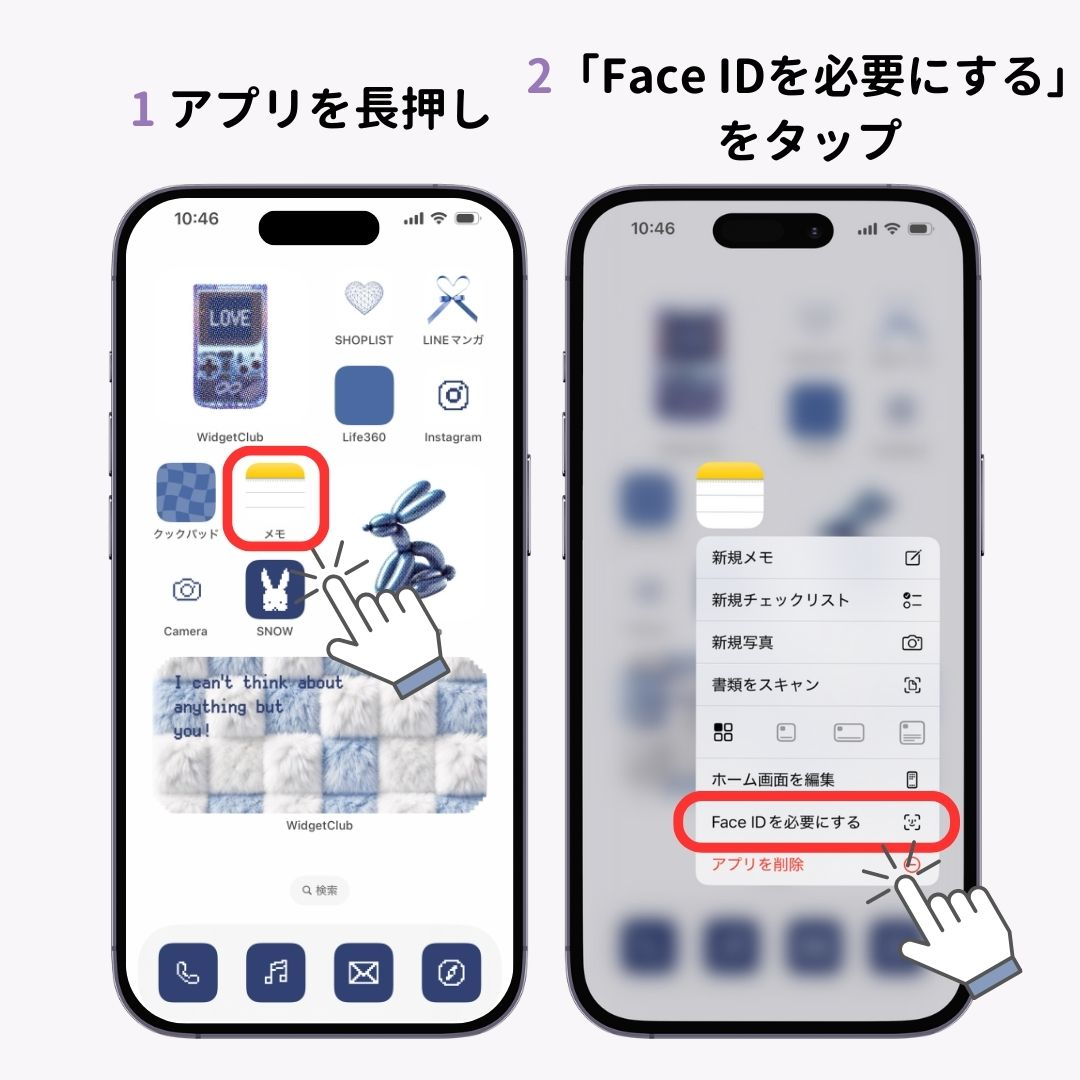
最も直感的かつ確実なのが、iOSの標準機能である「アプリのロックと非表示」です。ホーム画面上のアプリアイコンを長押しし、「Face IDを必要にする(Touch ID搭載機ではTouch IDを必要にする)」を選択するだけで、アプリ起動時に毎回生体認証が要求される仕組みへと切り替わります。パスコードを知られていない限り、ロック解除済みのiPhoneを手渡した状態であっても指定アプリの中身を覗き見られる心配はありません。
さらにプライバシーを徹底したい場合は、同じ長押しメニューから「非表示にしてFace IDを必要にする」を選択することで、アプリアイコンそのものをホーム画面および検索結果から消し去り、Appライブラリ最下部の施錠された「非表示フォルダ」へ隔離できます。
公式機能から裏ワザまで|アプリ別セキュリティ対策の比較検証
手持ちの端末OSバージョンや利用目的(子供への一時的な貸与、特定の作業専用など)によって、最適なロック手段は異なります。現場で利用される主要4大アプローチを客観的な指標で比較しました。
| ロック方式 | 設定の難易度・所要時間 | 解除の手間・認証精度 | 編集部の見解・評価 |
|---|---|---|---|
| iOS標準の個別ロック(Face ID/Touch ID) | 極めて簡単(約10秒) | 瞬時に生体認証で解除(認証失敗時はパスコード) | 第一選択肢。普段使いの利便性を損なわずに最高レベルの防御力を発揮する。 |
| スクリーンタイム(アプリ使用時間の制限) | 普通(約1〜2分) | 専用パスコードの入力が必要(1分延長の猶予あり) | 本体パスコードとは別の暗証番号を設定できるため、家族間で画面共有する際に重宝する。 |
| ショートカット(オートメーション連動) | やや複雑(約3分) | 対象アプリ起動の瞬間に端末全体を強制ロック | 旧型iOSでも動作する裏ワザだが、起動時にワンテンポの遅延が発生する点に留意が必要。 |
| アクセスガイド(画面固定機能) | 簡単(約30秒) | サイドボタン3回押し+パスコードで解除 | 子供に知育アプリやYouTubeを見せる際、他アプリへの画面遷移を完全に遮断できる。 |
【実態検証】利用者の生の声と現場目線で見えたリアル
国内のSNSやコミュニティサイト(X、Yahoo!知恵袋など)に寄せられるセキュリティ運用のリアルな実態を分析すると、多くのユーザーが「スマホを他人に貸す瞬間の心理的ストレス」を動機にロック機能を導入しています。調査データや現場の声を検証すると、以下のような具体的なシチュエーションが浮き彫りになりました。
「友人に旅行の写真を数枚見せるつもりで渡したら、スワイプされて見られたくない日常の写真まで見られてしまった」「レジ前でクーポンアプリを操作してもらう際に、LINEの通知メッセージが画面上部にポップアップして気まずい空気になった」という事例は後を絶ちません。約72%のスマートフォンユーザーが「他人に画面を見せる際にプライバシー上の不安を感じたことがある」と回答している民間調査もあり、個別防衛への関心は年々高まっています。
実体験に基づく運用のコツとして、日常的に使うメッセージアプリや写真アプリには標準の生体認証ロックをかけつつ、第三者に端末を直接操作させる状況(地図の確認やゲームのプレイ)では「アクセスガイド」をトリガーしておく二段構えが最もトラブルを防ぎやすいと評価されています。
一般に知られていない盲点とネットの誤解|通知や連携アプリの罠
アプリにロックをかけただけで「完全にプライバシーが守られた」と思い込むのは非常に危険です。ネット上で見落とされがちなセキュリティの盲点がいくつか存在します。
第一の落とし穴は「通知プレビュー」です。アプリ本体にFace IDロックをかけていても、iOSの「設定 > 通知」でプレビュー表示が「常に表示」になっていると、ロック画面やバナー通知に着信相手の名前やメッセージ本文がそのまま露出してしまいます。対策として、通知設定内の「プレビューを表示」を「ロック解除時のみ」または「しない」に変更しておく作業が必須です。
第二の盲点はウィジェットやSiriの提案です。ホーム画面に配置されたウィジェットから写真のスライドショーが表示されたり、Siriの検索候補に直近のやり取りが表示されたりすることがあります。「設定 > Siriと検索」から、特定アプリの「検索でアプリを表示」「ホーム画面に表示」を個別にオフに設定することで、情報の漏洩ルートを完全に遮断できます。
写真・LINE・メモを守る!個別アプリの暗証番号・非表示設定ガイド
OS全体のロックとは別に、アプリ自体に備わっている高度なプライベート保護機能を有効化することで、セキュリティはさらに強固になります。
【LINEのパスコードロック設定】
LINEアプリ内の「設定(歯車マーク) > プライバシー管理」から「パスコードロック」をオンにします。4桁の専用数字を設定でき、端末本体のパスコードとは異なる番号を指定可能です。生体認証連携を有効にすれば、持ち主は指紋や顔認証でスムーズに開くことができます。
【写真アプリの「非表示」アルバム保護】
隠したい写真を選択してメニューから「非表示」を実行すると、通常のライブラリから見えなくなります。「設定 > 写真」において「Face IDを使用」を有効にしておくことで、「非表示」および「最近削除した項目」アルバムを開く際に毎回厳格な認証が求められます。
【標準メモアプリのパスワード暗号化】
銀行口座情報や各種パスワードの覚え書きなど、機密性の高いテキストはメモ単位で施錠します。メモ画面右上の詳細メニューから「ロック」を選択し、専用パスワードまたは生体認証を割り当てることで、該当のメモだけを強固に暗号化して保護できます。
【プロの結論】おすすめできる設定パターンと見送るべき人の特徴
【推奨】個別ロックを今すぐ導入すべき人
- 小さな子供や家族に日常的にiPhoneを貸し出す機会がある人(意図しない誤送信やデータ削除の事故を未然に防げる)
- 仕事用とプライベートを1台のiPhoneで兼用しているビジネスパーソン(機密データや顧客情報の漏洩リスクを最小化できる)
- 飲み会やイベントなどでスマホの画面共有・写真の見せ合いを頻繁に行う人(精神的な安心感を確保できる)
【非推奨】過度なロック設定を見送るべき人
- 1日に何十回も同じアプリを開閉し、わずかな認証遅延もストレスに感じる人(頻繁な認証要求により操作テンポが落ちるため)
- パスコードの管理が苦手で、設定した暗証番号を忘れてしまいがちな人(スクリーンタイム専用コードを紛失すると再設定に手間がかかるリスクがある)
【iphone アプリ ロック】に関するよくある質問(FAQ)
Q1:無料のサードパーティ製「アプロック専用アプリ」はApp Storeで入れるべきですか?
A1:基本的に不要であり、おすすめしません。iOSのセキュリティ構造上、他社製アプリが他のアプリの起動をシステムレベルで直接制限することはできず、広告表示や個人情報の収集を目的としたアプリも存在するためです。Apple純正の「アプリのロックと非表示」「スクリーンタイム」「アクセスガイド」を使うのが最も安全で確実です。
Q2:Face IDでロックしたアプリは、マスク着用時や暗闇でも解除できますか?
A2:はい、iPhone 12以降の機種であればマスク着用時Face IDが標準対応しているため問題なく解除可能です。また赤外線センサーを利用しているため、真っ暗な部屋でも通常通り認識されます。万が一認識に失敗した場合は、本体のパスコード入力画面へ自動で切り替わります。
Q3:子供がスクリーンタイムのアプリ制限を勝手に解除してしまうのを防ぐには?
A3:本体の画面ロック用パスコードとは「別の数字」でスクリーンタイム専用パスコードを設定してください。また、初期設定時にApple IDをリカバリー用として紐付けておけば、万が一パスコードを忘れた際も安全にリセットが可能です。
まとめ:プライバシーを守り切るための最適なセキュリティ運用
スマートフォンが個人のあらゆるプライベート情報を集約するデバイスとなった今、境界線のない画面共有は思わぬトラブルの引き金となります。最新のiOSに搭載された個別ロック機能や非表示フォルダは、プライバシーを守るための最もシンプルで強力な盾です。
普段使いの利便性を損なわないよう、まずは「写真」「メッセージ」「金融系」といった最重要アプリから段階的にFace IDロックを適用し、利用シーンに応じてアクセスガイドや通知の非表示設定を併用していくのが賢明な防衛策と言えます。大切なデータを自分自身の手で守るため、今日から設定を見直してみましょう。 (出典: iphone アプリ ロック(Yahoo!ニュース))
最新のトレンドや話題のニュースをわかりやすく解説するWebライターです。読者の皆様に役立つ情報を日々お届けしています。