IPhoneメモの文字数が出ない?一瞬でカウントする裏ワザと完全対処法
日々のアイデアメモからSNS投稿の下書き、ビジネスメールの作成まで、iPhoneの標準「メモ」アプリは手軽で直感的な執筆ツールとして広く活用されています。しかし、執筆中に誰もが直面するのが「現在の文字数がどこにも表示されない」という不便さです。
X(旧Twitter)やInstagramのキャプション作成、レポート執筆など、指定文字数を意識しなければならない場面で文字数カウンターがない仕様は、多くのユーザーにとって長年のストレス要因となってきました。本稿では、標準メモアプリの画面から離れずに一瞬で文字数を把握できる実践的な裏ワザをはじめ、用途に応じた最適なカウント方法を現場目線で徹底解説します。
📌 【この記事の重要ポイントまとめ】
- 要点1:標準メモアプリは単体でのリアルタイム文字数常時表示に非対応だが、純正「ショートカット」を使えば共有シートから1タップで正確に計測可能。
- 要点2:長文執筆やレポート作成には純正Pages連携や無料の文字数チェッカーアプリを併用するのが最も実用的。
- 要点3:メモの文字数上限や同期負荷の仕様を把握し、作業規模に応じた執筆環境を使い分けることがトラブル回避に直結する。
【なぜ表示されない?】iPhone標準メモアプリの仕様とAppleの設計思想
iPhoneの標準メモアプリを開いて画面をくまなく探しても、文字数や行数を示すカウンターは見当たりません。iOS メモ 文字数 カウント方法を検索するユーザーの多くが「設定のどこかに隠れているのではないか」と考えがちですが、現行のiOSにおいても常時画面上に文字数を表示するトグルスイッチは用意されていません。
この仕様の背景には、Appleが重視する「思考を妨げないミニマルなUI設計」があります。Appleは標準メモを本格的なワープロソフトではなく、思いついた瞬間に素早くテキストやスケッチを残す「デジタルノート」として位置づけているため、常時変動する文字数表示のような視覚的ノイズを極力排除しています。
英語圏では単語数(Word Count)管理が一般的である一方、日本語の入力環境では「ひらがな・カタカナ・漢字・全角半角」が混在するため、文字数のリアルタイムカウントには特有の処理負荷と表示領域の課題が生じます。こうした構造的な要因により、iPhone メモ 文字数 表示されない状態が標準仕様として継続しています。
【実践裏ワザ】標準ショートカットで「1タップ文字数カウント」を自作する手順
外部アプリをわざわざインストールすることなく、標準メモアプリの画面上から一瞬で文字数を計測する最もスマートな解決策が、純正の「ショートカット」アプリを利用した機能拡張です。一度作成しておけば、メモの共有メニューからiPhone メモ ショートカット 文字数判定を即座に呼び出せます。
設定手順はわずか2分で完了します。
- ショートカットアプリを起動:右上の「+」をタップして新規ショートカットを作成。
- 共有シートを有効化:画面下の詳細情報(ⓘマーク)から「共有シートに表示」をオンにする。
- アクションを追加:「テキストの文字数をカウント」アクションを検索して配置。
- 結果を表示:「結果を表示」または「通知を表示」アクションを連結し、取得したカウント数を画面にポップアップ表示させるよう設定。
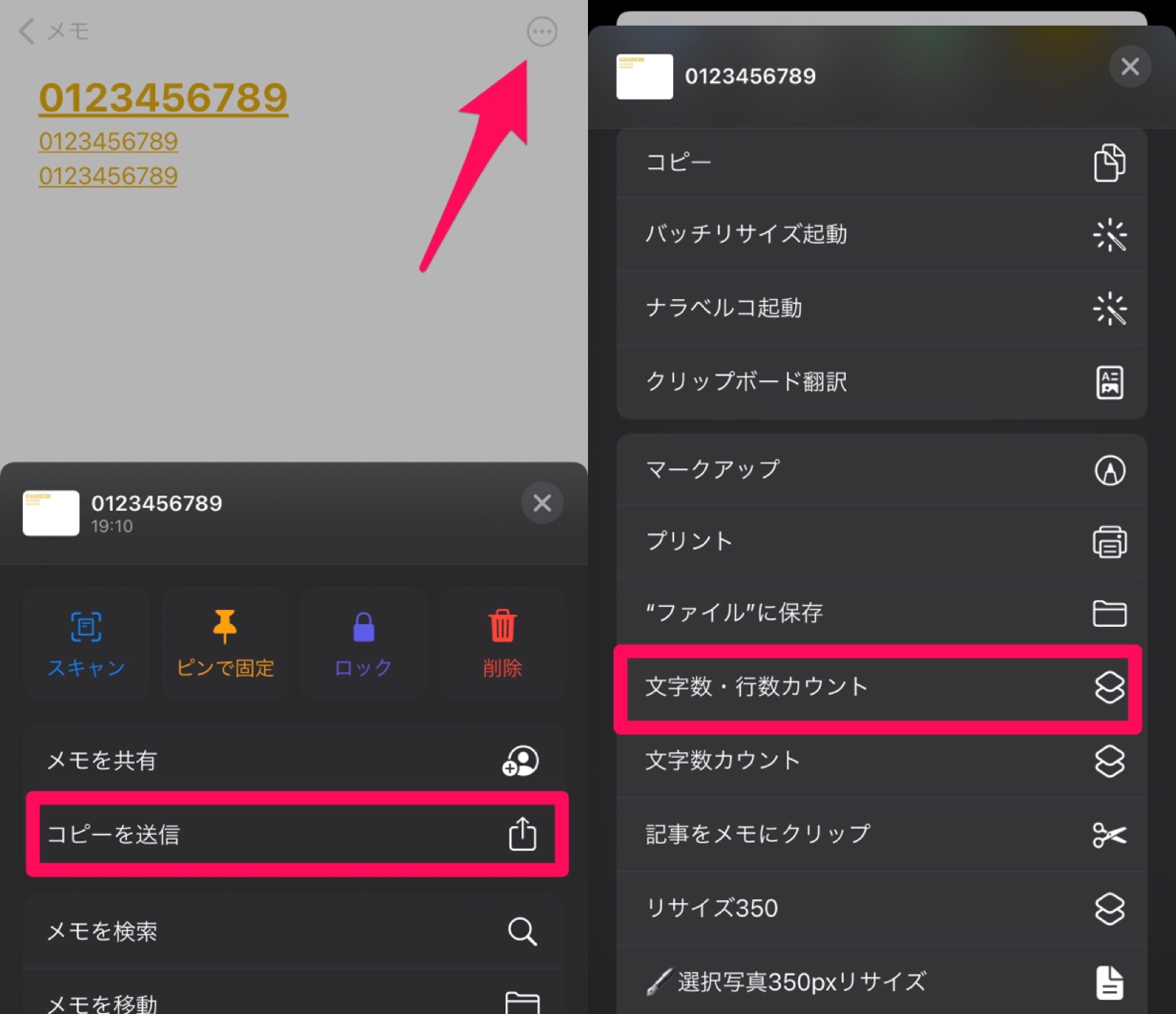
完成したショートカットを保存しておけば、メモ作成中に右上の共有ボタンを押し、作成したショートカット名をタップするだけで、選択範囲またはメモ全体の文字数・スペースを含む詳細な文字数がダイアログとして即座に浮かび上がります。まさにiPhone メモ 役立つ裏ワザとして最も実用度の高いアプローチです。
【徹底比較】文字数確認の4大ルート|標準機能・Pages・外部アプリの性能差
iPhoneでテキストの文字数やレイアウトを管理する手段は複数存在します。それぞれのツールの特性、計測精度、向いているシチュエーションを比較表に整理しました。
| 手法・ツール | 詳細・数値データ | 一般的な基準・相場 | 編集部の見解・評価 |
|---|---|---|---|
| 標準メモ+自作ショートカット | 呼び出し速度:約1秒 費用:完全無料(標準機能) | 手動計測・都度ポップアップ表示 | 短文〜中編のSNS下書きに最適。アプリ切り替え不要で最もシームレス。 |
| 純正Pages連携 | 常時表示:対応 単語数・文字数・行数・段落数の同時計測 | リアルタイム常時カウンター搭載 | 2,000字以上の長文・レポート作成なら標準メモより圧倒的に作業効率が高い。 |
| 文字数カウント専用アプリ | 専用App(文字数メモ、LiquidLogic等) 空白除外・原稿用紙換算対応 | App Store無料(一部広告あり) | Webライターや構成案作成など、細かな文字数規定がある案件で必須級。 |
| Webブラウザ型チェッカー | Safari上で動作 形態素解析・重複表現チェック | ブラウザアクセス無料 | アプリを増やしたくない時の臨時用途向きだが、通信環境に依存する。 |
【実態検証】利用者の生の声と現場目線で見えたリアル
SNSやオンラインコミュニティにおける実利用者の声を分析すると、メモの文字数確認に関する不満は単に「文字数を知りたい」という点だけに留まりません。
特に多いのが、「空白や改行を含めたカウントなのか、純粋な文字だけのカウントなのかが分かりにくい」という声です。例えば、標準の共有機能や英語圏向けツールでiPhone メモ 単語数 確認を行った場合、日本語の文章ではスペースで区切られた単位を1単語と誤認し、正確な文字数が把握できないケースが散見されます。
また、台本執筆やスピーチ原稿作成の現場からは、iPhone メモ 行数 確認を行いたいという要望も根強く寄せられています。標準メモでは行数確認も目視に頼らざるを得ないため、プロのライターや発信者の間では「アイデア出しは標準メモ、清書や文字数管理はPagesや専用エディタへ共有」という二段階のワークフローが定着しています。
一般に知られていない盲点とネットの誤解|文字数上限と同期の落とし穴
ネット上では「iPhoneのメモには数万字書くと消える」といった噂が散見されますが、技術的な仕様としてのiPhone メモ 文字数 上限は明確に設定されていません。実質的な上限は、端末の空きストレージ容量およびiCloudの保存容量に依存します。
しかし、実際の検証において注意すべき盲点が2点存在します。
- 描画負荷によるクラッシュ:1つのメモに5万字〜10万字を超える長文を一括ペーストすると、文字入力のレンダリングが極端に遅延し、強制終了のリスクが高まります。
- iCloud同期の競合エラー:極端に肥大化したメモは、通信環境が不安定な場所で同期競合を起こし、直近の編集差分がロールバックされる危険性があります。
安全に執筆を進めるためには、1つのメモあたり最大でも1万字程度を目安に分割管理することが、データ消失を防ぐ鉄則です。
【プロの結論】おすすめできる人・見送るべき人の特徴
テキスト作成の目的や求める精度によって、取るべき選択肢は明確に分かれます。
標準メモ+ショートカット活用が向いている人
- X(旧Twitter)の140字〜ポスト作成やInstagramキャプションの下書きが中心の人
- 余計なアプリをインストールせず、純正アプリだけでシンプルに作業を完結させたい人
- 移動中やスキマ時間に素早くテキスト量を確認したい人
Pagesや専用カウントアプリの導入をおすすめする人
- 大学のレポート、論文、電子書籍原稿など数千字以上の長文を日常的に執筆する人
- 空白除外文字数や原稿用紙換算枚数、行数の厳格なチェックが必要なWebライター
- 執筆中にリアルタイムで文字数増減を視覚的に把握しながら構成を練りたい人(iPhone Pages 文字数 カウント機能の常時表示が最適)
本格的な推敲作業を行いたい場合は、App Storeで入手できるスマホ 文字数チェッカー 無料ツールや、リアルタイム集計に特化した文字数カウント アプリ おすすめ iPhone向けエディタを1つ確保しておくと作業が格段にスムーズになります。
【iPhoneのメモ文字数カウント】に関するよくある質問(FAQ)
Q1:iOSのアップデート(iOS18など)で、標準メモに文字数表示機能は追加されましたか?
A1:最新のiOS環境においても、標準メモアプリ単体での常時文字数表示機能は実装されていません。ただし、純正「ショートカット」の連携機能やPagesとの共有スピードは向上しており、共有メニュー経由でのカウントはより快適に行えるようになっています。
Q2:メモの一部だけ(特定の段落のみ)の文字数を計測することはできますか?
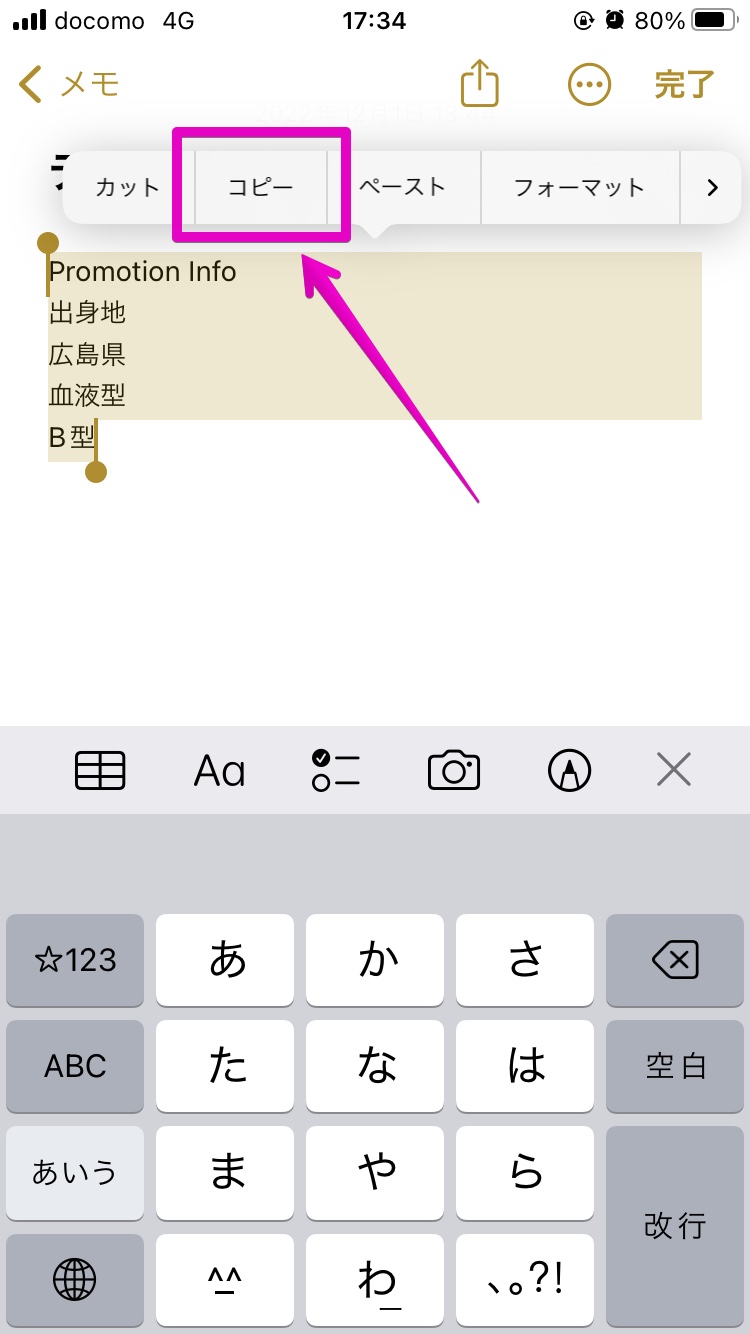
A2:可能です。計測したいテキスト範囲を指で長押しして選択し、表示されるメニューから「共有」をタップして自作の文字数カウントショートカットを実行すれば、選択した範囲だけの文字数が正確に算出されます。
Q3:Pagesアプリで文字数を常時画面に表示させるにはどうすればいいですか?
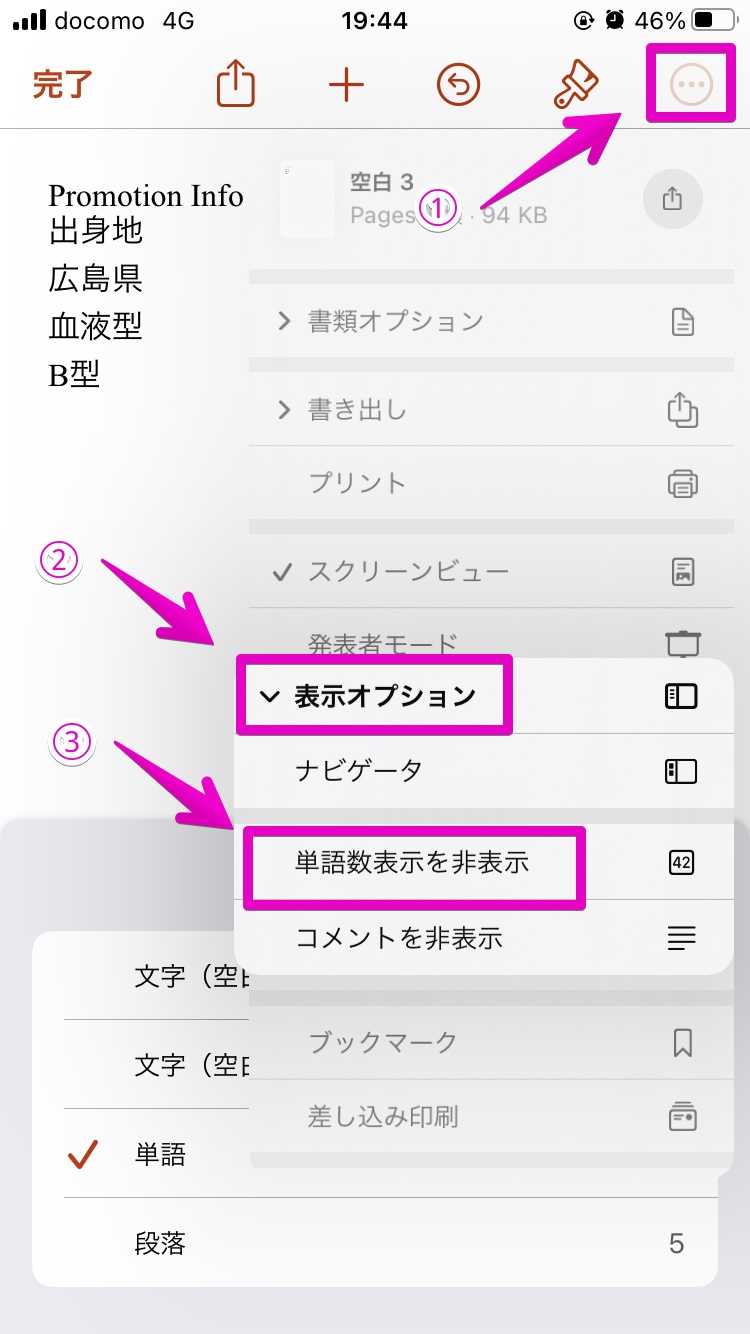
A3:Pagesでドキュメントを開き、画面上部の「詳細(…または設定アイコン)」から「文字数カウントを表示」をオンにします。画面下部にカウンターが表示され、タップすることで文字数・単語数・行数・段落数の表示切り替えが可能です。
まとめ:日々のメモ作業を爆速化する最適なワークフロー
iPhoneの標準メモアプリは、起動速度とデバイス間同期の安定性において極めて優れたツールです。リアルタイムの文字数表示こそ備わっていないものの、純正ショートカットを1つ導入するだけで、その唯一の弱点はほぼ完全に解消されます。
手軽な思いつきや短文の構成は「標準メモ+ショートカット」で瞬時にさばき、規定文字数が厳格なレポートや長文コンテンツは「Pages」や専用チェッカーへ移行する——この使い分けを意識するだけで、iPhoneでの執筆効率とストレスは劇的に改善します。自身の執筆スタイルに合った最適な計測ルートを整え、日々のテキストワークを快適に進めてください。 (出典: iphone メモ 文字数(Yahoo!ニュース))
情報を整理して届けることが得意なWebディレクター。ユーザー視点に立った記事作成を目指しています。