IPhone水平器の出し方と設定術|カメラ連動や精度向上の裏ワザ
家具の組み立てやポスターの飾り付け、あるいはフリマアプリ出品時の物撮りなどで「今すぐ水平を測りたい」と思った瞬間、専用工具を探し回る必要はありません。手元のiPhoneには、日常のちょっとした傾き測定からプロクオリティの写真撮影までカバーする高精度な水平器機能が標準で備わっています。
一方で、iOSのアップデートに伴い「昔あった場所から消えた」「コンパスアプリの中に水平器が見当たらない」と戸惑うユーザーも後を絶ちません。今回は、標準ツールの正しい呼び出し手順からカメラ機能との連動ワザ、測定精度を極限まで高める物理的なコツまでを分かりやすく整理しました。
📌 【この記事の重要ポイントまとめ】
- 要点1:iPhoneの水平器は追加アプリ不要で、標準の「計測」アプリ内および「カメラ」機能に完全統合されている。
- 要点2:iOSの刷新によって「コンパス」アプリ内からは移動しており、設定アプリからカメラの水平バー表示もワンタッチで有効化できる。
- 要点3:カメラレンズの突起による約1〜2度の物理的誤差を回避する置き方を知れば、DIYやインテリア配置の実用精度が大幅に向上する。
【真相解明】iPhoneの水平器はどこへ消えた?コンパスからの移行と現在地
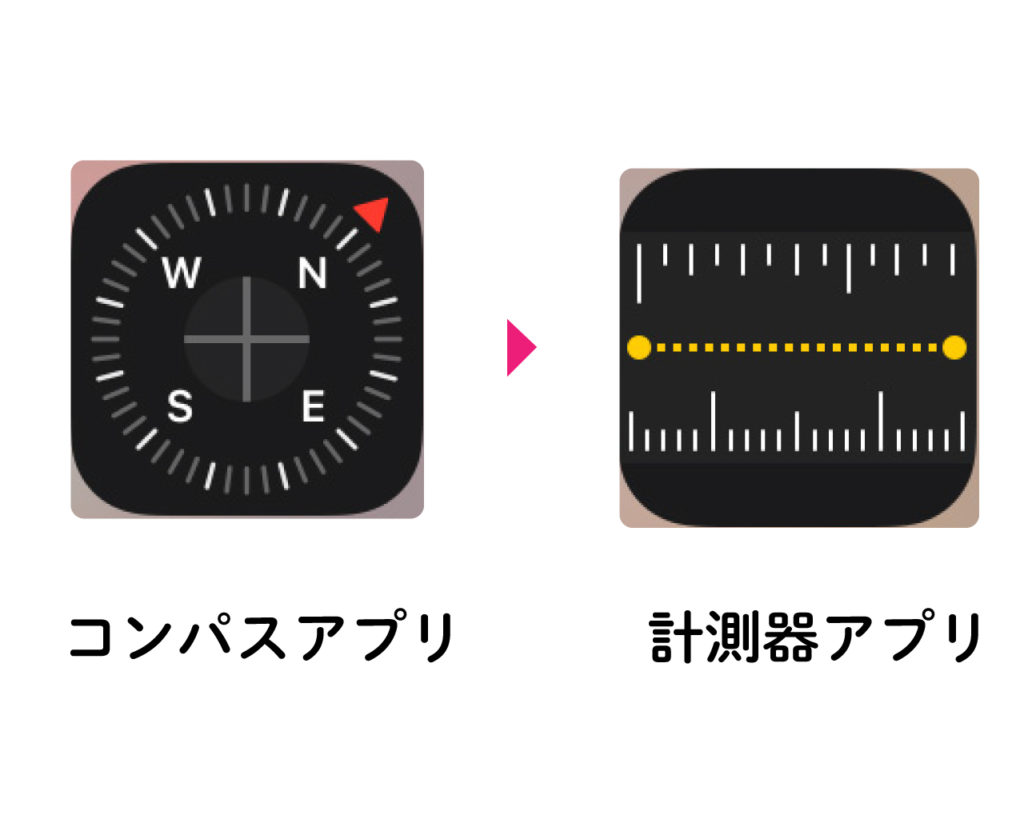
かつてiPhoneの水平器といえば「コンパス」アプリを左にスワイプして表示させるのが定番でした。しかし、iOS 12の大型アップデートを境に機能の整理が行われ、現在は独立した「計測(Measure)」アプリ内部へと統合されています。
「以前使っていたのに消えてしまった」と感じている方の多くは、コンパスアプリ内を探し続けているケースがほとんどです。ホーム画面やAppライブラリで「計測」と検索すれば、Apple純正の傾き測定ツールがそのまま残されていることを確認できます。もし過去にアンインストールしてしまっていた場合でも、App Storeから無料で再ダウンロードが可能です。
さらに近年のiOSでは、写真撮影時の構図ブレを防ぐためにカメラアプリ内部にも専用の水平器(レベラー)が組み込まれました。画面内の被写体を水平・垂直に捉える機能が大幅に強化されており、用途に応じた使い分けが定着しています。
【完全図解】標準アプリで即起動!iPhone水平器の出し方と基本設定
iPhone単体で傾きを測定する方法は極めてシンプルです。余計な広告が表示されるサードパーティ製アプリをわざわざ導入せずとも、以下の手順ですぐに現場で活用できます。
【計測アプリを使った平面・垂直の測り方】
1. ホーム画面またはコントロールセンターから「計測」アプリを起動します。
2. 画面右下にある「水準器」タブをタップします。
3. 端末を対象物の平らな面の上に置くか、壁などに側面を沿わせます。
4. 傾きがある状態では画面が黒ベースに度数と2つの白い円(または線)が表示され、完全に水平(0度)になると画面全体が鮮やかな緑色に変化します。
また、基準となる角度を設定したい場合は、任意の傾きの状態で画面を1回タップするとそこが「0度」として固定され、基準面からの相対的なズレを測るディファレンシャル測定も手軽に行えます。
【2026年最新ワザ】カメラの水平器・グリッド連動で写真のクオリティを劇的に変える
フリマ出品の写真や風景、料理の真俯瞰(真上からの撮影)で威力を発揮するのが、カメラアプリに内蔵された水平アシスト機能です。設定アプリからあらかじめ有効化しておくことで、構図の傾きをリアルタイムに補正できます。
【カメラの水平レベラー設定手順】
「設定」アプリを開き、「カメラ」の項目を選択します。構成セクション内にある「水平」および「グリッド」のトグルスイッチをオンにするだけで準備完了です。
この設定を済ませてカメラを起動すると、横向き・縦向き撮影時には画面中央付近に細い白の水平バーが現れます。傾きが補正されて水平が取れるとバーが黄色に点灯し、端末がわずかに振動(触覚フィードバック)して水平の一致を知らせてくれます。
さらに、真下を向けて撮影する際には画面中央に「+(十字)」のレティクルが2つ出現します。この2つの十字がピッタリ重なって1つの黄色い十字になる位置をキープすれば、歪みのない完璧な真俯瞰写真が誰でも瞬時に撮影可能です。
【徹底比較】純正ツールvsサードパーティ製アプリ|精度・使い勝手検証
内蔵センサー(ジャイロスコープおよび加速度センサー)の進化により、iPhoneの測定信頼性は年々高まっています。純正の機能とApp Storeで入手できる専門アプリ、そして市販のアナログ水準器の性能差を比較しました。
| 項目 | iPhone標準(計測・カメラ) | 高機能サードパーティ製アプリ | 市販のアナログ気泡管水準器 |
|---|---|---|---|
| 測定精度(公差) | 約±0.5度〜1.0度(センサー直結) | 約±0.2度〜0.5度(キャリブレーション対応) | 約±0.02度〜0.1度(製品等級による) |
| コスト・広告 | 完全無料・広告一切なし | 無料(広告あり)〜一部課金(数百円) | 実売1,000円〜5,000円前後 |
| 画面視認性・通知 | 緑色変化+触覚フィードバック | 数値デジタル表示・警告音など | 気泡の位置を目視確認 |
| 利便性・機動性 | 常時携帯、即座に起動可能 | 特定用途(角度記録・ログ保存)に強み | 工具箱からの持ち出しが必要 |
| 編集部の総合評価 | 日常・DIYならこれで完全充足 | 現場記録や特殊な角度測定向け | 建築・ミリ単位の精密施工に必須 |
一般的な家具の組み立てや家電の設置、棚の水平チェック程度であれば、標準ツールの精度で実用上の問題はまったく生じません。余計なバナー広告に煩わされることなく、直感的に操作できる点でも純正ツールが最も快適です。
【実態検証】現場でのズレはなぜ起きる?カメラの出っ張りと精度の限界
検証現場やSNSのユーザーコミュニティで頻繁に指摘されるのが、「測るたびに数値が1〜2度狂う」という声です。内蔵センサー自体の故障を疑う前に確認すべきは、近年のiPhone特有のカメラレンズの突起です。
本体背面のカメラユニットが大きく突出している機種では、机や棚の上に直接背面を下にして置いた場合、端末自体が常に数度傾いた状態になってしまいます。これを知らずに平面測定を行うと、本来水平な場所でも画面が緑色になりません。
【測定精度を狂わせない3つの鉄則】
・本体を立てて側面で測る:垂直や直線の傾きを測る際は、音量ボタンのない側のフラットな側面を接地させます。
・画面を上にして置く場合はフラットなケースを装着:カメラ段差をフラットに埋める厚みのある保護ケースを装着するか、端末の縁だけを測定面に当てる工夫が必要です。
・定期的なコンパス・ジャイロの校正:強い磁気(マグネット内蔵のスマホホルダーや大型スピーカー)に近づけた直後はセンサーが狂いやすいため、端末を8の字にゆっくり振ってセンサーをリフレッシュさせましょう。
一般に知られていない盲点とネットの誤解
ネット上には「iPhoneの水平器は気泡管水準器の代わりとして完全にプロユースに耐えうる」という意見が見受けられますが、建築基準法に関わるような施工現場においては過信は禁物です。
スマートフォンに搭載されているMEMSセンサーは非常に高精度ですが、熱や経年劣化、落下による衝撃によって微細なゼロ点ドリフト(基準値のズレ)が発生することがあります。大工仕事や給排水の勾配確認など、ミリ単位の誤差が構造欠陥に直結するシチュエーションでは、JIS規格に適合した専用水準器を用いるのが業界の鉄則です。
一方で、「スマホの水平器はおもちゃ程度」という極端な低評価もまた誤解です。目視の感覚だけに頼るよりも遥かに正確であり、洗濯機のガタつき防止や突っ張り棒の水平取り、テレビの壁掛け位置の決定など、暮らしのクオリティを整える場面では無類の強さを発揮します。
【プロの結論】おすすめできる人・見送るべき人の特徴
【iPhoneの水平器機能を積極的に活用すべき人】
・フリマアプリやSNSで商品・料理の写真を美しく整えて撮影したい人
・部屋の模様替え、絵画やポスターの額装、カーテンレールの設置をきれいに仕上げたい人
・余計なアプリを増やさず、標準機能だけでスマートに生活利便性を高めたい人
【専用の本格的な水平器・レーザーレベラーを用意すべき人】
・ウッドデッキの基礎打ちやフローリングの床張りなど本格的な日曜大工を行う人
・水回り配管の厳密な排水勾配(1/50、1/100など)を正確に管理・施工する必要がある人
・厚みのある手帳型ケースや背面にリングを付けており、端末を平らに接地できない人
【水平 器 iphone】に関するよくある質問(FAQ)
Q1:計測アプリが見当たらないのですが、復元することはできますか?
A1:はい、可能です。App Storeを開き、検索バーに「計測」または「Apple 計測」と入力してください。Apple公式の「計測」アプリが表示されますので、雲のアイコンをタップして再ダウンロードすればすぐに機能が復活します。
Q2:カメラの画面に黄色い水平バーが表示されません。
A2:「設定」>「カメラ」を開き、「水平」のスイッチがオンになっているか確認してください。また、カメラが水平に近い角度(数度以内)にならないとラインが表示されない仕様のため、端末を少しずつ傾けながら構えてみてください。
Q3:机の傾きを測る際、ケースを外した方が精度は上がりますか?
A3:カメラレンズの出っ張りよりも厚みがあり、背面が完全に平坦なケースであれば装着したままの方が正確に測れる場合があります。逆に、背面にスマホリングやスタンド、凹凸のある装飾が付いている場合は、外して測定するか、平らな側面を使って測定してください。
まとめ:日常からDIYまで役立つiPhone水平器のスマート活用術
かつては専門工具が必要だった傾きのチェックも、今やポケットの中のiPhoneひとつで素早く解決できる時代になりました。消えたと思われがちな機能ですが、「計測」アプリと「カメラ設定」の2箇所を押さえておくだけで、いつでも直感的に呼び出せます。
カメラの段差による影響やセンサーの特性を正しく理解し、ちょっとした置き方を工夫するだけで、その測定精度は格段に安定します。インテリアのレイアウトから日々の写真撮影まで、身近な純正便利ツールをぜひ存分に役立ててください。 (出典: 水平 器 iphone(Yahoo!ニュース))

情報を整理して届けることが得意なWebディレクター。ユーザー視点に立った記事作成を目指しています。