フリーボードとは何ができるアプリ?放置した人のための活用術と消し方
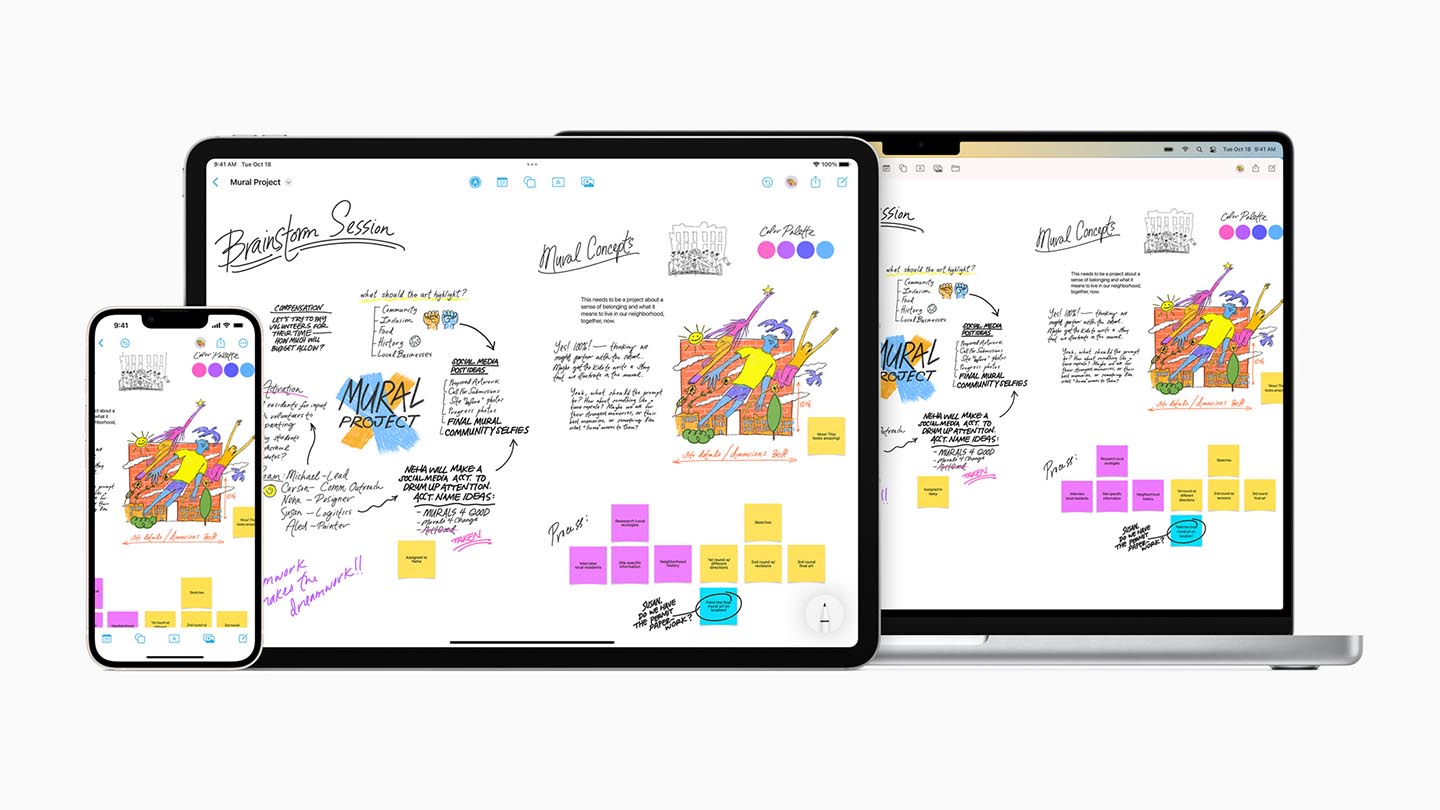
iPhoneやiPad、Macの画面に見慣れない白いアイコンが現れてから、一度も開かずにフォルダの奥へ追いやっている人は少なくありません。Appleが鳴り物入りで投入した「フリーボード(Freeform)」は、端末に標準搭載されている純正のデジタルホワイトボードアプリです。「何のために使うのか分からない」「メモアプリがあるから不要」と誤解されがちですが、そのポテンシャルを知れば、思考の整理やアイデア出しのスピードが劇的に加速します。
本稿では、放置されがちなフリーボードの正体と具体的な使い方、Apple純正メモアプリとの本質的な違い、さらには共同作業における制約や「いらない」と感じたときの安全な削除手順まで、現場目線で徹底的に解剖します。
📌 【この記事の重要ポイントまとめ】
- 要点1:フリーボードは縦横無尽に広がる「無限のキャンバス」を備えた完全無料のデジタルホワイトボードで、思考のビジュアル化や複数人でのブレインストーミングに特化している。
- 要点2:iPadとApple Pencilの組み合わせで真価を発揮する一方、Windows端末との連携には制約が多く、チーム全員がApple製品で揃っていない環境では注意が必要となる。
- 要点3:ストレージ圧迫や不要と感じた場合は単体でのアプリアンインストールが可能であり、用途に応じて純正メモアプリと明確に使い分けることが生産性向上の鍵を握る。
【基本概要】Appleフリーボードとは?料金やメモアプリとの決定的な違い
Appleフリーボードは、iOS 16.2およびiPadOS 16.2、macOS Ventura 13.1以降で標準プリインストールされたApple純正のデジタルホワイトボードアプリです。最大の特長は、一般的な文書作成ツールのようなページや行の制約が一切なく、360度上下左右にどこまでも広げられる「無限キャンバス」を採用している点にあります。
気になるフリーボード料金ですが、アプリの利用や機能解放に伴う課金、サブスクリプションは一切存在せず、完全無料で利用できます。保存データはユーザー自身のiCloudストレージ領域を消費する仕組みとなっており、Apple ID(Apple Account)さえあれば追加コストは発生しません。
ここで多くのユーザーが抱く疑問が、「標準のメモアプリと何が違うのか?」という点です。両者の設計思想には明確な境界線が引かれています。
メモアプリは「上から下へと時系列に記録するテキスト主体のドキュメントツール」です。一方のフリーボードは「空間上に付箋、図形、手書きスケッチ、写真、PDF、Webリンクを自由に配置し、思考の関係性をマッピングするビジュアルツール」として設計されています。箇条書きで用件をまとめるならメモアプリ、頭の中のアイデアを散らかしながら全体像を組み立てるならフリーボードという役割分担が成立しています。
【何ができる?】放置から一変するフリーボード使い方と実践的なiPad活用術
初期画面の広大さに戸惑い、画面を閉じてしまった経験を持つ人は多いはずです。フリーボード使い方の基本は、キャンバス上に「素材を直感的に放り込み、つなぎ合わせる」ことにつきます。
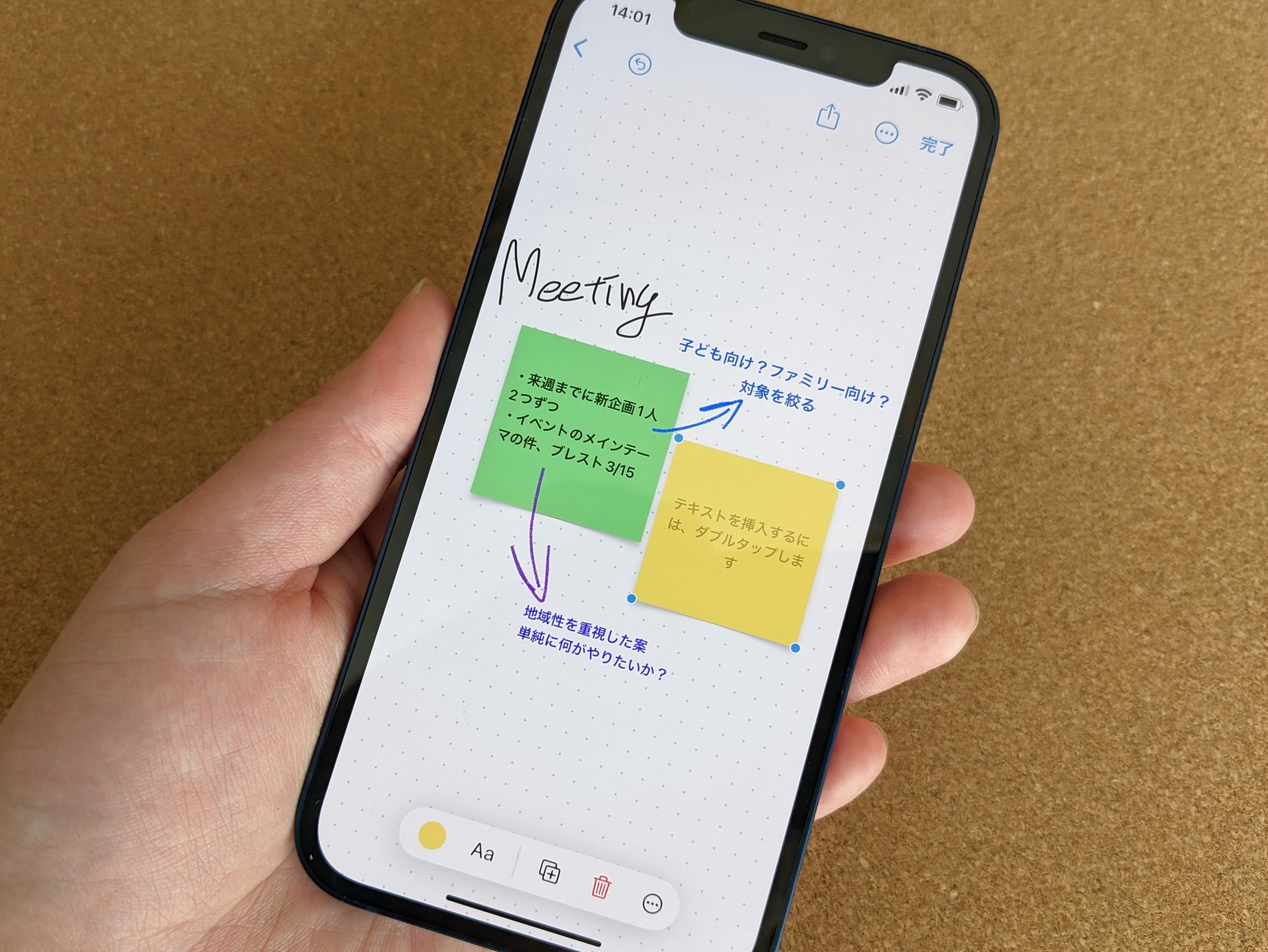
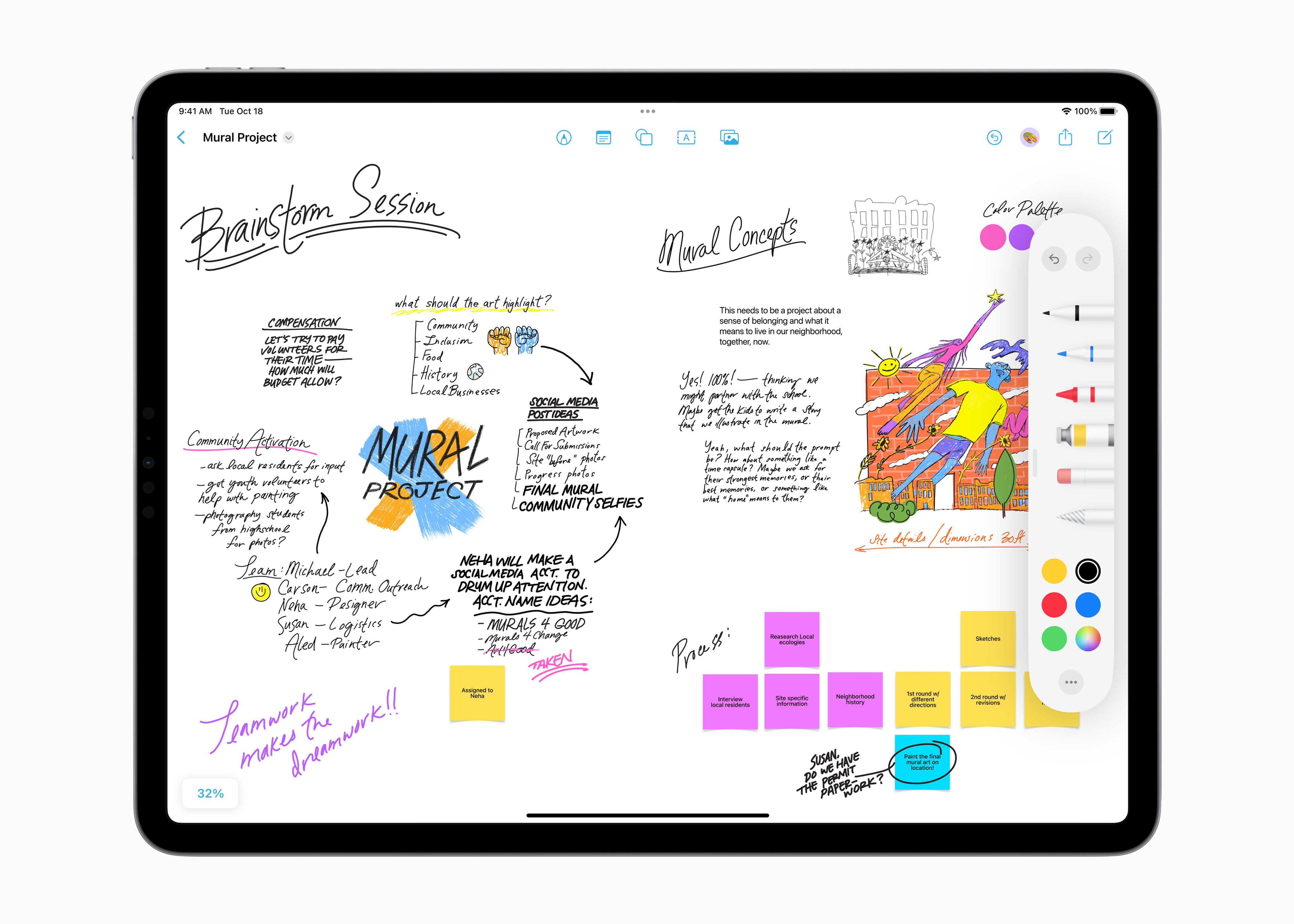
画面下部(Macでは上部)のツールバーには、付箋、幾何学図形やアイコン、テキストボックス、メディア挿入、ペンツールが並んでいます。特に付箋機能は色分けや整列が容易で、思いついたキーワードを次々に書き殴り、ドラッグ&ドロップでグルーピングしていくだけで、複雑なプロジェクトの論点整理が完了します。
この体験が別次元へと進化するのが、フリーボードiPad活用術です。iPadとApple Pencilを組み合わせることで、紙の模造紙とホワイトボードの良さを凝縮した作業環境が手に入ります。
手書き入力の追従性は極めて高く、ペンツールの筆圧感知や傾き検知も滑らかです。PDFの複数ページ資料をキャンバスにそのまま展開し、周囲に手書きで赤字入れを行ったり、Webサイトのスクリーンショットを貼り付けて矢印で注釈を加えたりといった作業がシームレスに行えます。さらに、フリーボード最新機能では、キャンバス内の特定エリアに視点を固定してスライドのように切り替える機能や、手書き文字の自動テキスト変換、図形の吸着アシストなどが強化され、プレゼンテーション用ボードとしても実用域に達しています。
【スペック比較】純正メモ・主要ホワイトボードツールとの徹底比較
ビジネスや日常の現場で導入を検討する際、既存ツールと比べてどの立ち位置にあるのかを数値と仕様で把握しておくことが欠かせません。以下に、主要ツールとの比較データをまとめました。
| 項目 | 詳細・数値データ | 一般的な基準・相場 | 編集部の見解・評価 |
|---|---|---|---|
| 利用料金 | 完全無料(iCloud容量を消費) | 月額1,000円〜2,000円程度(有料SaaS) | 追加出費ゼロで無制限のボードを作成できるコストパフォーマンスは圧倒的。 |
| 同時編集人数 | 最大100人(同時リアルタイム同期) | 無料枠で2〜5人、有料で無制限 | 社内ミーティングや大学のゼミ作業には十分すぎるキャパシティを確保。 |
| キャンバス形式 | 無限キャンバス(拡大・縮小率10%〜400%) | 固定ページまたは広大キャンバス | 縮小表示で全体像を俯瞰し、拡大して細部を手書きする動線が極めて快適。 |
| 対応デバイス | iOS、iPadOS、macOS、Web版(表示制限あり) | マルチプラットフォーム対応(Win/Mac/iOS/Android) | Apple純正デバイス間では最強の連動性を誇るが、他OS混在環境に弱点を残す。 |
| データ共有形式 | PDF書き出し、ボード複製リンク共有 | PDF、PNG、SVG、CSV出力など | PDFへの1枚出力に対応するが、超広大ボードだと縮小されて見づらくなる点に注意。 |
【共同作業の罠】フリーボード共有方法とWindows対応の現状を暴く
フリーボードの真骨頂は、離れた場所にいるメンバーと同一のキャンバスをリアルタイムにいじり倒すフリーボード共同作業にあります。
基本的なフリーボード共有方法はシンプルです。画面上部の共有アイコンから参加依頼を送り、相手が承認すれば準備完了となります。FaceTime通話と連動させれば、相手のカーソル位置や編集箇所がリアルタイムに画面上へ反映され、まるで同じ会議室のホワイトボードを囲んでいるかのような感覚で議論を進められます。
しかし、ここで現場が直面する最大の壁がフリーボードWindows対応の実態です。
結論から言えば、Windowsネイティブのアプリは提供されていません。Windows PCから参加する場合、Webブラウザ経由で「iCloud.com」にサインインしてボードを開く必要があります。しかし、Web版は描画パフォーマンスが著しく落ちるケースがあり、Apple Pencilのような直感的なペン描画はもちろん使えず、一部のメディア表示や編集機能に厳しい制限がかかります。「チーム内に1人でもWindowsユーザーがいる場合、共同作業ツールとしての採用は見送らざるを得ない」というのが、現在のビジネス現場におけるシビアな実情です。
【実態検証】利用者の生の声と「フリーボードいらない理由」の裏側
ソーシャルメディアや技術コミュニティを観察すると、「フリーボードは神アプリ」と絶賛する層がいる一方で、「全く使わない」「消したい」という声が根強く存在します。なぜ評価が二極化するのか、フリーボードいらない理由を現場の声から紐解くと、3つの決定的な要因が浮かび上がってきます。
第1に、「iPhoneの小画面では無限キャンバスを活かしきれない」というハードウェアの制約です。6インチ前後の画面では全体を俯瞰すると文字が読めず、拡大すると位置関係を見失い、指先での手書きもしづらいため、結果として純正メモやリマインダーで事足りてしまいます。
第2に、「iCloudストレージの消費」です。画像やPDF、動画クリップを無造作に配置できる反面、ボード1枚あたりのデータサイズが数百メガバイトに膨れ上がることがあり、無料の5GB枠を圧迫する引き金になります。
第3に、「用途の曖昧さ」です。白紙を渡されて「自由に描いていい」と言われると逆に手が止まるのと同様、明確な目的意識がないライトユーザーにとっては持て余すツールになりがちです。
もし今後使う予定がないのであれば、端末から消去して構いません。フリーボード消し方は他のアプリと同様、ホーム画面のアプリアイコンを長押しして「Appを削除」を選択するだけです。本体から消してもApp Storeからいつでも再ダウンロード可能です。また、データ同期を止めたい場合は、「設定」>「Apple Account」>「iCloud」の項目内にある「フリーボード」のトグルをオフにすれば、余計な同期による通信や容量消費を即座に遮断できます。
一般に知られていない盲点とネットの誤解|プロが教える向き不向き
ネット上には「フリーボードは動作が重くて実務では使い物にならない」という噂が散見されます。しかし、この主張には誤解が含まれています。
キャンバスの動作がカクつく主な原因は、アプリの設計上の不備ではなく、「巨大な生データ(未圧縮の4K動画や超高解像度画像)を数十枚単位で直貼りしている」ケースがほとんどです。画像を適度にリサイズして貼り付けたり、長時間の作業で蓄積したキャッシュをアプリ再起動でクリアしたりすれば、数百個のオブジェクトを配置しても滑らかに動作します。
【プロの結論】おすすめできる人・見送るべき人の特徴
客観的な機能検証を踏まえた、本ツールの向き・不向きの判断基準は以下の通りです。
【今すぐ使うべき人】
- iPadとApple Pencilを日常的に持ち歩いているクリエイター・企画職:発想のプロット作成やマインドマップ展開において、これ以上の無料環境はありません。
- Mac・iPad・iPhoneで身の回りを固めているAppleエコシステムの住人:デバイス間同期の速さは純正ならではの強みであり、端末をまたいだシームレスな作業が成立します。
- 個人でのタスク整理や旅行計画、マインド整理を視覚的に行いたい人:枠に縛られないレイアウトで思考の整理が驚くほど捗ります。
【導入を見送る・削除してよい人】
- WindowsやAndroid端末を使う社外メンバーとの共同作業が前提のチーム:互換性の低さがボトルネックになるため、MiroやGoogle Jamboard代替ツールなどのクロスプラットフォーム対応SaaSを選ぶべきです。
- キーボード入力によるテキスト記録や箇条書きのタスク管理が中心の人:構造化された情報管理には、純正メモ、Notion、リマインダーの方が圧倒的に適しています。
- iPhone単体での利用を想定している人:画面領域の狭さからメリットを享受しにくいため、無理に活用する必要はありません。
【フリーボードとは】に関するよくある質問(FAQ)
Q1:フリーボードを削除すると、作成していたデータもすべて消えてしまいますか?
A1:iCloud同期がオンになっていれば、ボードのデータはクラウド上に安全に保持されます。後からApp Storeでアプリを再インストールすれば、以前作成したボードをそのまま復元して作業を再開できます。完全にデータを消したい場合は、アプリ内でボード自体を削除するか、iCloudストレージ管理からデータを消去してください。
Q2:作成したボードをApple製品を持っていない相手に見せることはできますか?
A2:直接の同時編集は難しいですが、共有メニューから「PDFとして書き出し」を実行すれば、1枚のドキュメントとして相手に送信可能です。全体図を俯瞰できる形式で保存されるため、閲覧専用の資料としてメールやチャットツールで問題なく共有できます。
Q3:オフライン環境でもフリーボードは利用できますか?
A3:オフラインでも問題なくキャンバスの作成や手書き、編集が可能です。オフライン中に行った変更内容はローカルに一時保存され、次にインターネット(Wi-Fiやモバイル回線)に接続されたタイミングで自動的にiCloudへ同期されます。
まとめ:今後の動向と失敗しないための判断基準
Appleフリーボードは、単なる手書きメモの延長ではなく、空間を無制限に使って人間の思考プロセスをそのまま可視化する優れたデジタルワークスペースです。2026年現在の環境においても、iPadとApple Pencilを所持しているユーザーにとって、追加費用なしで手に入る思考ツールとしてはトップクラスの完成度を誇ります。
一方で、マルチプラットフォーム連携の弱さやスマートフォンの画面サイズとの相性など、向き不向きがはっきりと分かれるアプリでもあります。「何となく放置していた」という方は、まずはiPadやMacで思いついたアイデアを付箋に書き出し、画像と一緒に並べてみてください。もし自身のワークフローに合わないと感じたなら、迷わず削除して端末のストレージを解放するのが賢い付き合い方です。 (出典: フリー ボード と は(Yahoo!ニュース))
SEOライティングとマーケティング戦略の専門家。分かりやすい解説記事で定評があります。