エクセルカメラ機能の出し方と使い方完全ガイド!表を連動配置する裏技
エクセルで列幅や行の高さが異なる複数の表を1枚のシートにまとめようとして、レイアウト崩れに頭を抱えた経験はないでしょうか。そんな現場の悩みを一撃で解決してくれる隠しコマンドが「カメラ機能」です。元の表の数式や数値を変更すると貼り付け先の画像もリアルタイム連動で自動更新されるため、ダッシュボード作成や印刷用レポートのレイアウト調整で絶大な威力を発揮します。
標準状態のリボンには表示されていないため「エクセルのカメラ機能はどこにあるのか?」と探す人が後を絶ちませんが、一度設定してしまえば誰でもワンクリックで呼び出せます。本稿では、設定手順から実践的な活用テクニック、トラブル発生時の対処法まで、実務ですぐに役立つノウハウを網羅して解説します。
📌 【この記事の重要ポイントまとめ】
- 要点1:カメラ機能は初期状態では非表示のため、クイックアクセスツールバーまたはリボンのユーザー設定から追加する必要がある。
- 要点2:セル範囲をリアルタイム連動の図として別シートへ自由に配置でき、異なる列幅の表同士を1枚の印刷レイアウトに美しくまとめられる。
- 要点3:「図のリンク貼り付け」と機能的な差はほぼないが、操作ステップ数やワンクリック複製の作業スピードにおいてカメラ機能が圧倒的に勝る。
【完全図解】エクセルのカメラ機能はどこにある?3分で終わる出し方と設定手順
エクセルを起動して標準のリボンを見渡しても、カメラアイコンは見当たりません。マイクロソフトがコマンドの奥深くに配置しているため、まずは自身のエクセル画面にツールを表示させる初期設定を行いましょう。もっともおすすめなのは、作業画面の最上部またはリボン下に常時表示できるクイックアクセスツールバーへの追加です。
設定手順は以下の4ステップで完了します。
【クイックアクセスツールバーへの追加手順】
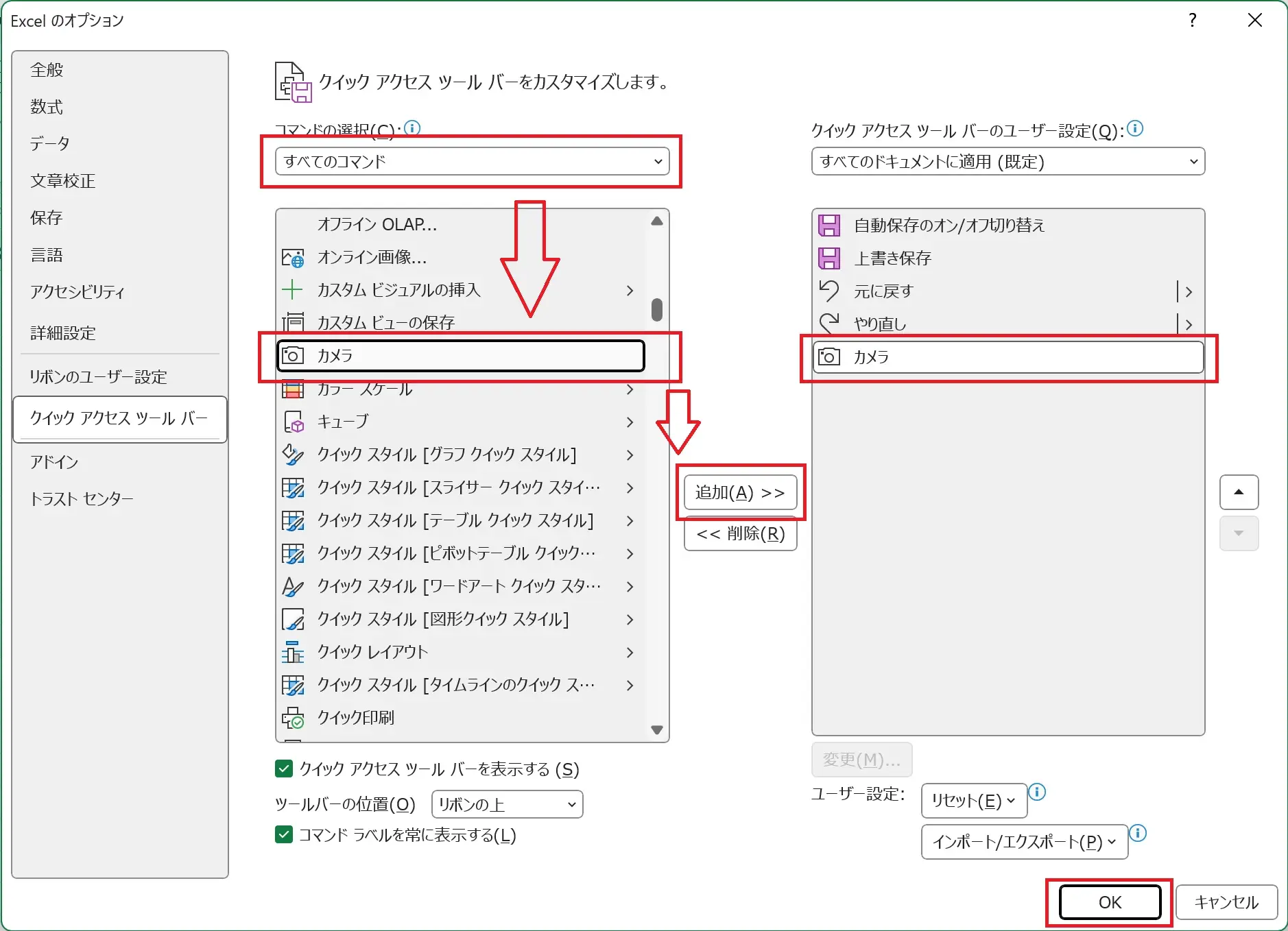
1. 画面左上(またはリボン右端)の「▼(クイックアクセスツールバーのユーザー設定)」をクリックし、メニューから「その他のコマンド」を選択する。
2. 「コマンドの選択」ドロップダウンを「基本的なコマンド」から「リボンにないコマンド」(または「すべてのコマンド」)に変更する。
3. アルファベット・五十音順に並んでいるリストから「カメラ」を探して選択し、中央の「追加(A) >>」ボタンを押す。
4. 右側のリストに「カメラ」が追加されたことを確認し、右下の「OK」をクリックする。
タブの中にまとめたい場合は、「リボンのユーザー設定」から「新しいグループ」を作成し、そこにカメラを配置することも可能です。頻繁に使う方は、Altキーを押した際に表示される数字キーと組み合わせることで、Excelのカメラ機能ショートカットとしても即座に呼び出せるようになります。
【現場で役立つ】カメラ機能の基本操作と実務で劇的効果を生む活用例
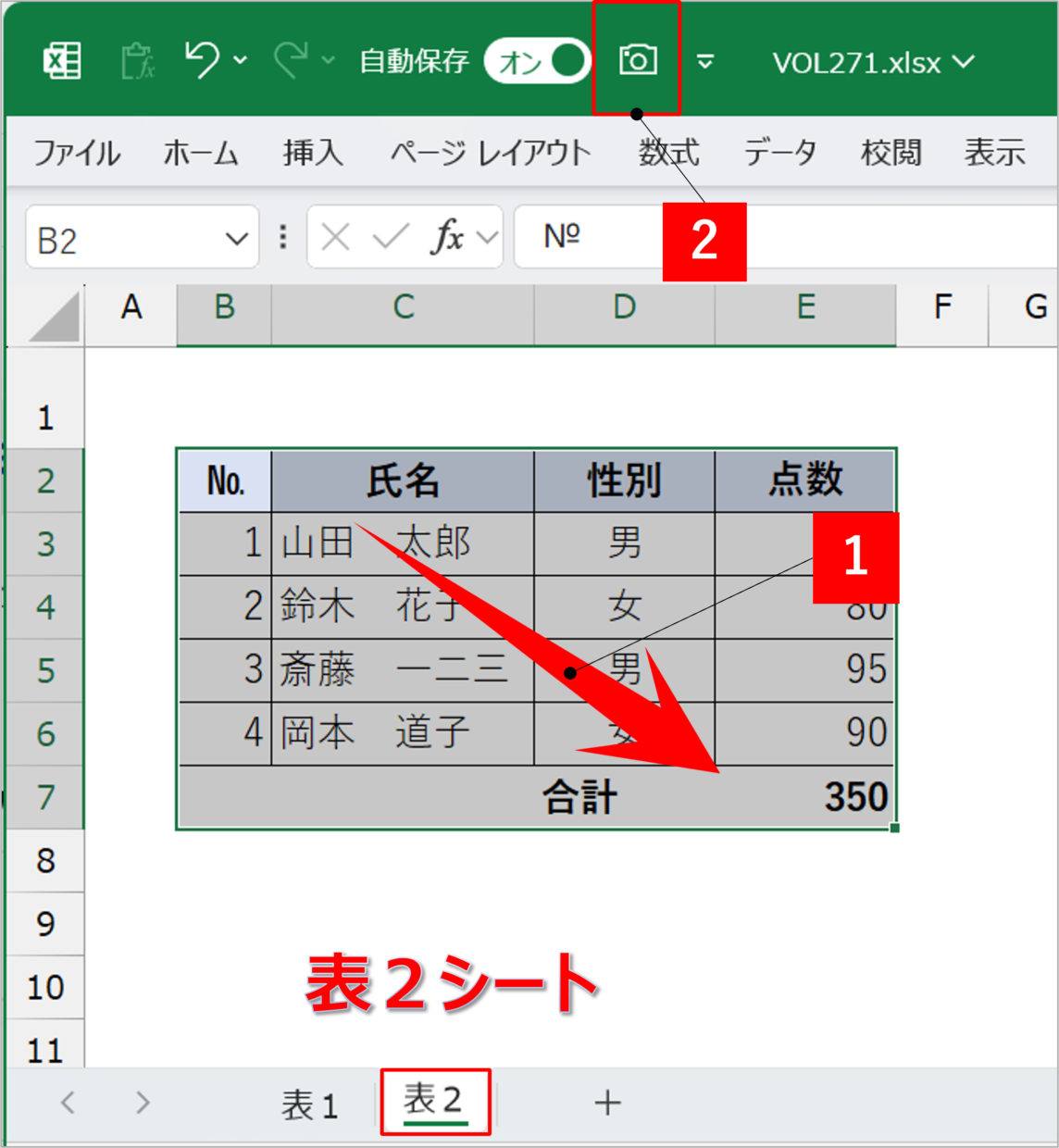
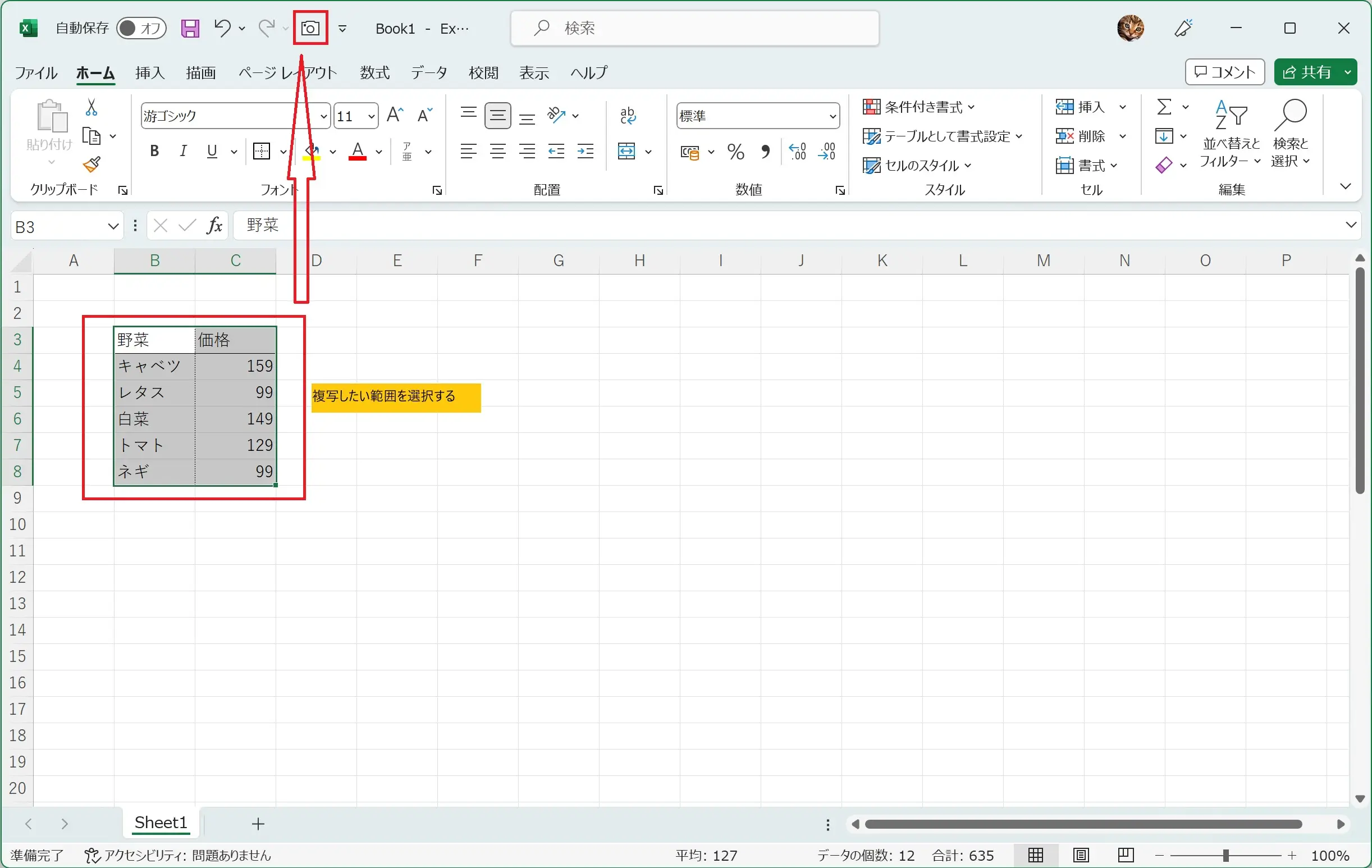
設定が完了したら、使い方は極めてシンプルです。連動させたいセル範囲をドラッグして選択した状態でカメラアイコンをクリックし、貼り付けたい場所でマウスを左クリックするだけで、対象範囲がピクチャオブジェクトとして貼り付けられます。
特に実務で重宝されるエクセルカメラ機能の代表的な活用例が以下の3点です。
① 異なる列幅・行の高さを持つ複数テーブルの統合レイアウト
顧客情報一覧(列幅が広い)と売上サマリー(列幅が狭い)を同じシート上で縦や横に並べようとすると、セル幅の干渉が起きてレイアウトが崩壊します。各表を別々のワークシートで作成し、印刷用シートにカメラ機能で配置すれば、元のセル幅に縛られることなく自由な配置が実現します。
② エクセル別シート連動表示による経営ダッシュボード構築
各部門の集計シートから重要指標(KPI)のセルだけをカメラ機能で撮影し、集約シート(ダッシュボード)に並べる手法です。元シートで数値を入力・修正した瞬間に集約シート側の図も自動で再描画されるため、報告資料作成の手間を大幅に削減できます。
③ プレゼン資料・提出用定型フォーマットへの部分埋め込み
グラフや特定の計算結果だけを、枠外の余白や見出しブロックの上にフローティング配置することで、デザイン性の高い社内報や稟議添付用フォーマットをエクセル単体で作成できます。
【客観比較】「カメラ機能」と「図のリンク貼り付け」の決定的な違い
エクセルにはカメラ機能と酷似した機能として「リンクされた図(図のリンク貼り付け)」が存在します。両者の仕組みや挙動の違いについて、現場の業務視点から客観的に比較・検証しました。
| 項目 | カメラ機能 | 図のリンク貼り付け | 編集部の見解・評価 |
|---|---|---|---|
| 基本の呼び出し手順 | 範囲選択 ➜ カメラボタン ➜ クリック配置(2アクション) | 範囲選択 ➜ コピー ➜ 形式を選択して貼り付け(3〜4アクション) | 反復作業のスピードと手軽さではカメラ機能が圧倒的に有利。 |
| 生成されるオブジェクト | 数式バーに=Sheet1!$A$1:$D$10が入力された図 | 数式バーに=Sheet1!$A$1:$D$10が入力された図 | 内部構造・描画エンジンは完全に同一。別のアプローチで同じ図を作っている。 |
| 初期設定の手間 | 事前にツールバーへの追加設定が必要 | 標準の右クリックメニューやリボンから即使える | 他人のPCや共有環境で一時的に作業する場合はリンク貼り付けが手軽。 |
| 参照範囲の変更自由度 | 数式バーのセル番地を書き換えるだけで拡張可能 | 数式バーのセル番地を書き換えるだけで拡張可能 | どちらも元の参照範囲を後から自在に修正・連動できる。 |
| ファイル容量への負荷 | 多用するとファイルサイズが増加・動作が重くなる | 多用するとファイルサイズが増加・動作が重くなる | 1ファイルあたり15〜20個を超えるとスクロール遅延が起きやすいため注意。 |
上記の通り、生成されるオブジェクト自体のプロパティや計算負荷は全く同じです。定常業務で頻繁にレポートを作成する方はカメラ機能のクイックアクセス配置を、他人のPCで作業する際や単発の作業時は「コピー ➜ 形式を選択して貼り付け ➜ リンクされた図」を使い分けるのが最も合理的です。
【実態検証】利用者の生の声と現場目線で見えたメリット・デメリット
SNSや企業の現場担当者からの声を分析すると、カメラ機能は「残業削減の救世主」と絶賛される一方で、使い方を誤るとトラブルの原因になるというシビアな現実も浮かび上がっています。
【現場から寄せられた好意的な声】
「経理の月次決算報告で、4つの異なる事業部シートの数値を1枚のサマリーに集約する時間が30分からゼロになった」「役員向けの報告書でセル幅の微調整に何時間も費やしていたストレスから完全に解放された」など、レイアウトの自由度と自動連動の利便性を高く評価する声が大多数を占めます。
【現場で直面するデメリットと落とし穴】
一方で、「調子に乗って20箇所以上カメラで貼り付けたら、ファイルを開くのに30秒以上かかるようになった」「印刷したときに枠線の太さがまばらになって見栄えが悪くなった」という声も確認されています。カメラ機能で生成される図は、エクセル内部で常にセル範囲の再描画を監視しているため、貼り付けすぎによる処理速度の低下には十分な配慮が必要です。
【プロの結論】おすすめできる人・見送るべき人の特徴
▼ カメラ機能を積極的に活用すべき人
・複雑な集計表を1枚の印刷用紙(A4など)に収めるレポート作成業務が多い方
・複数の表のレイアウト(列幅)が干渉してセル結合を乱発してしまっている方
・定型ダッシュボードを作成し、日々の数値更新作業を自動化したい方
▼ カメラ機能の多用を見送る・制限すべき人
・数万行規模の巨大な元データシートを抱えており、すでにブックの動作が重い環境
・1つのシート内に数十個単位で連動オブジェクトを配置しようとしている方(動作不安定の原因)
・数式やマクロの知識が全くないメンバーと共有ファイルを頻繁にやり取りする環境
一般に知られていない盲点とトラブルシューティング
実務でカメラ機能を使いこなす上で、多くの人がつまずく代表的な3大トラブルと、その解決策を解説します。
① エクセルカメラ機能が更新されない場合の対処法
元データを変更したのに貼り付けた図が更新されない場合、エクセルの計算方法が「手動」になっているケースがほとんどです。「数式」タブ ➜「計算方法の設定」を確認し、「自動」に変更してください。また、一時的なグラフィック描画の不具合である場合は、F9キー(再計算)を押すか、ファイルを保存して開き直すことで即座に反映されます。
② エクセルカメラ機能で画質がぼやける問題の解消法
貼り付けた表の文字や数値がにじんでぼやける現象は、ディスプレイのスケーリング(拡大率)や画像の引き伸ばしが原因です。貼り付けた図のサイズを変更する際は、四隅のハンドルをShiftキーを押しながらドラッグして縦横比を固定したまま拡大・縮小してください。また、元表のフォントサイズをあらかじめ大きめ(12〜14pt程度)に設定しておくと、縮小配置してもクリアな視認性を維持できます。
③ エクセルカメラ機能の印刷時に枠線がズレる・消える現象の防ぎ方
画面上では綺麗に見えているのに、紙やPDFに出力すると外枠の一部が消えたり太くなったりすることがあります。これは、選択範囲の最外周の罫線とカメラの撮影範囲の境界がミリ単位で干渉するためです。元のセル範囲を囲むように1行・1列分余白を含めて撮影するか、図を選択して「図の書式設定」から「枠線なし」に設定した上で、元セルの罫線デザインを調整すると綺麗に出力されます。
【エクセル カメラ 機能】に関するよくある質問(FAQ)
Q1:カメラ機能で貼り付けた画像の枠線(黒い外枠)を消すにはどうすればいいですか?
A1:貼り付けた図を左クリックして選択し、上部メニューの「図の形式」タブを開きます。「図の枠線」をクリックして「枠線なし」を選択すれば、外枠の黒い線を一瞬で非表示にできます。
Q2:元のセルを削除したりシート名を変更したりすると、カメラの図はどうなりますか?
A2:元の参照先セルが削除されると、図の中に#REF!エラーが表示されます。また、シート名を変更した場合は自動で数式が追従することが多いですが、参照が切れた場合は図を選択した状態で数式バーの=Sheet1!$A$1:$D$10の部分を正しいシート名・セル範囲に手動修正してください。
Q3:Mac版のExcelでもカメラ機能は利用できますか?
A3:利用可能です。Mac版Excelでも「リボンとツールバーのカスタマイズ」からクイックアクセスツールバーに「カメラ」を追加できます。操作手順や連動の仕組みもWindows版と全く同様です。
まとめ:カメラ機能を武器にセル幅の制約から脱却しよう
エクセルのカメラ機能は、これまで多くのビジネスパーソンを悩ませてきた「セル幅の干渉」「複雑なレイアウト崩れ」という構造的な課題を鮮やかに解消する強力なツールです。元データの数値を変更するだけで印刷レポートや集約シートが瞬時に書き換わる仕組みを整えれば、日々の転記作業やレイアウト調整にかかる無駄な時間を根こそぎ削減できます。
まずはクイックアクセスツールバーにカメラアイコンを1つ追加することから始めてみてください。一度その圧倒的な機動力を体感すれば、日々の資料作成やダッシュボード運用における手放せない武器になるはずです。 (出典: エクセル カメラ 機能(Yahoo!ニュース))
情報を整理して届けることが得意なWebディレクター。ユーザー視点に立った記事作成を目指しています。