IPhone自動タップを完全自動化する裏ワザ!設定とBAN対策の全貌
ソーシャルゲームの周回イベントや限定アイテムの交換、ライブ配信のハート連打など、画面を何度もタップし続ける作業に指の疲労を感じているユーザーは少なくありません。「画面に触れず自動で連打し続けてくれたら」と考え、App Storeでツールを探した経験を持つ人も多いはずです。
Androidとは異なり、セキュリティ基準が極めて厳しいiOS環境では、画面上の動作を外部アプリから直接制御するオートクリッカーアプリは規約上配信されていません。しかし、iPhoneの標準アクセシビリティ機能を正しく構成するか、あるいは外部の専用ツールを組み合わせることで、実質的なタップ代行環境を構築可能です。2026年の現行iOS環境における具体的な手順と、知っておくべきリスク回避策を論理的に解説します。
📌 【この記事の重要ポイントまとめ】
- 要点1:iOS標準の「スイッチコントロール」とレシピ機能を組み合わせることで、追加課金なしで画面連打の仕込みが可能。
- 要点2:画面タップの完全自動・無限ループはiOS単体では難しく、長時間の安定稼働にはハードウェア(物理連打機)が最も安全かつ確実。
- 要点3:ゲーム運営側のマクロ検知システムは「等間隔タップ」を監視しているため、BAN回避には入力揺らぎの考慮が必須。
【仕組みの真相】iOSでオートクリッカーがストアに存在しない構造的理由
Android端末では、画面オーバーレイ権限を活用したオートクリッカーアプリが多数配信されています。一方、iOSのApp Storeで「オートクリッカー」や「iPhone連打アプリ」と検索しても、ブラウザ内限定の簡易ツールや無関係なユーティリティしかヒットしません。
この違いが生じる根本的な理由は、AppleがiOSに敷いている厳格なサンドボックス構造にあります。iOSでは各アプリが独立した隔離領域で動作しており、あるアプリが別のゲームアプリやOSの操作レイヤーに直接タッチ信号を割り込ませる挙動をシステムレベルで遮断しています。脱獄(Jailbreak)を行わない限り、サードパーティ製アプリによる画面タップ代行は技術的に不可能です。
そのため、iPhoneでタップ自動化を実現する正攻法は、Apple自身がOS標準機能として用意しているアクセシビリティのスイッチコントロールを活用するか、画面外部から静電容量の変化を与えるスマホ物理連打機を導入するかの2択に絞られます。
【2026年最新やり方】標準機能スイッチコントロールの正しい設定手順まとめ
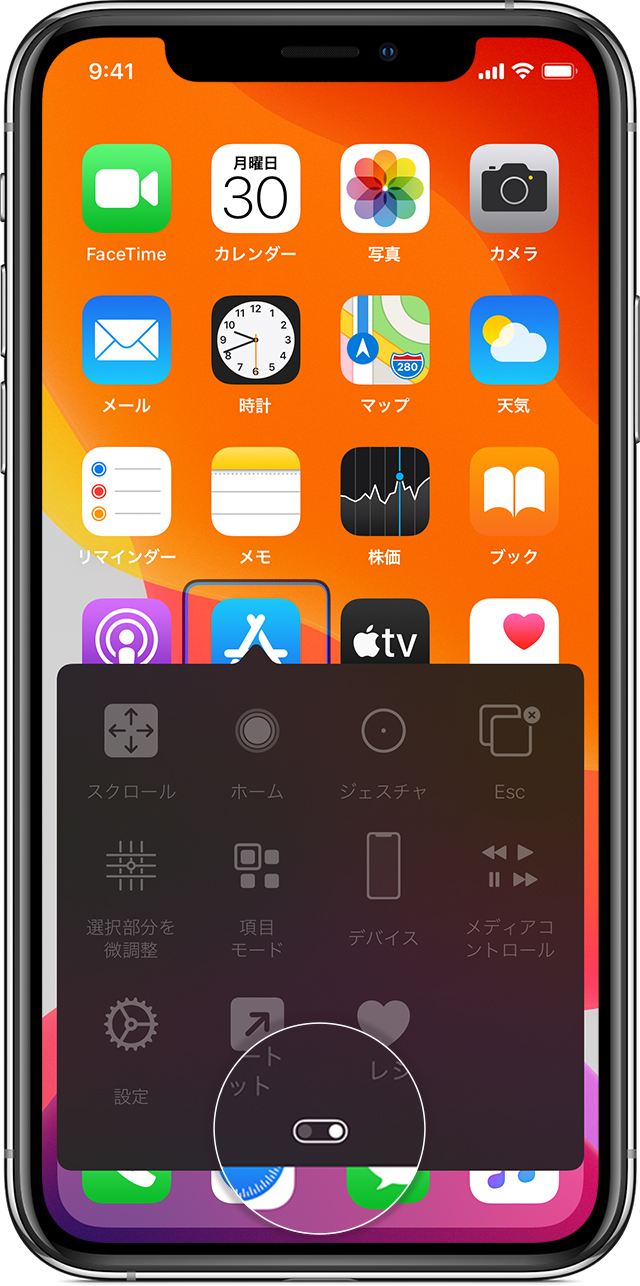
iPhone単体で画面連打を行う場合、iOSの標準機能である「スイッチコントロール」の「レシピ」を活用します。一度設定を完了すれば、ホームボタンまたはサイドボタンのトリプルクリックですぐに呼び出せます。
以下は、誰でも迷わず構築できる自動タップ設定手順まとめです。
ステップ1:レシピの新規作成
「設定」アプリを開き、「アクセシビリティ」>「スイッチコントロール」>「レシピ」へと進みます。「新規レシピを作成」をタップし、名前に「自動連打」など分かりやすい名称を付けます。
ステップ2:カスタムジェスチャの登録
「スイッチを割り当てる」>「フルスクリーン」>「カスタムジェスチャ」を選択します。画面下部の制限時間バーが動いている間に、連打させたい画面上の位置を指で素早く連続タップ(5〜10回程度)し、右上の「保存」を押します。
ステップ3:待機時間の調整
レシピ設定画面の「タイムアウト」はオフのままで問題ありません。スイッチコントロールのトップ画面に戻り、「ハイピッチ」や「自動ハイライト」の秒数が極端に長くなっていないか確認しておきます。
ステップ4:レシピの起動割り当て
「レシピ」一覧の一番下にある「レシピを起動」をタップし、先ほど作成した「自動連打」にチェックを入れます。これにより、スイッチコントロール起動時に即座に連打レシピが立ち上がります。
ステップ5:ショートカットへの登録
「設定」>「アクセシビリティ」の最下部にある「ショートカット」を開き、「スイッチコントロール」にチェックを入れます。これで、サイドボタン(Touch ID搭載機はホームボタン)を3回連続で押すだけでオン/オフの切り替えが可能になります。
【限界と抜け道】完全自動化の壁と長時間の自動連打方法を徹底比較
スイッチコントロールによる連打は手軽ですが、仕様上の明確な限界が存在します。それは「ユーザーがあらかじめタップした回数分しか先行入力がたまらない」という点です。画面を10回ポンポンと叩けば、その分だけ設定したジェスチャが繰り返されますが、完全に放置して数時間動き続ける「無人ループ」は仕様上サポートされていません。
そこで、用途や目的に応じた選択肢を以下の比較表にまとめました。
| 手法・デバイス | 詳細・数値データ | 一般的な基準・相場 | 編集部の見解・評価 |
|---|---|---|---|
| スイッチコントロール(標準) | 費用0円 / 設定時間約3分 先行入力ストック方式 | 手動タップ数の約5〜10倍動作 完全放置は不可 | 短時間の素材回収や簡易的な連打に最適。安全性が極めて高い標準機能。 |
| スマホ物理連打機(外付け) | 実売1,500円〜3,500円 毎秒1〜35回の無段階変速 | USB給電で連続24時間以上稼働可能 画面クリップ式 | ゲームの夜間放置周回において最も実用的。OSに検知されない物理的強みがある。 |
| ショートカットアプリ(自動化) | 費用0円 / 定時トリガー実行 アプリ起動・Web取得のみ | 画面上の座標タップ機能は API非公開のため非対応 | アプリ起動の自動化には使えるが、画面内タップの代行は構造上不可能。 |
長時間の自動連打方法として完全放置を求める場合、クリップで画面を挟んで物理的に静電気パルスを送る「物理連打機」が現在も最も安定した解となっています。2026年現在の市販モデルは静音設計が進んでおり、タップ音を立てずに無段階で速度調整できる製品が主流です。
【実態検証】ゲーム自動周回BAN対策とアカウント停止を招くアルゴリズム
自動タップツールをソシャゲの周回に利用する際、最大の懸念事項となるのが運営からのアカウント停止(BAN)処分です。主要なゲームタイトルの利用規約には「外部ツールを用いた不正操作」「自動化プログラムの使用」が明確に禁止事項として記載されています。
ゲームサーバー側の不正検知システムは、主に以下の3つの指標を監視しています。
1. タップ座標の完全一致
人間の指による操作は、画面の同じ場所を押しているつもりでも数ピクセル単位のズレが生じます。ミリ秒単位で完全に同一のX/Y座標が連続して送信され続けると、ボット判定フラグが立ちます。
2. 入力間隔(ミリ秒)の規則性
「きっかり100ミリ秒間隔で1,000回タップされる」といった機械的かつ規則正しい周期性は、最も検知されやすいパターンです。ゲーム自動周回BAN対策としては、ランダムなディレイ(揺らぎ機能)を備えた物理連打機を選ぶか、スイッチコントロールのレシピ作成時にあえて指のリズムを不規則にして記録させる工夫が求められます。
3. 異常な連続稼働時間
人間が連続でプレイし続けることが物理的に不可能な時間(例:24時間無休の周回)がログに残っている場合、サーバー側の定期バッチ処理で一括アカウント凍結の対象となるケースが報告されています。
【一般に知られていない盲点】ショートカットアプリ自動化の誤解とタップ代行の実情
ネット上のコミュニティでは「純正のショートカットアプリを使えば完全自動タップができるのではないか」という噂が定期的に浮上します。しかし、これは明確な誤解です。
ショートカットアプリのオートメーション機能は、「特定の時刻にアプリを起動する」「Wi-Fi接続時に音楽を再生する」といったシステムイベントのトリガー処理は得意としていますが、画面内の任意座標をタップするアクションはセキュリティ保護の観点からAPIとして提供されていません。
また、PCとLightning/USB-Cケーブルで接続し、テスト自動化フレームワーク(XcodeのXCUITestなど)を経由して画面を操作する手法も存在しますが、これは開発者向け環境の構築が必要であり、日常的な利用にはハードルが高すぎます。手軽さと安全性のバランスを考慮すると、標準のスイッチコントロール設定手順を正しく把握することが最優先の選択肢となります。
【プロの結論】おすすめできる人・見送るべき人の特徴
▼ スイッチコントロールや連打機の活用をおすすめできる人
・画面連打による指や手首の腱鞘炎を予防したい人
・限定イベントのボックスガチャを数千回分一気に開けたい人
・ライブ配信等で短時間に集中的なタップアクションを行いたい人
▼ 導入を見送るべき・慎重になるべき人
・PvP(対人戦)やランキング争いが激しいゲームで上位を目指している人(検知によるペナルティリスク大)
・「一度セットしたら数日間ノータッチで放置したい」と考えているiPhone単体ユーザー
・規約違反によるアカウント停止リスクを1%でも負いたくない人
【緊急時の対処法】暴走した自動タップの止め方とトラブルシューティング
スイッチコントロールを利用した際、初心者が最も陥りやすいトラブルが「画面を連続タップしすぎて操作を受け付けなくなり、連打が止まらない」という暴走状態です。先行入力がたまっている間、iPhoneは登録されたジェスチャを順番に実行し続けるため、画面タップによる通常操作が無効化されます。
万が一連打が止まらなくなった場合は、以下の手順で強制停止を行ってください。
自動タップ止め方の手順:
1. サイドボタン(ホームボタン)を素早く3回クリックする。
2. それでも停止しない場合は、電源ボタンを1回押して画面をスリープ状態(画面消灯)にする。
3. 数秒待ってから再度画面を点灯させ、ロックを解除する。
画面をスリープさせると、OSレベルで実行中のアクセシビリティジェスチャが強制リセットされます。スイッチコントロールを使用する際は、過剰に画面を連打して先行入力をためすぎないよう意識することがトラブルを防ぐコツです。
【iPhoneの自動タップ】に関するよくある質問(FAQ)
Q1:スイッチコントロールを使うとiPhoneが故障したりウイルスに感染したりしますか?
A1:いいえ、故障や感染の心配はありません。スイッチコントロールはAppleが身体操作を補助するために公式に開発・提供しているアクセシビリティ機能の一部です。脱獄などを伴わない正規の機能であるため、端末のシステムに悪影響を与えることはありません。
Q2:画面が割れてタップが効かないiPhoneを自動タップで操作できますか?
A2:スイッチコントロールの初期設定には画面タッチが必要となるため、完全にタッチ操作が効かない状態からの設定は困難です。その場合は、MacやPCに接続して画面ミラーリング操作を行うか、Lightning/USB-Cポートに有線マウスを接続してアクセシビリティの「AssistiveTouch」でカーソル操作を行う手法が有効です。
Q3:スイッチコントロールの連打速度をさらに上げる方法はありますか?
A3:レシピ作成時のカスタムジェスチャ登録において、割り当て制限時間内に可能な限り高速かつ複数本の指でタップを記録させることで、1サイクルあたりのタップ密度を高められます。ただし、アプリ側の処理フレームレート(通常60fpsまたは120fps)を超える過度な連打は、アプリのクラッシュを引き起こす要因になるため注意してください。
まとめ:2026年以降の安全な自動化運用と失敗しないための判断基準
iPhoneにおける自動タップの構築は、iOSのセキュリティ設計を理解した上で適切なツールを選択することが成功の鍵となります。追加の出費を抑えつつ短時間のルーティン作業を効率化したいのであれば、OS標準のスイッチコントロール設定が最も安全かつ手軽な選択肢です。
一方で、夜間放置を含む長時間の安定した自動周回を目的とする場合は、OSの制限を受けずアカウント検知リスクも低い物理連打機の導入が現実的な最適解となります。利用するゲームタイトルの規約とリスクを十分に天秤にかけ、自身の用途に合った最適な手段を取り入れて日々のスマホ操作を効率化してください。 (出典: iphone 自動 タップ(Yahoo!ニュース))


情報を整理して届けることが得意なWebディレクター。ユーザー視点に立った記事作成を目指しています。