【2026年最新】PDFをWordに一瞬で無料変換する裏ワザと安全手順
「取引先から送られてきたPDFの一部を修正して再利用したい」「紙の資料をスキャンしたPDFをWordで編集し直したい」というニーズは、デスクワークにおいて日常的に発生します。しかし、高額な専用編集ソフトを契約していない環境では、テキストのコピー&ペーストによるレイアウト崩れや手作業の打ち直しに膨大な時間を奪われがちです。
実は、特別な有料ツールを新規導入しなくても、手元にある標準的なアプリケーションや公式の無料クラウド機能を正しく活用すれば、元のデザインを維持したまま数秒でWord(.docx)形式へ変換できます。2026年現在の最新機能と、文字化けやレイアウト崩れを防ぐ実践的なノウハウを徹底解説します。
📌 【この記事の重要ポイントまとめ】
- 要点1:PCにMicrosoft Word(2013以降)があれば、専用ソフトなしでPDFを「ファイルを開く」から直接開くだけで即座にWord化可能。
- 要点2:レイアウト崩れや文字化けの主因は「フォントの非埋め込み」「複雑な段組構造」「画像化されたスキャンPDF(OCR未処理)」の3点。
- 要点3:機密情報を含む社内文書は無料Web変換サイトへのアップロードを避け、ローカル処理または公式の保護機能付きツールを選ぶのが鉄則。
【専用ソフト不要】WordでPDFを直接開くだけ!3秒でできる変換手順
追加費用を一切かけず、最も手軽に変換を行う「裏ワザ」とも言える手法が、Microsoft WordでPDFファイルを直接開く機能です。Word 2013以降のバージョンには、PDFのリフロー(再流動化)エンジンが標準搭載されており、外部の変換ソフトを介さずにテキストや表を抽出できます。
具体的なWordでPDFを開いて編集する手順は極めてシンプルです。
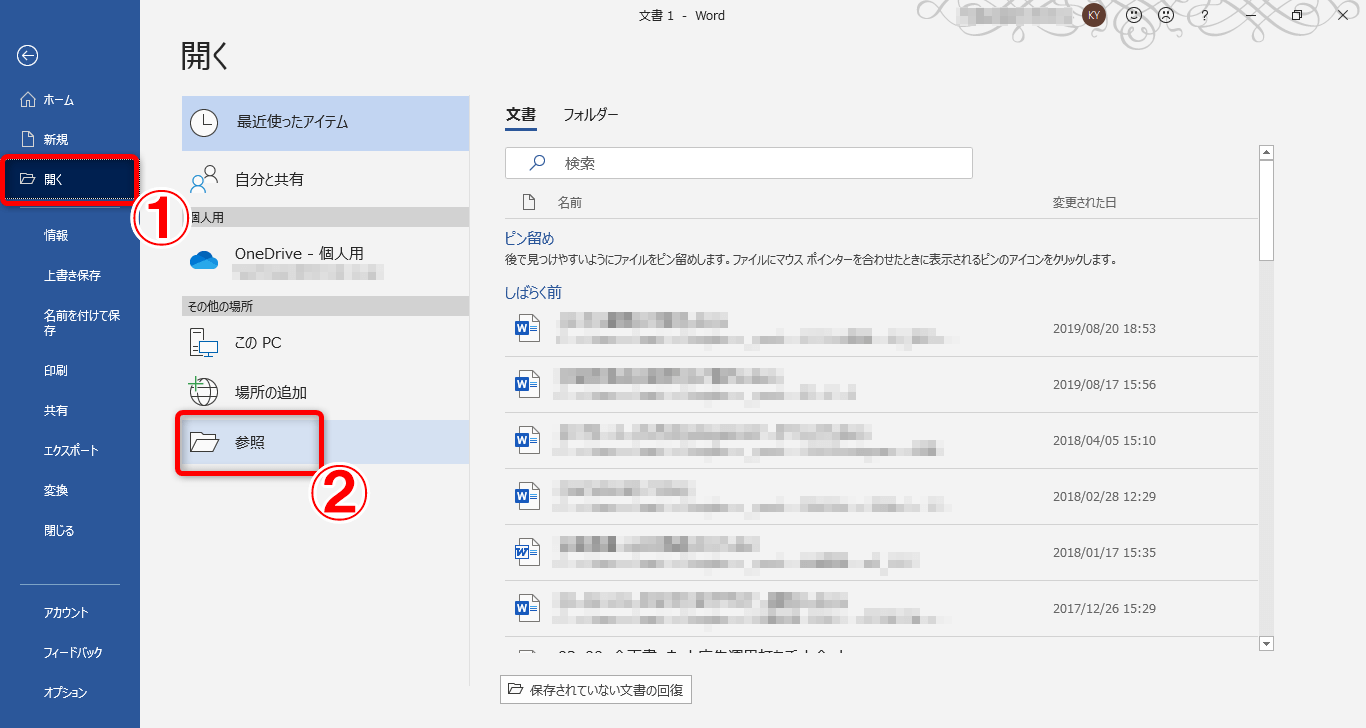
1. Microsoft Wordを起動し、メニューの「開く」から対象のPDFファイルを選択します(または、PDFファイルをWordのアプリアイコンにドラッグ&ドロップします)。
2. 「PDFから編集可能なWord文書に変換します。これには少し時間がかかる場合があります」という通知ダイアログが表示されたら、「OK」をクリックします。
3. 変換処理が完了すると、テキストや画像が編集可能な状態で展開されます。編集後は「名前を付けて保存」からWord文書(.docx)として保存を完了させます。
標準的な契約書、議事録、報告書といった文字主体かつシンプルな1段組の文書であれば、この標準機能だけで実用上十分な精度を誇ります。
【徹底比較】無料でPDFをWord変換する4つの主要ルートと性能差
利用環境(Windows/Mac/スマートフォン)や元のPDFの構造によって、最適な変換アプローチは異なります。代表的な4つの手法について、編集精度・費用・安全性を比較検証しました。
| 項目 | 詳細・数値データ | 一般的な基準・相場 | 編集部の見解・評価 |
|---|---|---|---|
| Microsoft Word標準機能 | 追加コスト0円(既存Office環境利用)。1段組テキスト再現率95%以上。 | 月額利用料に含まれる(単体導入なら月額約1,500円〜) | 社内文書・テキスト主体の文書に最適。情報漏洩リスクが最も低い標準解。 |
| Adobe Acrobat オンライン変換 | 無料(月間利用回数制限あり)。段組・表組みの再現率98%以上。 | Pro版は月額約2,000円〜3,000円前後 | 本家Adobeの高精度エンジンによりレイアウト崩れが極小。最重要文書向け。 |
| Googleドキュメント PDF 変換 | 完全無料(Googleアカウント必須)。簡易OCR機能内蔵。 | 無料(保存容量15GBまで共有) | 画像PDFの文字起こしに強いが、元の装飾や表のレイアウトは崩れやすい。 |
| スマホ PDF Word 変換 アプリ | iOS/Android対応。Microsoft 365アプリやAdobe公式アプリ経由。 | 基本無料(高度機能はアプリ内課金) | 出先での緊急修正に便利。画面サイズ制約があるため最終調整はPC推奨。 |
Mac環境とWindows環境における挙動の違いとして、Mac版WordでもPDFの読み込み変換は可能ですが、Windows環境に比べて利用可能なシステムフォントの差異から、微妙な文字ズレが発生しやすい傾向があります。フォントの互換性を重視する場合は、ブラウザからAdobe Acrobat オンライン変換を利用するのが確実です。
なぜ崩れる?文字化けやレイアウト崩れが起きる構造的理由と決定的な対策
PDFを変換した際に「文字が記号や空白に化ける」「表の罫線がズレてテキストが重なる」といったトラブルが頻発します。このPDF ワード 変換 レイアウト崩れ 理由は、PDFとWordの根本的なデータ構造の違いに起因します。
PDFは印刷物を画面上に正確に再現するため「絶対座標(X, Yの位置指定)」で文字や図形を配置します。一方、Wordは文章の流れに応じて文字が自動改行される「リフロー構造」を採用しています。変換エンジンが絶対座標をWordの段落・表組みへ再解釈する際、以下のようなミスマッチが生じます。
1. フォントの埋め込み不足による文字化け
元のPDF作成者が特殊なフォントをファイルに埋め込んでいない場合、変換先PCの代替フォントが適用され、文字幅のズレや文字化けが発生します。確実なPDF Word 変換 文字化け 対策としては、変換前に元ファイルをAdobe Acrobat等で確認し、標準フォント(游ゴシックやメイリオ、Arialなど)へ置換しておくか、OCR処理エンジンを通す手法が有効です。
2. 複雑な多段組や図形枠の過多
雑誌のような複雑な段組、テキストボックスの多用、背景画像の上に敷かれた文字は、Word変換時に「独立したテキストボックスの集合体」として認識されがちです。これにより、1行修正するだけで全体のレイアウトが破綻します。レイアウト維持を最優先する場合は、Word変換ではなくPDF直接編集ツールの使用を検討すべきケースです。
【実態検証】無料の海外変換サイトは危険?現場で起きたセキュリティ事故事例
検索エンジンで「PDF Word 変換 無料」と検索すると、ファイルをドラッグ&ドロップするだけで変換できる海外製の無料Webサービスが多数ヒットします。しかし、企業の現場や機密を扱う業務においては、PDF Word 変換 サイト 安全性の観点から細心の注意を払わなければなりません。
現場の実態調査やセキュリティコミュニティの報告によると、一部の無名な無料変換サービスでは、利用規約の片隅に「アップロードされたファイルのサーバー保存およびAI学習・二次利用」が明記されている事例が存在します。個人情報、顧客リスト、財務諸表、未公開の契約書などを安易にアップロードすると、クラウド上にデータがキャッシュされ、情報漏洩やプライバシー侵害の引き金になりかねません。
Web変換を利用する場合は、通信が暗号化(SSL/TLS)されていることはもちろん、「処理完了後に即時ファイル削除を保証している大手公式サービス(Adobe公式など)」に限定し、社内規定で許可されていないサードパーティ製ツールの無断利用は避けるのが鉄則です。
紙の書類・スキャンPDFをOCRでテキスト化する2026年の最善手
「複合機でスキャンしたPDFを開いても、文字選択すらできない」という現象は、ファイル全体が1枚の「画像」として保存されていることが原因です。このようなスキャンPDF OCR テキスト化には、文字認識処理が不可欠となります。
現在、最も手軽で精度の高い無料OCRルートはGoogleドキュメント PDF 変換です。
1. Googleドライブにスキャン済みPDFをアップロードします。
2. アップロードしたファイルを右クリックし、「アプリで開く」>「Google ドキュメント」を選択します。
3. 自動的に高性能OCRエンジンが働き、上部に元の画像、下部に抽出されたテキストが展開されます。
4. あとはメニューの「ファイル」>「ダウンロード」>「Microsoft Word(.docx)」を選択すれば、テキスト化されたWord文書として保存できます。
傾いたスキャンデータや手書き文字でも高精度で認識されます。レイアウトの完全再現は難しいものの、「紙の契約書の文面をテキストデータとして再利用したい」といった目的であれば、手入力の手間を9割以上削減できます。
【プロの結論】おすすめできる人・見送るべき人の特徴
文書の性質や作業目的によって、PDFからWordへの変換が適しているケースと、別の手段を採るべきケースが明確に分かれます。
Word変換を強くおすすめできるケース:
・社内向けの報告書、議事録、規約文など、テキストと単純な表で構成された文書の修正。
・過去の自社資料のテキストデータを抽出し、新しい提案書へ再構成したい場合。
・多少のフォントズレや改行位置の修正を手作業で行う余裕がある場合。
Word変換を見送り、PDF直接編集を検討すべきケース:
・デザイン会社が制作したパンフレットやチラシなど、厳密なグラフィック配置が崩れては困る文書。
・パスワードで保護されている、または印刷・編集権限が無効化されているセキュリティ保護文書(※無理に解除ツールを使うのはライセンス・規約上厳禁)。
・署名済み契約書の日付や金額など、数文字の部分修正のみを行いたい場合(Acrobat等の「PDF編集」機能で直接直す方が安全かつ迅速です)。
【PDFをWordに変換する方法】に関するよくある質問(FAQ)
Q1:PDFが保護されていてWordで変換・編集できない原因と対処法は?
A1:作成者が「編集制限パスワード」を設定している場合、Wordで開こうとしてもエラーになるか、読み取り専用で開かれます。この制限は不正な改ざんを防ぐための正規機能です。対処法としては、作成元に連絡して編集権限を付与してもらうか、保護が解除された元データ(元Wordファイル等)の送付を依頼してください。
Q2:スマホだけでPDFをWordに変換して編集することは可能ですか?
A2:可能です。公式の「Microsoft 365」アプリや「Adobe Acrobat Reader」アプリをインストールし、PDFを開いたメニューから「Wordにエクスポート/変換」を選択します。ただし、スマートフォン画面でのレイアウト細部調整は操作性が制限されるため、長文の修正はPC環境での作業を推奨します。
Q3:変換後のWordファイルで、文字の周りに枠線(テキストボックス)が大量に出て編集しづらいのはなぜですか?
A3:元PDFのレイアウトが複雑な場合、Wordの変換エンジンが文字位置を固定するために自動でテキストボックスを生成するためです。対策として、Word上で「ホーム」>「選択」>「オブジェクトの選択」を使い、不要な枠線を削除して本文へ通常のテキストとしてペーストし直すか、Googleドキュメント経由でプレーンテキストとして抽出する方法が有効です。
まとめ:今後の動向と失敗しないための判断基準
PDFからWordへの変換は、Wordの標準機能や公式オンラインツールの進化により、数年前と比べて飛躍的に精度が向上しました。日常業務における大半のテキスト再利用は、数クリックの操作で完結します。
しかし、万能の変換手法は存在せず、「テキスト中心の文書ならWord直接展開」「レイアウト再現性重視ならAdobe公式」「スキャン画像ならGoogle OCR」といった用途に応じた使い分けが不可欠です。さらに、企業のコンプライアンスを守るためにも、機密文書の安易な無料海外Webサイトへのアップロードは避け、安全が担保された正規ルートを選択してください。 (出典: pdf を ワード に 変換 する 方法(Yahoo!ニュース))


テクノロジーやライフスタイル領域を中心に執筆活動を行っています。趣味は写真撮影と旅行です。