Androidパスワード忘れた時の緊急対処法!データ残す解除手順
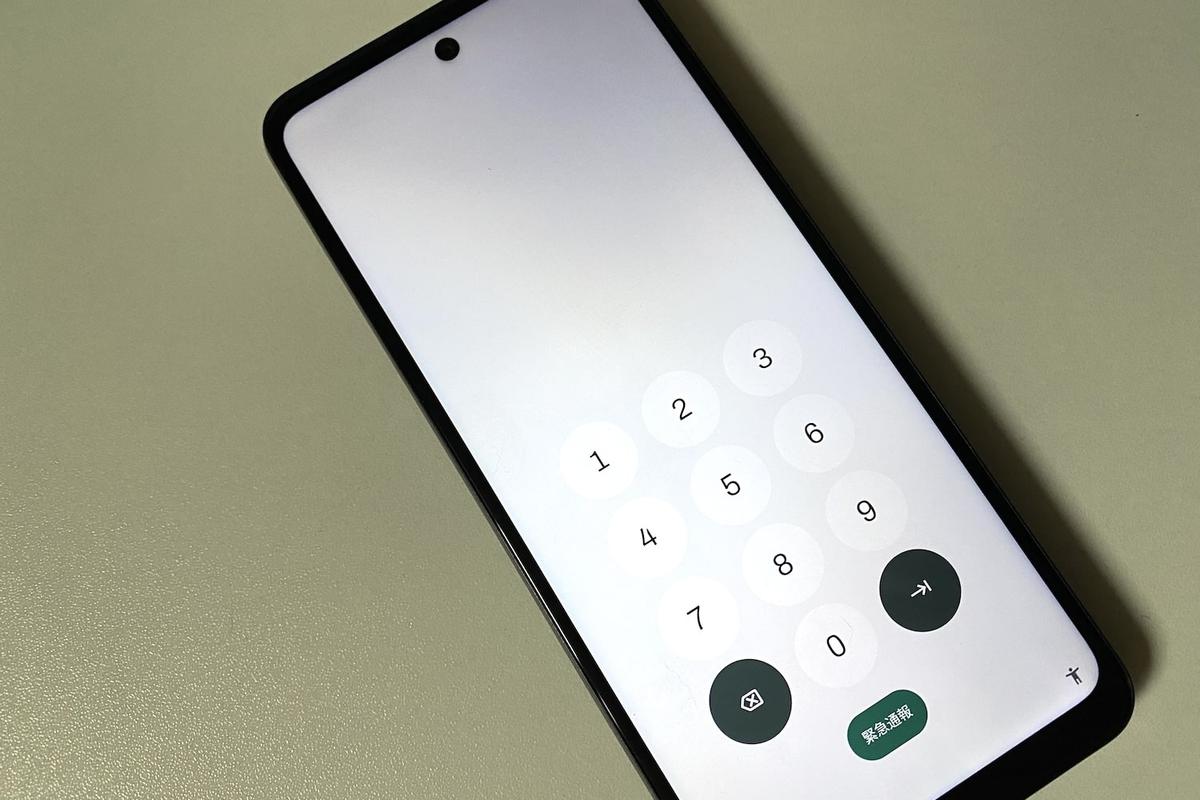
生体認証の普及に伴い、普段入力する機会が減ったことで「Androidの画面ロック用PINコードやパスワードを度忘れしてしまった」というトラブルが急増しています。再起動時や定期的なセキュリティ確認で突然パスワードを求められ、画面の前で途方に暮れるケースは後を絶ちません。
焦って誤った入力を何度も繰り返すと端末が完全にロックされ、最悪の場合は初期化を余儀なくされるリスクもあります。しかし、機種や設定状況によっては端末をリセットせずに復旧できる可能性が残されています。本稿では、データを守りながらロックを解除するための現実的な選択肢と、どうしても初期化が必要になった場合の安全な復元ルートを徹底解説します。
📌 【この記事の重要ポイントまとめ】
- 要点1:Galaxyなど一部端末を除き、最新Android環境で「初期化なし」のロック解除はセキュリティ強化により極めて限定的。
- 要点2:Googleアカウントによる「デバイスを探す」やリカバリーモードを使えば、画面操作不能でも端末の再セットアップが可能。
- 要点3:ネット上の怪しい「裏ワザ解除ツール」にはマルウェア感染リスクがあるため、公式推奨の手順を踏むのが唯一の安全策。
【真相解明】データを消さずに画面ロックを解除できる「裏ワザ」は実在するのか?
インターネット上には「パスワードを忘れてもデータを消さずに復旧する方法」や「スマホのロック解除裏ワザ」と称する情報が溢れています。しかし、結論から申し上げると、Android 10以降のセキュアな暗号化(ファイルベース暗号化:FBE)が標準化された端末において、外部からデータを保持したまま画面ロックだけをこじ開ける汎用的な裏ワザは存在しません。
かつてAndroid 4.4以前の旧世代OSでは「パターンロックを複数回間違えるとGoogleアカウントログイン画面が表示される」という救済措置がありました。しかし現在では、盗難や紛失時のプライバシー保護を目的とした強固なセキュリティ設計により、ロック解除情報そのものがストレージの復号キーと直結しています。パスワードやPINコードが不明な場合、端末を初期化(工場出荷状態へのリセット)してストレージ全体を再暗号化する仕様がグローバル標準となっています。
ただし、唯一の例外が存在します。それがSamsung製Galaxyシリーズの公式リモート解除機能です。事前に専用設定を有効にしていれば、データを1ビットも消すことなくPCのブラウザからロックを遠隔解除できます。
【2026年最新】状況別・Android画面ロック解除の復旧ルート比較
手元の端末状況やメーカーによって、試行できる手順とデータの残存率は大きく異なります。無駄な試行錯誤で完全ロックまでのペナルティ時間を伸ばす前に、以下の客観的データ表をもとに最適なアプローチを選択してください。
| 復旧手段・アプローチ | 詳細・条件 | データ保持の可否 | 編集部の見解・実効性評価 |
|---|---|---|---|
| Galaxy「SmartThings Find」 | Galaxy端末でリモートロック解除設定が事前にON | 100%保持可能 | Galaxyユーザーなら最優先。唯一データを保持したまま即時解除できる正規ルート。 |
| Google「デバイスを探す」 | Googleアカウント連携済・端末が通信可能な状態 | 初期化(バックアップから復元) | PCや他端末から遠隔初期化を実行。クラウド自動バックアップがあれば被害は最小限。 |
| Androidリカバリーモード | 端末の電源+音量ボタン長押しによるハードウェア操作 | 初期化(端末内データ完全消去) | 画面操作が一切受け付けられない場合やWi-Fi未接続時の最終手段として極めて確実。 |
| サードパーティ製解除ソフト | PCとUSB接続して専用ツールを実行(一部有料) | 初期化(旧型一部機種のみ保持) | 「データ保持」を謳う広告が多いものの、最新OSでは結局初期化されるケースが大半。注意が必要。 |
【メーカー別・実証】今すぐ試すべき公式画面ロック解除手順
ここでは、ユーザー数の多い主要ブランド(Galaxy、Xperia、Google Pixelなど)における具体的な操作ステップを解説します。
1. Galaxyシリーズ:データを消さない「SmartThings Find」
Galaxyでパスワードを忘れた場合、サムスンの公式クラウドサービスを活用します。
PCやタブレットから「SmartThings Find(旧端末リモート追跡)」にアクセスし、端末に登録しているSamsungアカウントでログインします。管理画面から対象端末を選択し、メニュー内の「ロック解除」をクリックします。確認のためのSamsungアカウントパスワードを入力すると、端末側のPINやパターンロックが即座に消去され、ホーム画面へアクセスできるようになります。
2. Xperia・Pixel・AQUOS等:Google「デバイスを探す」による遠隔初期化
「Xperiaで画面ロックが解除できない」「PixelのPINコードを忘れた」という場合、Google公式の「デバイスを探す(Find My Device)」を利用して端末を安全にリセットするのが最短ルートです。
PC等のブラウザでGoogle「デバイスを探す」を開き、ロックされたAndroid端末で使っていたGoogleアカウントへログインします。対象デバイスを選択後、「デバイスのデータを消去」を実行します。端末がオンラインになった瞬間にファクトリーリセットが走り、再起動後にGoogleアカウントで再ログインすることで、Googleドライブ等に保存されていた連絡先・写真・アプリデータを復元できます。
3. 通信が遮断されている場合:リカバリーモードからの強制初期化
Wi-Fiが切れており機内モードになっているなど、通信経由での操作ができない端末では、物理ボタン操作によるリカバリーモードを使用します。
端末の電源を完全にオフにした後、「電源ボタン」と「音量小ボタン(機種によっては音量大)」を同時に長押しします。黒い背景の英語メニュー(リカバリー画面)が表示されたら、音量ボタンでカーソルを動かして「Wipe data / factory reset」を選択し、電源ボタンで決定します。処理完了後に「Reboot system now」を選択すれば、購入時の状態で端末が立ち上がります。
【実態検証】知恵袋やSNSに溢れる「解除失敗・トラブル」の現場目線
カスタマーサポート現場やSNSの声を分析すると、ロック解除時に多くのユーザーが同じ罠に嵌まっていることが分かります。
最も深刻なのが「FRP(Factory Reset Protection/端末保護機能)」による文鎮化です。Androidは盗難防止のため、強制初期化後に「初期化前に設定されていたGoogleアカウントのIDとパスワード」の入力を必須としています。画面ロックのPINコードだけでなく、紐づいていたGoogleアカウントのパスワードまで忘れていると、初期化しても端末を一切セットアップできなくなります。
また、修理業者や大手キャリアショップの店頭に持ち込んでも、個人情報保護法およびメーカー規定により「店頭で画面ロックを強制解除するサービス」は提供されていません。ショップで対応してもらえるのは「本人確認書類提示のうえでの初期化作業の代行」に限られるのが実態です。
一般に知られていない盲点と危険な「ロック解除ソフト」の罠
検索エンジンで「Android 画面ロック解除」と検索すると、上位に海外製ソフトウェアのPR記事が多数表示されます。「ワンクリックでデータを消さずにロック解除」といった甘い宣伝文句が見られますが、これらには注意が必要です。
現行のAndroid OS(Android 12〜15以降)は、セキュリティチップ(Titan M2やKnoxなど)がハードウェアレベルで暗号化キーを厳格に管理しています。そのため、OSの脆弱性を突くような非公式ツールであっても、データを残したままロックのみを突破することは技術的に不可能です。大半のツールは、内部的に前述のファクトリーリセットを実行しているに過ぎず、高額な年間ライセンス料を請求されるトラブルも報告されています。
【プロの結論】自力復旧と公式修理・見送るべき人の判断基準
自力での初期化・復元を進めるべき人:Googleアカウントのログイン情報(ID・パスワード)を把握しており、日常的にGoogle Oneや各種クラウドへの自動バックアップが有効になっているユーザーです。初期化しても短時間で以前の利用環境を取り戻せます。
自力操作を中断し公式窓口へ相談すべき人:Googleアカウント情報が完全に不明な方、または端末購入時の契約書・レシートを紛失している方です。不用意に強制初期化を行うとFRPロックで完全に文鎮化するため、まずはGoogleアカウントのリカバリー手順を別端末から進めるのが鉄則です。
【android パスワード 忘れ た】に関するよくある質問(FAQ)
Q1:パターンやPINコードの入力は何回まで間違えても大丈夫ですか?
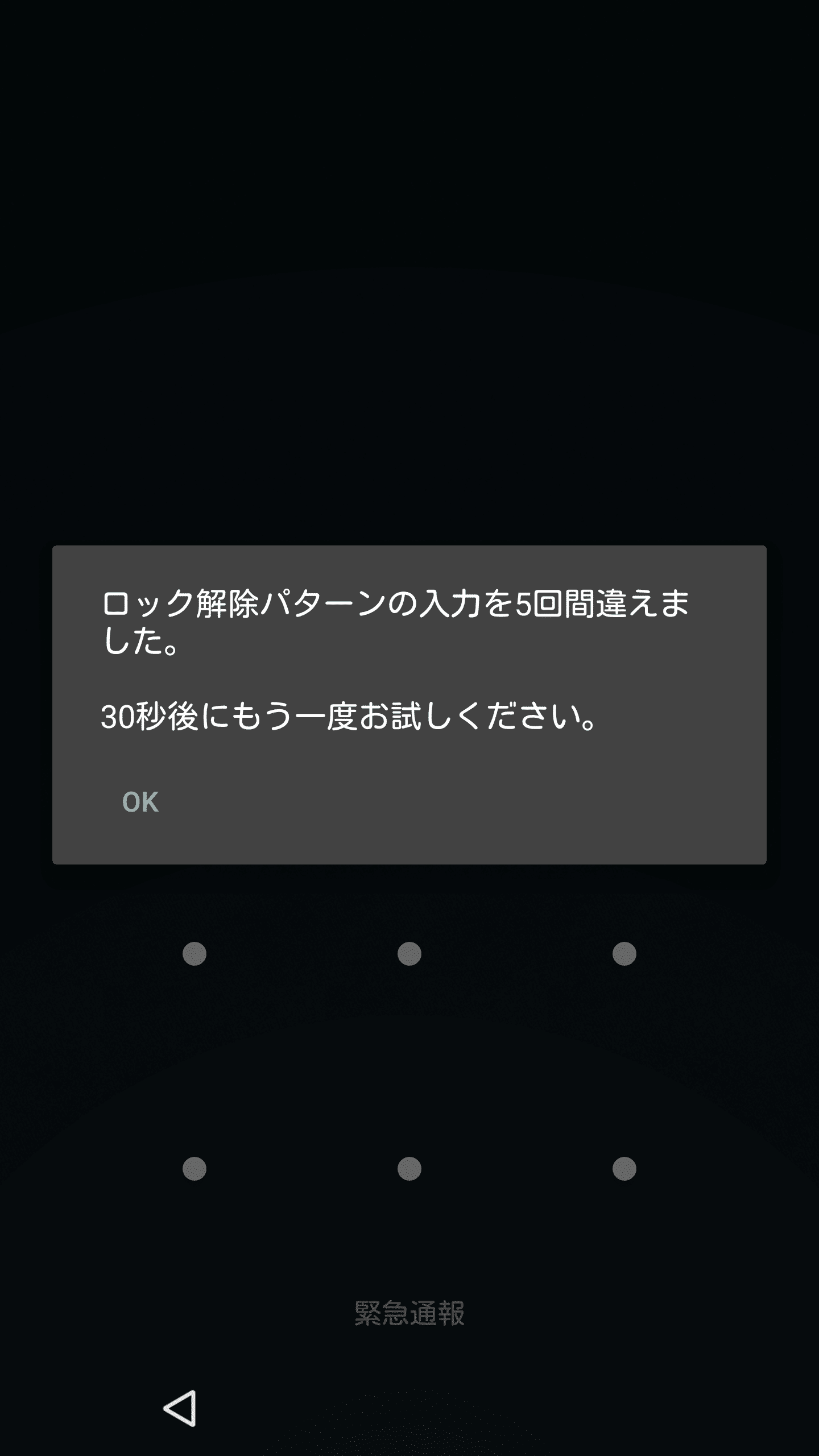
A1:通常、5回連続で誤入力すると「30秒間の入力制限」がかかります。その後も間違い続けると制限時間が段階的に延び(1分、5分、30分…)、端末によっては15〜30回連続失敗で自動的にデータが消去されるセキュリティ設定になっている場合があります。無闇な総当たり入力は避けてください。
Q2:SDカード内の写真やデータも初期化で消えてしまいますか?
A2:本体ストレージのデータは完全に消去されますが、外部microSDカード内のデータは基本的に保持されます。ただし、SDカード自体を「内部ストレージとして暗号化フォーマット」していた場合は、本体初期化に伴い復号キーが失われ読み取れなくなるため注意が必要です。
Q3:画面ロック解除後に同じトラブルを防ぐためのベストな予防策は?
A3:指紋認証や顔認証に加え、信頼できる場所(自宅など)でロックを自動解除状態に保つ「Smart Lock(Extend Unlock)」を設定しておくこと、そしてGoogle Oneの自動バックアップを常時有効にしておくことが最も有効な防衛策です。
まとめ:焦らず公式ルートで安全な復旧を
AndroidのパスワードやPINコードを忘れてしまった際、焦って非公式のツールに頼ったり、当てずっぽうに入力を繰り返したりするのはリスクを高めるだけです。Galaxyユーザーであれば公式リモート解除を試し、それ以外の機種では「Googleアカウント経由の初期化とクラウド復元」を選択するのが、最も確実で被害の少ない解決策となります。
まずは落ち着いて、手元の端末で使っているGoogleアカウントのログイン情報を確認し、正規のリカバリースケジュールに沿って復旧を進めてください。 (出典: android パスワード 忘れ た(Yahoo!ニュース))

SEOライティングとマーケティング戦略の専門家。分かりやすい解説記事で定評があります。