消えた写真やデータは戻る?「最近削除した項目」の復元と30日ルールの真実
スマートフォンやPCで誤って大切な写真やメモ、書類を消してしまい、血の気が引く思いをした経験は誰にでもあるはずです。OSのアップデートを重ねた現在、主要なデジタルデバイスには誤削除を防ぐセーフティネットとして「最近削除した項目」が標準装備されていますが、その仕様やデータの行方を正確に把握している人は多くありません。
「そもそもどこにあるのか見つからない」「完全削除してしまったら二度と戻らないのか」「保存期間を過ぎたらどうなるのか」といった疑問やトラブルは、知恵袋やSNS上でも日常的に飛び交っています。本稿では、Apple製品(iPhone/iPad/Mac)からGoogleフォト、各種クラウドサービスに至るまで、消去されたデータの挙動と最新の復元手順、そして万が一の際の救出術を徹底的に検証します。
📌 【この記事の重要ポイントまとめ】
- 要点1:「最近削除した項目」は原則30日間の猶予期間(Googleフォト等は条件により最長60日)が設けられており、期間内なら数タップで完全復元可能。
- 要点2:フォルダが表示されない原因の多くはFace ID/Touch IDによるロック仕様や非表示設定、またはOS独自のアカウント階層のズレにある。
- 要点3:ゴミ箱から完全削除した場合でも、iCloud/Googleバックアップの巻き戻しや専用データ復元技術により救出できる確率が残されている。
【2026年最新】「最近削除した項目」はどこ?デバイス別の確認場所と復元手順
誤ってデータを消した際、最初に行うべきは各プラットフォームの「ゴミ箱」にあたる一時保存領域へのアクセスです。近年のUI刷新に伴い、配置場所やセキュリティ仕様が変更されているため、デバイスごとの正確なナビゲーションを把握しておく必要があります。
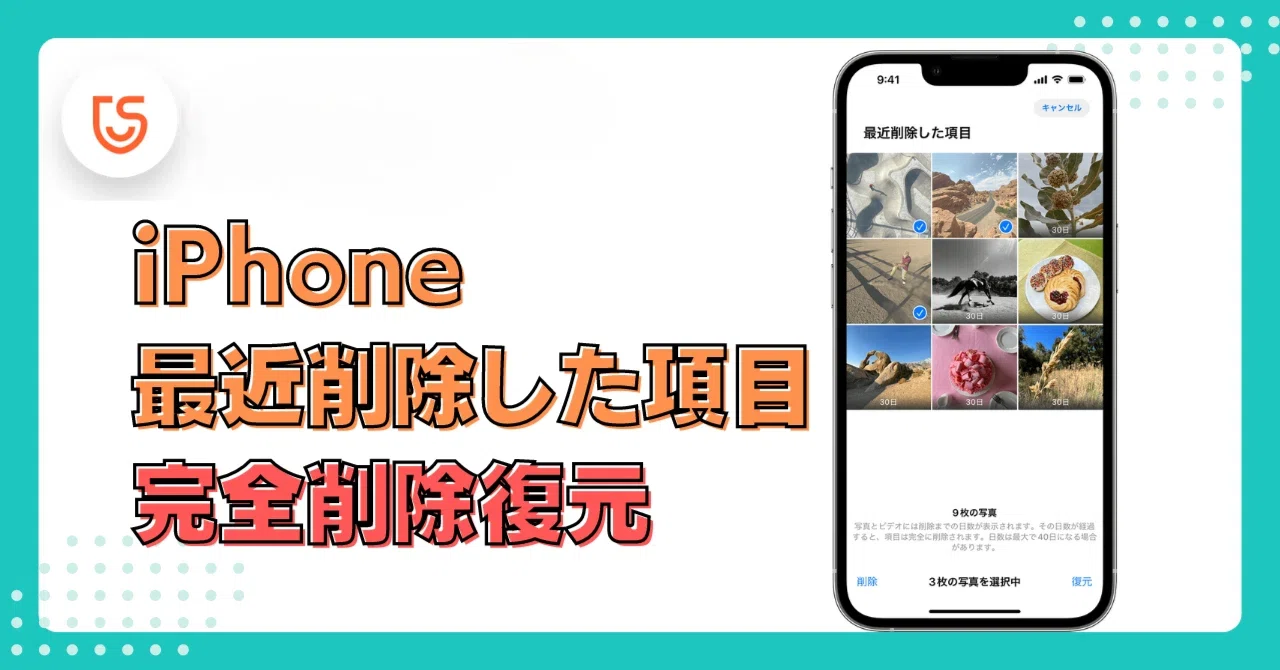
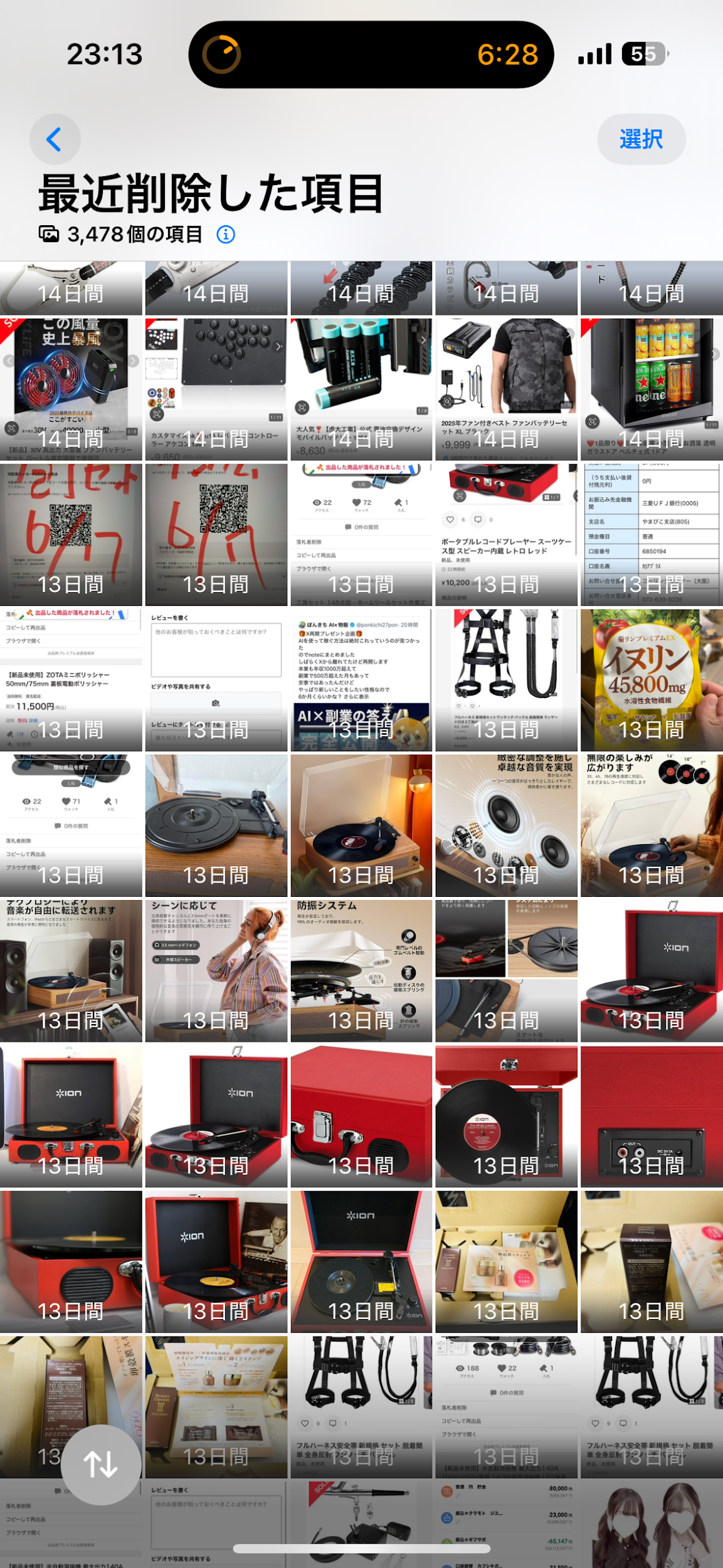
最も問い合わせが多いiPhoneの写真復元とゴミ箱の場所については、「写真」アプリを起動し、下部メニューの「コレクション」または「アルバム」タブを最下部までスクロールすることで「最近削除した項目」に到達できます。iOS 16以降のセキュリティ強化により、このフォルダを開くにはFace IDやTouch IDによる生体認証が必須となっている点が特徴です。目的の写真を選択し、画面右下の「復元」をタップすれば元の撮影日時の位置へ即座に戻ります。
写真以外の主要アプリや他デバイスにおける配置とアクセス手順は以下の通りです。
- iPhoneのメモアプリ:画面左上の「<(フォルダ一覧)」をタップし、「最近削除した項目」フォルダを選択。復元したいメモを左スワイプしてフォルダアイコンをタップし、移動先を指定します。
- ファイルアプリ:「ブラウズ」タブを最上位の階層まで戻ると、クラウドドライブや端末内ストレージと並んで「最近削除した項目」が表示されます。
- Macの写真アプリ:画面上部メニューの「表示」>「サイドバーを表示」を有効にし、サイドバー内の「最近削除した項目」をクリック。画面右上の「復元」を押します。
- iPadの非表示解除:サイドバーが折りたたまれている場合は左上のサイドバーアイコンをタップ。非表示アルバムや削除済み項目に鍵マークがついている場合は、生体認証またはパスコード入力でロックを解除します。
主要サービス別データ保持期間と復元可否の完全比較
誤って消したデータが各システム上でどれだけの期間保持され、どのような条件で完全消去に至るのか、主要サービスの実態を比較データとしてまとめました。
| サービス・アプリ名 | 詳細・数値データ(保持期間) | 一般的な基準・相場(復元猶予) | 編集部の見解・評価 |
|---|---|---|---|
| Apple 写真(iOS/iPadOS/macOS) | 削除後30日間(残り日数がサムネイルにカウントダウン表示) | 業界標準の1ヶ月保持 | 端末認証が必須のため安全性は極めて高いが、残容量不足時に早期消去される例外に注意。 |
| Apple メモ / ファイル | 削除後30日間保持後に自動消去 | 業界標準の30日 | 「このiPhone内」保存のファイルは、端末リセットや初期化を行うと即時消滅するリスクあり。 |
| Google フォト(バックアップ有効) | ゴミ箱へ移動後60日間(未バックアップ時は30日) | Apple系より2倍長い猶予 | クラウド同期されている限り猶予が最も長く、Webブラウザ版からの救出経路も安定。 |
| iCloud.com(Web版ストレージ) | 「データの復元」機能で30日間保持 | 30日間のロールバック枠 | 連絡先、カレンダー、iCloud Driveの個別ファイル巻き戻しに対応する強力な保険機能。 |
【実態検証】「最近削除した項目が表示されない・消えた」現場トラブルの正体
当編集部がSNSやサポートコミュニティで報告されているトラブル事例を調査したところ、「最近削除した項目があるはずなのに画面に出てこない」「フォルダ自体が見当たらない」という声には、共通する3大要因が存在することが判明しました。
第1の要因は、「アカウントの階層違い」です。特にiPhoneのメモアプリで多発しており、Googleアカウント(Gmail同期)やYahoo!メール同期のメモを使用している場合、Apple標準の「最近削除した項目」フォルダは作成されず、各Webメール側の「ゴミ箱」フォルダに振り分けられます。端末の設定アプリから「メモ」>「アカウント」を確認し、どのクラウドに紐づいているかを特定することが解決の近道です。
第2の要因は、「端末ストレージの極端な枯渇」です。デバイスの空き容量が数百MB以下に落ち込んでいる場合、OSはシステムクラッシュを防ぐためにキャッシュや削除猶予中のデータを強制パージ(早期自動消去)します。「まだ30日経っていないのに消えた」という事象の多くは、このストレージ圧迫によるシステム側の緊急クリーンアップが原因です。
第3の要因は、「iPadやMacにおけるサイドバーの非表示」です。画面の広いiPadOSやmacOSでは、UIの簡略化表示によってサイドバー自体が隠れてしまい、「最近削除した項目がどこにもない」と錯覚するケースが頻発しています。画面上部のペイン表示アイコンをオンにするだけで解決する初歩的な見落としが目立ちます。
30日過ぎたらどうなる?完全削除から写真・データを復活させる最新裏ワザ
もしも30日の保存期間を過ぎてしまった場合、あるいは焦って「今すぐ削除」を押して完全削除してしまった場合、端末単体での即時復元は不可能です。しかし、以下の構造的アプローチにより、データを引き戻せる可能性は残されています。
1. iCloud.comの「詳細設定」からデータを巻き戻す
PCやタブレットのブラウザからiCloud.comにサインインし、アカウント設定内の「データ復旧」メニューにアクセスします。ここには端末上から消去されたiCloud Driveのファイル、連絡先、リマインダー、カレンダーの過去スナップショットが保存されており、端末側の「最近削除した項目」とは別枠でロールバックを実行できるケースがあります。
2. 完全削除直後の端末バックアップから復元
データ消去を行う前日や数日前に、Finder(Mac)/ iTunes(Windows)またはiCloud自動バックアップが作成されていた場合、端末を一度リセットしてバックアップ時点の状態に書き戻すことで、完全削除された写真やメモを当時のまま復旧できます。ただし、バックアップ作成日時以降に受信した新規データは上書きされるため、事前の個別退避が必須です。
3. クラウドサービスの分散同期チェック
iPhoneのカメラロールから完全削除しても、Amazon Photos、OneDrive、Dropbox、Googleフォトなどの自動アップロード機能がバックグラウンドで稼働していた場合、そちらのクラウド上にオリジナルデータが独立して残存しているケースが多々あります。1つのアプリで消去しても、別系統のバックアップスペースを確認する価値は十分にあります。
一般に知られていない盲点とネットの誤解
ネット上の情報には、誤った認識や危険な誘導が少なくありません。トラブルを拡大させないために、以下の真実を把握しておく必要があります。
「非公式の有料復元ソフトを使えば100%戻る」という誤解:
最新のiPhoneやMacは、内部ストレージ(フラッシュメモリ)に強力なハードウェア暗号化(APFS暗号化)を採用しています。ファイルを完全削除すると、データ本体だけでなく復号鍵(キー)そのものが破棄されるため、どれほど高額なサードパーティ製復元ソフトを用いても、端末ローカルから物理復元することは技術的に極めて困難です。「完全削除したデータをワンクリック復元」と謳う怪しいツールの安易な購入には十分注意してください。
「同期」と「バックアップ」の混同:
iCloud写真は「バックアップ」ではなく「リアルタイム同期」です。手元のiPhoneで写真を1枚削除すると、iCloud上からも、同じApple IDで繋がるiPadやMac上からも同時に消去されます。「クラウドに上がっているから端末から消しても平気」と思い込んで削除を実行し、全デバイスから一斉に消失する事故が後を絶ちません。
【プロの結論】データ復旧を自力で試すべきケース・諦めるべきケース
誤削除の救出作業において、無駄な出費や二次被害を防ぐための判断基準は以下の通りです。
- 自力で救出できる人:削除後30日以内でフォルダ内にサムネイルが残っている場合、または直近の完全バックアップ(PC/iCloud)が存在する環境。
- 見送る・代替策を検討すべき人:30日以上が経過し、かつ外部バックアップも存在しない状態で、高額な怪しいソフトへの課金を検討している場合(物理暗号化の壁により成功率は極めて低いため、出費は推奨されません)。
【最近 削除 した 項目】に関するよくある質問(FAQ)
Q1:iPhoneの「最近削除した項目」を完全に空にすると、本体の空き容量はすぐに増えますか?
A1:はい、即座に空き容量として解放されます。「最近削除した項目」に入っている状態では、いつでも復元できるように実データが端末内に残存しているため、ストレージ容量を消費し続けます。容量を確保したい場合は手動で完全削除を実行する必要がありますが、その後の自力復元はできなくなります。
Q2:Googleフォトのゴミ箱に入れた写真の復元期限はなぜ人によって違うのですか?
A2:Googleフォトの仕様上、Googleアカウントにバックアップ済みの写真は「ゴミ箱で60日間」保持されますが、バックアップをオフにした状態で端末上からのみ削除した場合は「30日間」に短縮されます。バックアップの稼働状態によって期限が異なる点にご留意ください。
Q3:「最近削除した項目」を開くためのFace ID認証をオフにすることはできますか?
A3:可能です。iPhoneの「設定」アプリ>「写真」を開き、「Face IDを使用」(またはTouch IDを使用)のトグルスイッチをオフにすることで、認証なしでフォルダを直接開けるようになります。ただし、他人にプライベートな写真を見られるリスクは上昇します。
まとめ:今後の動向と失敗しないための判断基準
デジタル機器における「最近削除した項目」は、人間のミスをカバーする極めて優秀なセーフティネットです。削除から30日以内であれば、慌てずに各アプリの最下層やサイドバーを確認することで、ほぼ100%の状態復元が可能です。
しかし、30日間の猶予期間を過ぎた後や完全削除を行ってしまった後は、現代の高度な暗号化セキュリティが仇となり、外部ツールによる救出難易度が跳ね上がります。不慮のデータ消失から身を守る最大の防壁は、リアルタイム同期に依存しない独立した定期バックアップ体制(外付けSSDや別系統クラウドへの二重保存)の構築です。「消してしまっても30日以内ならゴミ箱にある」という基本構造を理解した上で、冷静に対処してください。 (出典: 最近 削除 した 項目(Yahoo!ニュース))
SEOライティングとマーケティング戦略の専門家。分かりやすい解説記事で定評があります。