【2026年最新】CDをiPhoneに取り込む最短ルートと失敗回避術
サブスクリプション全盛の2026年現在においても、限定盤の特典CDや同人音楽、サブスク未解禁アーティストの音源など、手元にあるフィジカルCDをiPhoneで聴きたいという需要は根強く存在します。一方で、USB Type-Cポートが標準化した最新iPhoneの環境下で「どうやってCDの楽曲を移せばいいのか分からない」「パソコンを持っていなくても取り込めるのか」と悩むユーザーは後を絶ちません。
かつてのように「パソコンのiTunesで同期する」一択だった時代から進化し、現在はWi-FiやケーブルでiPhoneと直接やり取りできる専用ドライブの普及など、選択肢は大きく広がりました。本稿では、デジタルオーディオ機器の徹底検証を行ってきた専門記者の視点から、失敗しない最短の取り込み手順とネット上に溢れる誤解の真相を詳細に解き明かします。
📌 【この記事の重要ポイントまとめ】
- 要点1:パソコンがなくても「専用のWi-Fi/有線CDレコーダー」を活用すれば、iPhone単体でCDの取り込みから再生まで即座に完結する。
- 要点2:市販の一般的なPC用外付けCDドライブをiPhoneに直結しても認識しないため、完全無料のサードパーティアプリだけでPCなし取り込みを行う裏ワザは存在しない。
- 要点3:Windows11やMacを所有しているなら追加コスト0円で確実に取り込めるが、Apple Musicのクラウド同期設定による「楽曲が反映されないトラブル」には注意が必要。
【結論】CDをiPhoneに取り込む方法は2系統|「PCなし」と「PC経由」の決定的な違い
CDの音源データをiPhoneのストレージへ転送する方法は、大きく分けて「スマートフォン専用CDレコーダー(PC不要)」を使うルートと、「パソコン(Windows 11またはMac)の音楽管理ソフト」を経由するルートの2種類に集約されます。
どちらを選ぶべきかは、手持ちの機材環境と作業スピード、そして予算によって明確に分かれます。まずはそれぞれの実用性とコスト感を比較表で整理しました。
| 項目 | 詳細・数値データ | 一般的な基準・相場 | 編集部の見解・評価 |
|---|---|---|---|
| PCなし(専用機器) | 取り込み時間:アルバム1枚(約60分)あたり約4分〜7分(Wi-Fi 5GHz/ケーブル接続時) | 本体実売価格:11,000円〜16,000円前後(2026年相場) | パソコン起動の手間が一切なく、ベッドサイドや外出先でも完結。初期投資はかかるがタイパは圧倒的。 |
| PC経由(Win11/Mac) | 取り込み時間:リッピング約2分〜3分+同期処理数十秒〜1分 | ソフトウェア:完全無料(外付けPCドライブは2,500円〜4,000円) | すでにPCとドライブがあるなら追加費用なし。音質設定(ALAC/FLAC/AAC)を細かく管理したい上級者向け。 |
| 楽曲情報の自動取得 | Gracenote等の音楽データベース照合率:約95%以上(メジャー音源) | インターネット接続環境が必須(無料自動付与) | 専用機・PCともに自動でジャケット写真・曲名・アーティスト名が反映されるため実用差は極めて小さい。 |
パソコンなし派の決定打|「CDレコ」と「ラクレコ」の接続方法と使い勝手
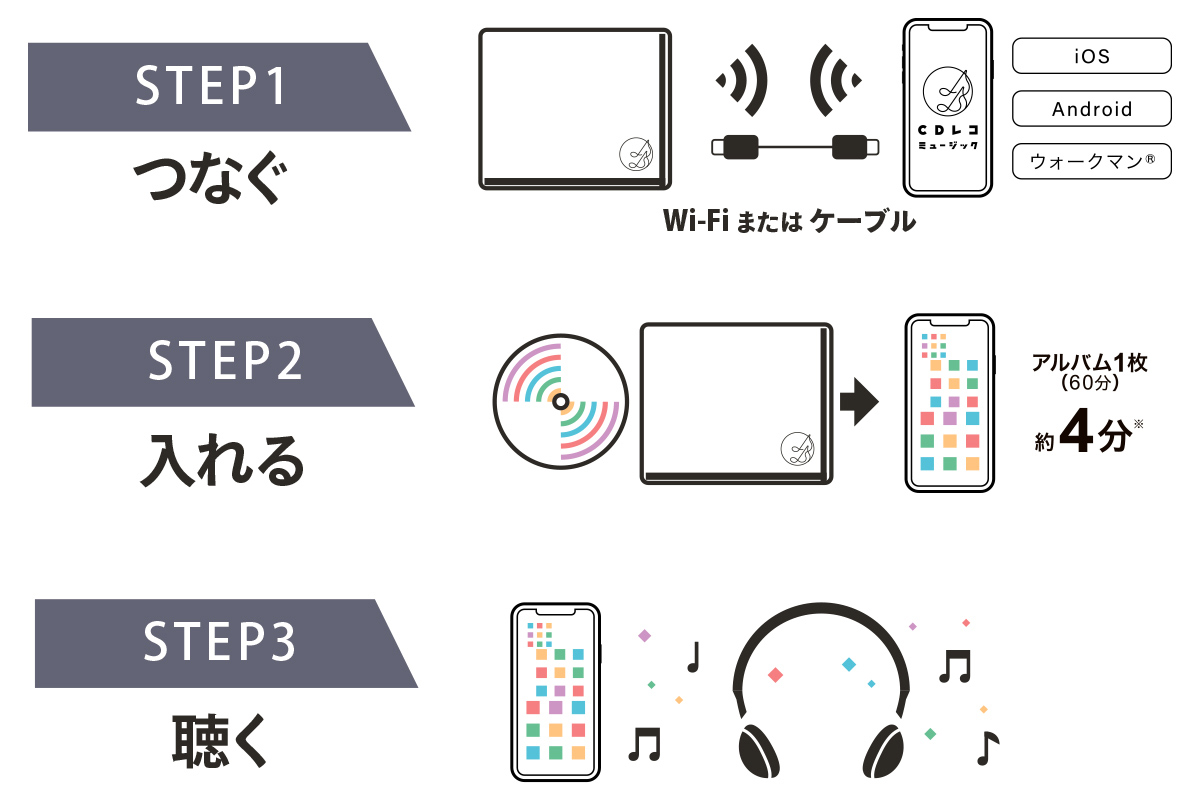
パソコンを立ち上げる手間に煩わされたくないユーザーにとって、市場の二大巨頭となっているのがアイ・オー・データ機器の「CDレコ(CDレコ6など)」と、バッファローの「ラクレコ」です。いずれもiPhone専用アプリが無償提供されており、直感的な操作で楽曲を取り込めます。
接続方式は主に「Wi-Fi接続モデル」と「有線ケーブル直結モデル」の2タイプが存在します。2026年基準のiPhone(USB Type-C搭載モデル)においては、ケーブル1本を挿すだけで給電と高速転送を同時に行う有線モデル、または5GHz帯の高速Wi-Fi通信に対応したモデルが主流となっています。
CDレコの使い方の流れは極めてシンプルです。専用アプリ「CDレコミュージック」をApp Storeからインストール後、機器とiPhoneをペアリングしてCDをセットし、アプリ上の「取り込み開始」をタップするだけで、アルバム1枚が数分で保存されます。FLACなどの可逆圧縮ロスレス音質から容量節約用のAAC 96kbpsまで、用途に合わせたビットレート選択が可能です。
一方、ラクレコの接続方法も同様に洗練されており、機器背面のQRコードをカメラで読み取るだけでWi-Fi設定が完了します。音楽配信サービスを模した洗練されたUIを備えており、歌詞の自動表示機能(同期スクロール)やプレイリスト作成機能が秀逸で、普段サブスクアプリを使い慣れている層でも違和感なく移行できる設計が高く評価されています。
一般に知られていない盲点とネットの誤解|「外付けCDドライブ直結」と「完全無料アプリ」の罠
ネット上のQ&AサイトやSNSで散見されるのが、「家電量販店で2,000円程度で売られているPC用外付けCDドライブを、USB-C変換アダプタでiPhoneに直接繋ぎ、無料アプリで取り込めないのか?」という疑問です。
結論から申し上げますと、一般的なPC用外付けドライブをiPhoneに直結してもCDを取り込むことは技術的に不可能です。これには明確な構造的理由が存在します。
第一に、iOSはセキュリティと電力管理の制約上、一般的な光学ドライブ用の汎用ドライバを内蔵していません。第二に、PC用ドライブを安定回転させるためのバスパワー(給電能力)がiPhone単体では不足します。「CDレコ」や「ラクレコ」が高価格である理由は、単なるドライブではなく、内部に専用の通信チップ、ファイル変換プロセッサ、および専用暗号化プロトコルを処理するハードウェアを内蔵しているためです。
また、「完全無料アプリだけでPCなし取り込みができる」と謳う怪しい海外製アプリにも警戒が必要です。App Store上でいくら音楽再生アプリをインストールしても、ハードウェア側の物理的な信号を読み取る認証チップが介在しない限り、CDのトラックデータを直接吸い上げることはできません。「ハードウェア購入なしで完全無料」を狙うなら、手持ちのパソコンを活用する以外にルートはありません。
【PC活用】Windows11・MacでCDを取り込みiPhoneへ同期する王道手順
自宅にPC環境がある場合は、追加費用を一切かけることなく高音質なライブラリを構築可能です。OSごとの最適手順を解説します。
Windows 11での取り込み手順
Windows 11環境では、従来の「iTunes for Windows」を利用するか、Microsoft Storeで配信されている公式アプリ「Apple Devices(Apple デバイス)」と「Apple Music」の組み合わせを使用します。
PCのドライブにCDを挿入すると、ソフトが自動的にトラックを認識します。取り込み設定で「AACエンコーダ(256kbps)」またはCDそのままの音質を保つ「Appleロスレス(ALAC)」を選択し、「CDを取り込む」をクリックします。取り込み完了後、iPhoneを付属のUSBケーブルでPCに接続し、「ミュージック」タブから同期対象の楽曲・アルバムにチェックを入れて「適用」を実行すれば転送完了です。
Mac(macOS)での取り込み手順
Mac環境(macOS Catalina以降)では、iTunesが廃止され標準の「ミュージック」アプリに機能が統合されています。外付けドライブにCDをセットすると、ミュージックアプリのサイドバーにCDが表示されます。画面右上の「読み込み」ボタンをクリックするだけでローカルライブラリに取り込まれます。iPhoneとの同期は、Finderのサイドバーに表示されるiPhoneの管理画面からワンクリックで行えます。
【実態検証】曲名が取得できない?Apple Musicで反映されない原因とプロの現場対策
CDの取り込み作業において、現場で最も頻発するトラブルが「曲名が『トラック1』のまま取得できない現象」と「Apple Musicの有料会員環境で同期したはずのCD音源がiPhoneに反映されない現象」の2点です。これらの原因と対策を整理しました。
1. CDの曲名・ジャケット写真が取得できない理由
曲名取得は、インターネット上にある「Gracenote」などの巨大楽曲データベースにアクセスし、CDの収録曲数や各トラックの秒数パターンを照合して行われます。これが失敗する主な原因は以下の通りです。
発売直後の新譜、インディーズ盤、同人CD、特典限定CDなどの場合、データベースにメタデータ自体が未登録であるケースが多々あります。また、取り込み時にWi-Fi接続が一時的にオフになっている場合も情報が引けません。未登録のCDに関しては、PCの管理ソフトやCDレコアプリの手動編集機能を用いて、タイトルやアーティスト名を入力する必要があります。
2. Apple Music契約者が陥る「ライブラリ同期の罠」
Apple Musicのサブスクリプションを契約しており、「ライブラリを同期(iCloudミュージックライブラリ)」をオンにしている場合、PCからケーブル経由でiPhoneへ直接同期しようとしても「クラウド同期が有効になっているため手動同期できません」という警告が表示されます。
この場合の解決策は、「PC側で取り込んだ楽曲をクラウド経由でiPhoneに届ける」ことです。PCのミュージックアプリ上で「ライブラリをクラウドと同期」を有効にしておくと、取り込んだCD音源が自動的にAppleのクラウドへアップロード(またはクラウド上の同一音源とマッチング)され、iPhone側のミュージックアプリに数分で自動反映されます。
【プロの結論】おすすめできる人・見送るべき人の特徴
自分にとって最適な手段を決定するためのチェックリストです。
▼「CDレコ・ラクレコ(専用機器)」の購入をおすすめできる人
・家にPCがない、またはPCを起動するのが億劫な人
・推しのアニメCD、限定盤、アイドルの特典CDなどを頻繁に購入し、即座にiPhoneで聴きたい人
・機械の細かい配線やファイル管理設定に自信がない人
▼「PC経由の同期」を選択し、機器の購入を見送るべき人
・すでに自宅にWindows 11またはMacがあり、外付けドライブも所有している人
・年に1〜2回程度しかCDを取り込む機会がない人(専用機器に1万円以上出すコストパフォーマンスが合わないため)
・音質パラメータの細かなカスタマイズやタグ情報の厳密な整理を行いたいこだわり派
【CDをiPhoneに取り込む方法】に関するよくある質問(FAQ)
Q1:iPhoneに取り込んだCDの曲は、解約してもずっと聴き続けられますか?
A1:はい。CDから取り込んだ音楽データはあなた自身の所有物(ローカルデータ)となるため、Apple Musicなどのサブスクリプション契約を解約しても消えることはなく、半永久的に無料で再生可能です。
Q2:CDレコやラクレコで取り込んだ楽曲は、iPhoneの標準「ミュージック」アプリで再生できますか?
A2:モデルや設定によって異なります。基本的には各社が提供する専用の高機能再生アプリ(CDレコミュージック等)で聴く仕様になっていますが、iTunes経由でエクスポートする機能や、iOSのファイル共有機能を利用して標準ミュージックアプリ側へ受け渡す手段も一部用意されています。ただし、日常の使い勝手としては専用アプリ単体で利用する方がスムーズです。
Q3:昔の「CCCD(コピーコントロールCD)」や傷のついたCDは取り込めますか?
A3:2000年代初頭に流通した特殊なコピーガード付きCD(CCCD)は、規格外の信号が含まれているため正常にリッピングできない場合があります。また、盤面に深い傷がある場合は読み込みエラーや音飛びの原因になります。エラーが多発する場合は、ドライブの読み込み速度を低速設定(エラー訂正重視)に変更して再試行するのが有効です。
まとめ:手持ちのCD音源を最新iPhoneで快適に楽しむために
音楽視聴の主流がストリーミングへとシフトした現代でも、手元にある大切なCDコレクションはかけがえのない財産です。「パソコンなしでタイパを追求するなら専用レコーダー」「コストをかけずに手持ち機材を活用するならPC経由」という明確な基準を持って選択すれば、取り込み作業で迷うことはありません。
ネット上の誤情報に惑わされて使えない安物パーツを購入してしまうリスクを避け、自身のライフスタイルに合った最短ルートで、お気に入りの音楽を最新のiPhoneで存分にお楽しみください。 (出典: cd を iphone に 取り込む(Yahoo!ニュース))


テクノロジーやライフスタイル領域を中心に執筆活動を行っています。趣味は写真撮影と旅行です。