IPhoneロック画面の時計を自在に変更!位置・色・2重表示の真相と裏ワザ
毎日何気なく目にしているiPhoneのロック画面。調査データによると、スマートフォンユーザーが1日に画面を点灯させて時刻や通知を確認する回数は平均80回〜100回以上に達します。日常のあらゆる瞬間に視界へ入るインターフェースだからこそ、時計のフォントや配色、情報配置を最適化する重要性が高まっています。
近年のiOSアップデートにより、ロック画面のビジュアル設計は大幅な進化を遂げました。一方で「時計を画面の端に動かしたい」「邪魔だから完全に消したい」「海外時間と合わせて2つ並べたい」といった高度な要望に対し、公式機能と裏ワザの境界線がどこにあるのか混同しているユーザーも少なくありません。本稿では、最新の仕様に基づき、時計カスタマイズの全貌とトラブル時の対処法を徹底的に解き明かします。
📌 【この記事の重要ポイントまとめ】
- 要点1:フォントは複数書体・無段階の太さ調整に対応し、カラーピッカーやスポイト機能で壁紙と完璧に調和可能。
- 要点2:公式機能での「時計の自由移動や完全消去」は不可だが、被写界深度エフェクトや同色化テクニックで疑似的な非表示・視線誘導が可能。
- 要点3:世界時計ウィジェットを組み合わせることで「2都市同時の2重時計表示」が即座に構築できる。
【2026年最新】iPhoneロック画面の時計フォント・色・文字盤を変更する基本手順
ロック画面の時計を自分好みに仕立てる基本操作は、直感的でありながら非常に奥深い設定が用意されています。まずは標準機能でどこまで変更できるのか、その正確なステップを整理します。
編集モードを呼び出すには、Face IDまたはTouch IDで画面ロックを解除した状態(ホーム画面には進まない状態)で、ロック画面の何もない部分を長押しします。画面下部に「カスタマイズ」ボタンが表示されたらタップし、「ロック画面」を選択して編集画面へ入ります。
中央に配置された時計エリアをタップすると、フォントとカラーの調整パネルが開きます。ここでは以下の項目を自在にチューニング可能です。
- フォントの選択と太さ調整:洗練されたセリフ体、モダンなサンセリフ体、丸みを帯びたポップ調など多彩な書体がラインナップされています。書体選択後にスライダーを動かすことで、文字の太さを極細から極太までシームレスに変更できます。
- カラーパレットとスポイト機能:プリセットカラーに加え、カラーサークルから任意の色相・彩度・明度を指定可能。さらに左上のスポイトツールを使えば、壁紙写真の特定の色(空のグラデーションや被写体のアクセントカラー)をそのまま時計の色として抽出できます。
- 文字盤の表記スタイル(アラビア数字・漢数字など):地球儀アイコンをタップすることで、標準のアラビア数字だけでなく、アラビア・インド数字やデーヴァナーガリー文字など、国際色豊かな文字盤スタイルへの切り替えが可能です。
噂の真偽を徹底検証|時計の位置変更・非表示・サイズ縮小の裏ワザ
SNSや動画プラットフォームでは「ロック画面の時計を自由に動かす」「時計を完全に消し去る」といったトピックが定期的に話題を集めます。しかし、これらには技術的な仕様の壁と、それを回避する実践的な代替テクニックが存在します。
結論から述べると、iOSの基本設計上、標準時計の配置座標を上下左右へ自由にドラッグして移動させたり、時計モジュール自体をゴミ箱に入れて完全消去したりすることはできません。Appleはロック画面における視認性とUIの一貫性を最優先しているため、時計の位置は画面上部中央に固定されています。
ただし、デザイン上の工夫によって「あたかも位置を変えたように見せる」「存在感を消す」ことは可能です。現場で検証されている代表的な3つのアプローチを紹介します。
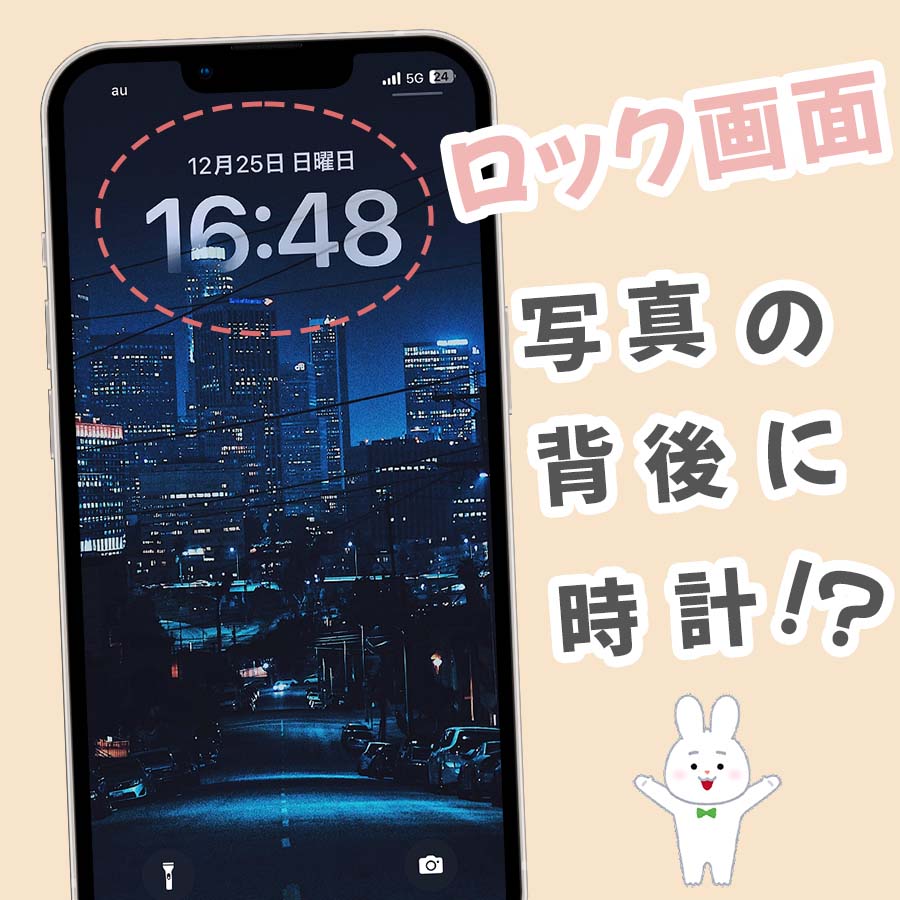
- 被写界深度エフェクトによる立体レイアウト:人物やペット、建造物が写った写真を壁紙に設定すると、被写体の頭部や輪郭が時計の手前に重なり、時計の一部が自然に隠れます。これにより、時計が背景に溶け込み、画面全体の立体感が劇的に向上します(※ウィジェットを配置していない状態でのみ機能)。
- 壁紙と同色化するステルス非表示テクニック:時計のカラー設定でスポイトツールを使い、時計の真裏にある壁紙の色と完全一致させます。時計の輪郭が背景と同化し、遠目には時計が消えたようなミニマルな画面が完成します。
- フォントの極細化による最小化表現:時計のサイズ自体を小さくするボタンはありませんが、フォントの太さスライダーを最小(極細)に設定し、彩度の低いグレーなどを選ぶことで、時計の視覚的圧迫感を極限まで減らすことができます。
デュアルタイムを実現|時計を「2つ表示」するウィジェット活用術
「海外出張や旅行が多い」「推しの海外拠点の現地時間をリアルタイムで把握したい」というユーザーから圧倒的な支持を得ているのが、時計を2つ並べて表示するカスタマイズです。
これを実現する正攻法は、標準のメイン時計の下にあるウィジェット配置エリアに「時計(世界時計)」を追加することです。
カスタマイズ画面で時計の下枠(「ウィジェットを追加」エリア)をタップし、一覧から「時計」アプリを選択します。「都市のアナログ時計」や「都市のデジタル時計」を選んで追加し、配置後にそのウィジェットをタップして希望の都市(例:ロンドン、ニューヨーク、ソウルなど)を指定します。
メインの大きな時計には日本標準時(JST)が表示され、その直下に配置されたウィジェットで目的地のタイムゾーンが常時動くため、一目で2箇所の時刻を比較できる実用的なビジネス・トラベル仕様のロック画面が完成します。
【機能比較表】ロック画面時計のカスタマイズ仕様一覧
ユーザーが試みたい各種カスタマイズについて、公式対応状況と実現難易度、実用性を一覧表にまとめました。
| 項目 | 詳細・仕様データ | 一般的な基準・制約 | 編集部の見解・実用性評価 |
|---|---|---|---|
| フォント変更・太さ調整 | 複数の書体 × 無段階スライダー | 標準機能で即時反映可能 | 視認性と個性の両立において極めて優秀。必須設定。 |
| カラー変更・透明度 | カラーホイール・スポイト・階調指定 | 壁紙に合わせた自動適応も選択可 | スポイト機能により写真との一体感が飛躍的に向上。 |
| 時計位置の自由移動 | 画面上部中央に完全固定 | 公式にはドラッグ移動不可 | 構図を工夫した壁紙選びでバランスを取るのが現実解。 |
| 時計の完全非表示 | 標準時計の削除機能は非搭載 | 背景同色化による疑似ステルス化 | 通知見落としのリスクがあるため常用には注意が必要。 |
| 時計の2重表示(複数都市) | ウィジェット連携で最大4都市追加可 | 世界時計ウィジェット枠を使用 | 海外との連絡やビジネスにおいて極めて実用的。 |
| 被写界深度エフェクト | AIが被写体を切り抜き時計の前に配置 | ウィジェット配置時は自動無効化 | 写真の美しさを際立たせるがウィジェットと排他仕様。 |
【実態検証】利用者の生の声と現場目線で見えたリアル
当編集部がSNS上のフィードバックや知恵袋、コミュニティフォーラムを定点観測したところ、ロック画面の時計設定に関して多くのユーザーが直面している「意外な落とし穴」が浮き彫りになりました。
最も多く報告されている摩擦ポイントは、「被写界深度エフェクト」と「ウィジェット」の排他関係です。「お気に入りの愛犬の写真を時計の前に重ねつつ、下に歩数計と天気のウィジェットを置きたい」と試行錯誤したものの、ウィジェットを1つでも追加した瞬間に被写界深度エフェクトが強制解除され、時計が前面に出てきてしまう仕様に落胆する声が目立ちます。
また、屋外での視認性トラブルも散見されます。室内で綺麗に見えるパステルカラーや極細フォントを設定した結果、直射日光下の屋外では時刻が全く読めなくなってしまい、結局デフォルトに近い太さとコントラストに戻したという実体験が多数寄せられています。デザイン性と実用性のバランスには一定の配慮が欠かせません。
時計がずれる・変更できない原因と決定的な対処法
ロック画面の時計に関して寄せられる不具合相談の中で、特に頻度の高い2大トラブル「時刻のズレ」と「カスタマイズ画面が開かない現象」について、その根本原因と解決ステップを解説します。
1. 時計の表示時刻がずれる・進む・遅れる場合
端末の時計が数分ズレて表示される場合、大半はネットワーク同期の一時的な不整合が原因です。
- 対処法:「設定」>「一般」>「日付と時刻」を開き、「自動設定」のトグルを一度オフにしてから再度オンに切り替えます。これにより、基地局およびAppleのタイムサーバー(NTP)と強制的に再同期が行われ、正確な日本標準時に復帰します。
2. 画面を長押ししても編集モードに切り替わらない場合
ロック画面を長押ししてもカスタマイズ画面が表示されないケースでは、主にセキュリティ機能や一時的なシステムフリーズが関係しています。
- 顔認証・指紋認証の未通過:ロックが完全に解除されていない状態では編集画面を呼び出せません。画面上部の鍵アイコンが開いていることを確認してください。
- 機能制限(スクリーンタイム)の影響:「設定」>「スクリーンタイム」>「コンテンツとプライバシーの制限」が有効になっている場合、画面レイアウトの変更がブロックされていることがあります。
- 強制再起動の実施:iOSの一時的なプロセスエラーの場合、音量を上げるボタンを押し、下げるボタンを押し、サイドボタンを長押ししてAppleロゴが表示されるまで待つ「強制再起動」で高確率で改善します。
【プロの結論】ロック画面時計の最適化が向いている人・見送るべき人
時計カスタマイズは自由度が高い反面、すべてのユーザーに過度な装飾が適しているわけではありません。編集部の視点から、どのような使い方が最適かを整理します。
積極的にカスタマイズすべき人
- 写真の世界観を最大限に活かしたい人:風景やポートレートの色彩に合わせて時計の色やフォントを統一することで、ロック画面の完成度が飛躍的に高まります。
- 海外拠点とのやり取りが日常的にある人:世界時計ウィジェットを常設することで、時差計算のストレスをゼロにできます。
標準設定のまま維持すべき人
- 屋外での作業や移動が多い人:標準の太字ホワイト+自動背景適応シャドウが、あらゆる照明環境下において最も瞬時の視認性に優れています。
- バッテリー消費を1%でも削りたい人:常時表示ディスプレイ搭載モデルにおいて、複雑な多色グラデーションや多数のウィジェット更新はわずかながら電力消費を押し上げる要因となります。
【iPhoneのロック画面時計】に関するよくある質問(FAQ)
Q1:時計のフォントを変更すると、アラームやホーム画面の時計アプリの文字も変わりますか?
A1:変わりません。ロック画面で設定したフォントやカラー、文字盤スタイルは、該当するロック画面の時計表示にのみ適用されます。ホーム画面のウィジェットや標準時計アプリのUIには影響しません。
Q2:ロック画面ごとに時計のフォントや色を変えて使い分けることはできますか?
A2:可能です。iPhoneでは複数のロック画面を作成・保存できるため、「仕事用(集中モード連携)」は視認性の高い太字フォント、「プライベート用」はおしゃれな細字フォントといった具合に、壁紙とセットで完全に独立したデザインを登録してスワイプで切り替えられます。
Q3:秒数までリアルタイムで表示させる方法はありますか?
A3:ロック画面のメインデジタル時計に秒単位を表示させる公式機能はありません。ただし、ウィジェットエリアにサードパーティ製のデジタル時計アプリ(秒表示対応ウィジェット)を追加することで、秒数をロック画面上で確認することは可能です。
まとめ:自分だけのロック画面をストレスなく構築するために
iPhoneのロック画面時計は、もはや単なる時刻確認ツールではなく、端末全体の審美性と情報効率を左右する重要なデザインパーツです。
「完全非表示」や「自由な位置移動」といった過度な裏ワザには制約があるものの、フォントの太さ調整、スポイトによる完璧な配色設定、そして世界時計ウィジェットの追加を組み合わせることで、実用性と美しさを高次元で両立させることができます。本稿で紹介した手順と注意点を参考に、ご自身のライフスタイルに最も適したロック画面を構築してみてください。 (出典: iphone ロック 画面 時計(Yahoo!ニュース))


最新のトレンドや話題のニュースをわかりやすく解説するWebライターです。読者の皆様に役立つ情報を日々お届けしています。