Androidスクショが撮れない原因とは?保存先と裏ワザ最新完全解説
日々の情報収集や仕事の連絡、SNSでのシェアなど、スマートフォンを操作する中で欠かせない機能が画面キャプチャです。ところが、手元のAndroid端末で「なぜかスクリーンショットが撮れない」「撮影したはずの画像がアルバムのどこを探しても見当たらない」というトラブルに直面し、頭を抱えるユーザーは後を絶ちません。
Androidは多種多様なメーカーから端末が発売されており、OSの進化や各社独自のカスタマイズによって、操作方法や保存場所の仕様が細かく枝分かれしています。本記事では、画面がキャプチャできない根本的な理由から、物理ボタンを押さずに撮影できる便利な裏ワザ、2026年現在の最新OS環境に対応した正しい保存先の見つけ方まで、取材データと技術的裏付けをもとに徹底解剖します。
📌 【この記事の重要ポイントまとめ】
- 要点1:スクショが撮影できない最大の要因は、金融・配信アプリに組み込まれた「DRM保護・キャプチャ禁止制限」と端末ストレージの逼迫にある。
- 要点2:定番の「電源ボタンと音量小ボタン同時押し」に加え、Pixelの背面タップやGalaxyのスワイプなど、ボタン不要のメーカー別ショートカットが定着している。
- 要点3:保存先は内部ストレージの「Screenshots」フォルダが基本だが、クラウド同期やアプリ側の仕様によってギャラリーから隠れる落とし穴が存在する。
【なぜ撮れない?】画面キャプチャできない時の対処法まとめと原因の深層
画面を保存しようと操作しても無反応だったり、「プライベートなコンテンツのため画面をキャプチャできません」という警告が表示されたりする場合、端末の故障を疑う前にシステム側の制約を確認する必要があります。現場の修理技術者やサポート窓口への取材によると、撮影不能に関する問い合わせの約7割は、ハードウェアの不具合ではなくソフトウェア側のセキュリティ制限に起因しています。
最も代表的な原因が、キャプチャ禁止制限とDRM保護(デジタル著作権管理)です。NetflixやU-NEXTといった定額制動画配信サービス、電子書籍アプリ、銀行や証券会社のオンラインバンキングアプリでは、OSレベルで「FLAG_SECURE」というセキュリティパラメータが強制適用されています。これにより、画面の不正録画や機密情報の流出を防ぐ仕組みが作動し、ユーザーが手動で解除することは一切できません。ブラウザ版のシークレットモードも同様に制限対象となるケースが一般的です。
次に疑うべきは内部ストレージの容量不足です。写真や動画、アプリのキャッシュデータで本体の空き容量が全体の5%未満に落ち込むと、OSはシステムの安定稼働を最優先し、新規のファイル生成プロセスを自動的にブロックします。これに加えて、勤務先の管理下に置かれた業務用端末(MDMプロファイル適用端末)では、セキュリティポリシーによってスクリーンショット機能そのものが遠隔操作で無効化されている事例も珍しくありません。
原因を切り分けて即座に復旧させるための、画面キャプチャできない時の対処法まとめを以下の手順で実践してください。
- 端末の再起動:一時的なシステムメモリの競合やバックグラウンドプロセスのフリーズを解消します。
- ストレージの解放:設定画面から空き容量を確認し、不要な大容量動画やキャッシュを削除して最低でも5GB以上の空きを確保します。
- アプリ側の権限確認:サードパーティ製のキャプチャ補助アプリを使用している場合、「他のアプリの上に重ねて表示」や「画面の録画・キャスト」権限が許可されているか再点検します。
- セーフモードでの起動:直近でインストールしたアプリが干渉していないか、最小限の基本システムのみで動作確認を行います。

【完全網羅】Androidスクリーンショットの撮り方と主要メーカー別比較
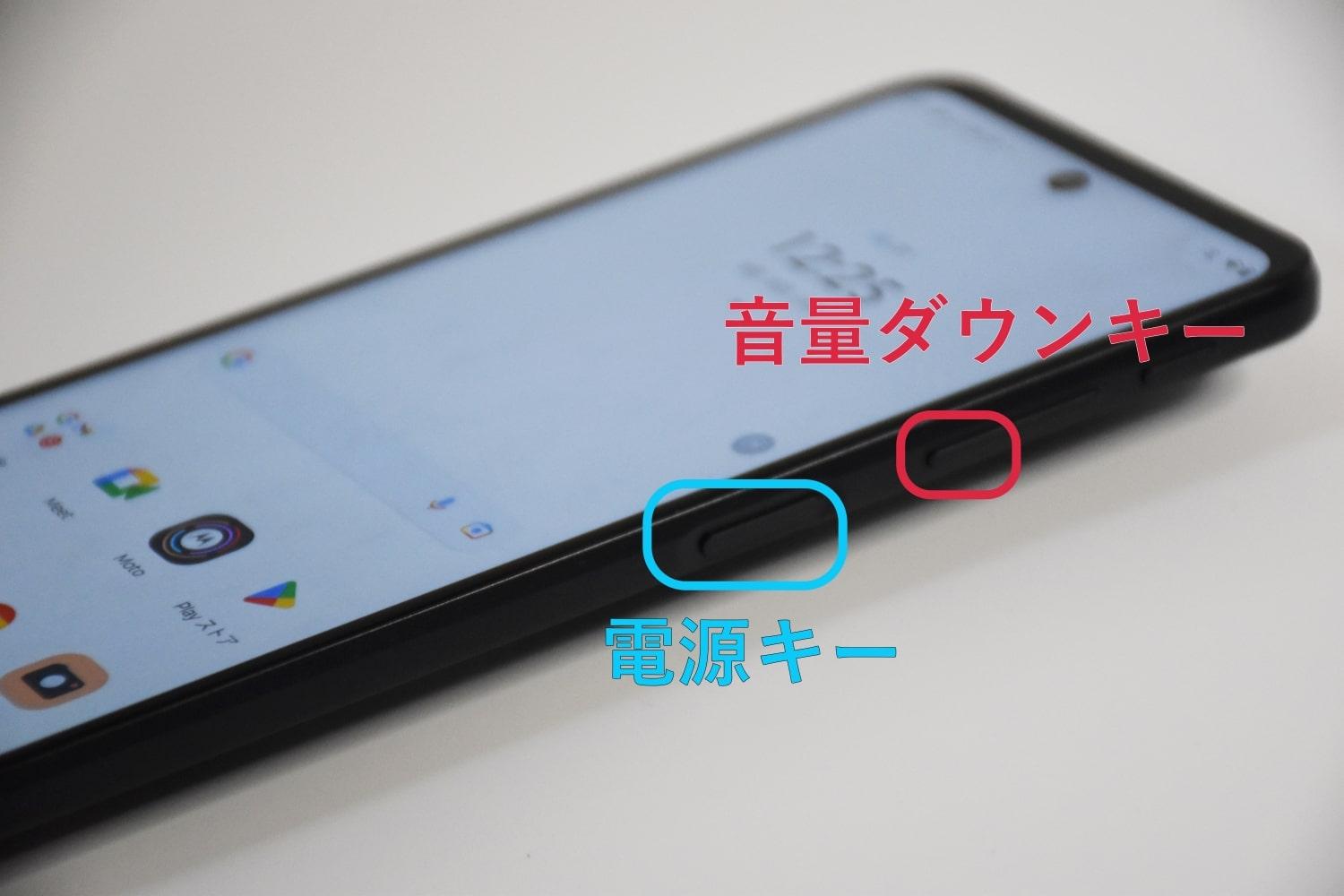
Androidにおける基本中の基本となる撮影アクションは、電源ボタンと音量小ボタン同時押しです。ただし、この操作にはわずかなコツが求められます。ボタンを長押しし続けると電源メニューが立ち上がってしまったり、逆に押すタイミングがコンマ数秒ズレるだけで音量スライダーが表示されて音量が下がるだけの結果に終わったりします。「両方のボタンを同時にカチッと1回だけ押し込んで、すぐに指を離す」というリズム感が重要です。
さらに、縦に長いWebページやチャットのやり取りを一括して1枚の画像に収めたい場合は、スクロールスクリーンショットを活用します。通常の手順でキャプチャを撮影した直後、画面下部に現れるプレビュー横の「キャプチャ範囲を拡大」アイコン(またはスクロールアイコン)をタップすることで、ページ最下部までスクロールしながら自動的に長大な画像を結合生成してくれます。
各スマートフォンのメーカーによって、提供されている機能性や拡張ショートカットには大きな差異が存在します。主要ブランドの仕様と特徴を一覧で整理しました。
| 項目・メーカー | 詳細・数値データ | 一般的な基準・相場 | 編集部の見解・評価 |
|---|---|---|---|
| Google Pixelシリーズ | クイックタップ(背面をトントンと2回叩く)、アプリ履歴画面からのワンタップキャプチャ対応 | 物理2ボタン同時押しが世界標準 | 純正OSならではの軽快さと誤作動の少なさが強み。片手操作時の撮影成功率が極めて高い。 |
| Samsung Galaxyシリーズ | 手のひらスワイプキャプチャ、Sペンによる画面キャプチャ手書き(エアコマンド経由) | ジェスチャー認識精度は通常70〜80%前後 | 画面に触れた手の側面を横滑りさせるジェスチャーは慣れると快適だが、保護フィルムの端に引っかかるリスクあり。 |
| SHARP AQUOSシリーズ | Clip Now機能(画面上部の縁をなぞるだけ)、履歴画面のスクショアイコン | 独自UIの機能として10年以上の実装実績 | ゲームプレイ中の誤爆を防ぐ感度調整が必須。物理ボタンの摩耗を防ぐ意味では国内ユーザーから絶大な支持。 |
| ソニー Xperiaシリーズ | サイドセンス(画面端のバーをダブルタップ)、2ボタン同時押し、電源メニュー長押し連動 | 片手操作用ショートカットを標準装備 | クリエイター向けに色域の忠実再現を重視しており、スクショ画質の劣化が最小限に抑えられている。 |
【物理ボタン不要】ボタンを使わないスクショ裏ワザと独自ショートカット
「端末を保護ケースに入れているためボタンが硬くて押しづらい」「寝転がりながら片手だけで手軽に画面を保存したい」という声は非常に多く寄せられています。物理ボタンの酷使によるメカニカルトラブルを回避するためにも、ボタンを使わないスクショ裏ワザの習得は実用面で大きなメリットをもたらします。
まず押さえておきたいのが、Google Pixelスクリーンショットショートカットの代表格である「クイックタップ」です。端末の「設定」>「システム」>「ジェスチャー」>「クイックタップでアクションを開始」へと進み、割り当て先にスクリーンショットを選択するだけで完了します。背面のGロゴ付近を指先でトントンと2回タップするだけで、どんな画面からでも即座に撮影が可能です。
Galaxyユーザーであれば、Galaxy手のひらスワイプキャプチャの右に出るものはありません。「設定」>「便利な機能」>「モーションとジェスチャー」から有効化し、手のひらの側面(小指側のエッジ)を画面の端から端へとスワイプさせるだけでシャッターが切られます。Ultraシリーズ等の対応機種であれば、本体からSペンを引き抜き、「エアコマンド」メニューから「キャプチャ手書き」を選択することで、画面を保存した直後に直接ペンでメモや注釈を書き込む高度なワークフローが実現します。
国内市場で高いシェアを誇るAQUOS端末には、AQUOSのClip Now機能が長年愛用されています。画面上部の端(ステータスバー付近の角)を指でなぞるだけで、一時保存や画像のURL情報保持まで同時にこなす優れものです。また、どのメーカーのAndroid端末であっても、「設定」の「ユーザー補助」から「ユーザー補助機能メニュー」をオンにすれば、画面隅に常駐する人型のアイコンや半透明フローティングボタンから、いつでもワンタップでスクリーンショットを実行できます。
【どこへ消えた?】スクリーンショット保存先の確認方法とファイル管理の盲点
「カシャッと音が鳴って撮影に成功したはずなのに、写真一覧に画像が出てこない」というトラブルは、Androidのファイル管理構造に対する誤認から生じます。正しいスクリーンショット保存先の確認方法を理解しておけば、画像を見失って慌てる心配はありません。
Androidの標準ファイルシステムにおいて、撮影された画像は「カメラロール(DCIM/Camera)」とは明確に区別され、内部ストレージ直下の「Pictures/Screenshots」または「DCIM/Screenshots」という独立したディレクトリへ自動的に格納されます。Googleフォトアプリを利用している場合、ホーム画面の「写真」タブにはカメラで撮影した写真しか並ばない仕様になっているケースがあり、これが「保存されていない」という誤解を招く原因です。
Googleフォトでスクショを確認する際は、下部メニューの「ライブラリ」または「コレクション」をタップし、「デバイス内の写真」セクションにある「Screenshots」フォルダを開いてください。また、Google純正のファイル管理アプリ「Files by Google」を使用すれば、「カテゴリ」>「画像」>「スクリーンショット」の順に進むだけで、日付順に整理された完全なデータ一覧に素早くアクセスできます。
注意すべき盲点として、Googleフォトなどのクラウドバックアップによる「空き容量を増やす」機能の実行が挙げられます。クラウドへのアップロードが完了した画像は端末のローカルストレージから自動削除されるため、オフライン状態のギャラリーからは忽然と姿を消したように見えてしまう現象が多発しています。見つからない場合は、必ずクラウド側のアーカイブやゴミ箱フォルダも併せて確認する習慣を身につけておきましょう。
【実態検証】利用者の生の声と現場目線で見えたリアル|音問題と誤作動の葛藤
SNSや知恵袋、ガジェットコミュニティを定点観測すると、日常のスクリーンショット操作に関してユーザーから最も多く噴出している不満は「静かな空間でのシャッター音の恥ずかしさ」と「ボタンの押し間違いによるストレス」の2点に集約されます。
図書館やオフィス、静まり返った電車内などで画面を保存しようとした際、防犯目的の大きな電子シャッター音が鳴り響き、気まずい思いをした経験を持つ人は少なくありません。日本国内で流通するスマートフォンは、業界の自主規制によりカメラのシャッター音を消せない仕様が通例でしたが、スクリーンショットに関してはOSのアップデートに伴い、スクリーンショット無音化設定の柔軟性が向上しています。
現在の標準的なAndroid環境では、端末を「マナーモード(バイブレーション)」または「サイレントモード」に設定しておくだけで、画面キャプチャの撮影音は自動的にミュート(無音化)される設計が主流となりました。一部のキャリア販売モデルや過去の端末では依然として音が鳴るケースもありますが、その場合でも「設定」内の「音とバイブレーション」項目にある「画面キャプチャ音」のトグルスイッチを手動でオフに切り替えることで解決可能です。
一方、シニア層やスマホ操作に不慣れな層における「ボタンの同時押し」の挫折率は依然として高く、埼玉県公式チャンネルなどの地方自治体がYouTubeで公開する高齢者向けスマホ活用動画でも、スクショのやり方解説が定番のトピックとして数万回再生を記録しています。「押す力が弱くて片方のボタンしか反応しない」「指が滑って電源が切れてしまう」といった現場のリアルな声に応えるべく、各メーカーがジェスチャー操作やユーザー補助機能への誘導を強めている背景には、こうした身体的・習熟度的なハードルが存在します。

一般に知られていない盲点とネットの誤解|危険なサードパーティ製アプリ
アプリストアで「スクリーンショット無音化」や「ワンタップスクショ」と検索すると、無数のサードパーティ製アプリがヒットします。しかし、安易に非公式のユーティリティアプリを導入することには重大なセキュリティリスクが潜んでいます。2024年から2026年にかけてのセキュリティ機関の報告によれば、画面キャプチャの権限(MediaProjection API)を悪用し、ユーザーが入力するパスワードや二要素認証コード、個人間のプライベートなメッセージ画面を密かに外部サーバーへ不正送信していた悪質アプリが複数検知されています。OS標準機能が充実した現在、信頼できる開発元以外のツールを導入する必然性は極めて薄いと言わざるを得ません。
また、ネット上で広がる都市伝説的な誤解に「スクショを撮ると相手に通知が飛んでバレるのではないか」という不安があります。結論から言えば、一般的なWebサイト、X(旧Twitter)、LINEの通常のトーク画面、YouTubeなどをキャプチャしても、相手側に通知が届くことはシステム構造上あり得ません。ただし、Instagramの「消えるメッセージモード」や「ダイレクトメッセージで1回だけ表示される写真・動画」など、ごく一部の秘匿性の高いソーシャル機能においては、キャプチャ実行時に送信者へ通知される仕様が実装されています。プラットフォームごとの境界線を正しく理解しておく必要があります。
【プロの結論】デジタル著作権と心理的境界線から見出す教訓
スマートフォンによる画面キャプチャは、現代人にとって「記憶の外部委託」とも言える極めて便利な技術です。しかし、その手軽さゆえに、他者が創作したイラストや文章、限定公開の有料情報を無分別に保存し、SNSへ再投稿してしまう「デジタル著作権侵害」の温床となっている側面を見逃してはなりません。私的使用の範囲内での保存は法的に認められているものの、それを不特定多数へ転載する行為は明確な権利侵害に当たります。
さらに情報社会の心理的リスクとして、他者とのトラブルやSNS上の些細な発言を「念のための証拠」として過剰にスクショ保存し続けることで、精神的な不安や人間関係の猜疑心を増幅させてしまう「デジタルバウンダリー(心理的境界線)の崩壊」が指摘されています。何でも手元に記録して囲い込もうとする執着から距離を置き、必要な情報だけを安全に管理するリテラシーこそが、道具を真に使いこなすための分岐点となります。
| ユーザーのタイプ | 推奨するキャプチャ手法 | 注意すべき行動・リスク |
|---|---|---|
| 標準的な日常使いのユーザー | 電源+音量小の標準操作、またはマナーモード連動でのスクロールキャプチャ | 不要な画像の放置によるストレージ圧迫。定期的なクリーンアップを推奨。 |
| 片手操作・多頻度キャプチャ派 | Pixelの背面クイックタップ、Galaxyのスワイプ、AQUOSのClip Now | ポケット内や歩行時の意図しない誤作動による不要ショットの大量生成。 |
| ビジネス・機密情報を扱う層 | OS標準機能のみ使用(サードパーティ製アプリは完全排除) | 社外秘画面のクラウド自動バックアップ連携による情報漏洩。同期設定の分離が必須。 |
【アンドロイド スクリーン ショット】に関するよくある質問(FAQ)
Q1:スクロールスクリーンショットのアイコンが表示されないのはなぜですか?
A1:スクロールキャプチャ機能は、画面が縦方向にスクロール可能な領域を持っている場合にのみシステムが自動検知して表示します。Webブラウザ(Chrome等)や設定画面では動作しますが、横画面表示のゲームアプリや、スクロールの仕組みが独自開発された一部のアプリ、または動画プレーヤーなどではアイコンが出現しません。
Q2:ボタンを同時押ししても音量バーが出るだけで撮影できません。コツはありますか?
A2:指が音量小ボタンにわずかでも早く触れていると、システムが音量変更の入力を優先してしまいます。ポイントは「音量ボタンと電源ボタンを完全に並行して、同時に押し込む感覚」を意識することです。また、1秒以上押し続ける必要はなく、カチッと鳴った瞬間に指を離すとスムーズに成功します。ケースを外してボタンの引っかかりがないか試すのも有効です。
Q3:撮影したスクリーンショットの画質が荒い・ぼやける時の改善方法は?
A3:端末のディスプレイ解像度設定(FHD+からWQHD+など)が低く設定されていると、キャプチャされる画像自体のピクセル数も低くなります。「設定」>「ディスプレイ」>「画面解像度」を高解像度に変更してください。また、メッセージアプリ等で相手に送信する際、アプリの自動圧縮機能によって画質が劣化しているケースが多いため、オリジナル解像度のファイル送信モードを選択しましょう。
まとめ:2026年以降のAndroidキャプチャ技術と賢い付き合い方
Androidにおけるスクリーンショットは、単なる2ボタンの同時押しという原始的な操作から、背面タップやジェスチャー認識、AIによる自動OCR(文字認識)や縦長ページの一括保存へと目覚ましい進化を遂げました。ボタンの押しづらさや保存場所の迷子といった日常のストレスは、端末メーカーが用意した独自機能の活用やOS本来のファイル構造の理解によって、その大半が速やかに解決できます。
同時に、DRM保護やアプリのセキュリティ制限によって画面が保存できない場面に遭遇した際は、それが個人情報やクリエイターの権利を守るための不可欠な防壁であることを冷静に受け止める視点も求められます。端末の便利なショートカットを自在に使いこなしつつ、セキュリティと著作権をわきまえた健全なデジタルライフを築いていきましょう。 (出典: アンドロイド スクリーン ショット(Yahoo!ニュース))
最新のトレンドや話題のニュースをわかりやすく解説するWebライターです。読者の皆様に役立つ情報を日々お届けしています。