Apple Musicダウンロード完全ガイド!保存先と解約後の真相
毎日の通勤電車や飛行機内、あるいはギガの減りを気にせず音楽に没頭したい場面で、ストリーミングサービスの「オフライン再生」は欠かせない機能となりました。1億曲以上のカタログを誇るApple Musicにおいても、楽曲を端末へダウンロードして通信量を抑えながら楽しむスタイルが定着しています。しかし、ネット上では「ダウンロードしたはずの曲が突然消えた」「なぜかダウンロードが途中で止まって進まない」「解約したら保存した曲はどうなるのか」といった疑問やトラブルの報告が後を絶ちません。
ストリーミングサービスにおける「ダウンロード」は、従来のCDリッピングやiTunes Storeでの楽曲購入とは根本的に異なる仕組みで動いています。本記事では、ITジャーナリストの現場取材と実機検証に基づき、ダウンロードできない技術的要因から保存先の深層、音質設定とストレージ消費の相関、さらには解約後に待ち受けるDRM(デジタル著作権管理)の冷徹な仕様まで、ユーザーが直面する疑問の全貌を明快に解き明かします。
📌 【この記事の重要ポイントまとめ】
- 要点1:ダウンロード不可・楽曲消失の主因は「ライブラリの同期」設定とiOSの「ストレージを最適化」機能にある。
- 要点2:保存ファイルは暗号化されたDRM保護領域に配置され、サブスクリプション解約と同時に再生権限を失う。
- 要点3:ロスレス・ハイレゾ設定時はデータ量が最大6倍以上に膨張するため、オフライン一括管理とギガ節約設定の両立が必須である。
【実態検証】なぜ「曲が落ちてこない」のか?ダウンロードできない5大盲点と対処法
取材班に寄せられる相談やSNS上のコミュニティ報告で最も頻発しているのが、「ダウンロードボタンを押したのに進行状況の円グラフが途中で止まる」「雲マークをタップしても無反応」というトラブルです。取材現場での実機検証を重ねると、端末故障ではなくシステム設定の連携不備に原因が集中している実態が浮かび上がってきました。
まず疑うべきは、Apple公式サポートでも必須要件として明記されている「ライブラリを同期」の状態です。iPhoneの「設定」>「アプリ」>「ミュージック」と進み、「ライブラリを同期」がオンになっているかを必ず確認してください。何らかのアップデートやApple IDの再サインインによってこのトグルが不意にオフへ切り替わると、クラウド上のライブラリ情報とローカル端末の結びつきが遮断され、ダウンロード処理が完全にスタックします。
見落としがちなダウンロード停滞の決定打として、以下の5つの盲点が挙げられます。
- モバイルデータ通信制限の干渉:Wi-Fi環境外でダウンロードしようとした際、「設定」>「ミュージック」>「モバイルデータ通信」内の「ダウンロード」がオフになっていると、通信キャリアの回線では処理が一切受け付けられません。
- 低電力モードによるバックグラウンドタスク停止:バッテリー残量低下時に低電力モードが発動していると、OSレベルでバックグラウンドダウンロードが一時停止されます。画面を閉じると転送が止まる現象の多くはこれが原因です。
- ローカルストレージの極小空き容量:端末のストレージ残量が数百MB単位まで逼迫している場合、安全マージンを確保するためOSが書き込みを拒否します。最低でも5GB程度の空き容量を確保しておくのが実運用の鉄則です。
- コンテンツとプライバシーの制限(スクリーンタイム):ファミリー共有などでペアレンタルコントロールが適用されている場合、明示的コンテンツ(Explicit)のダウンロードがサイレントで弾かれるケースが存在します。
- Apple IDの認証セッション切れ:支払い方法の更新遅延やセキュリティアップデートに伴い、バックグラウンドでApple IDの再認証が要求されていると、表面的にはログイン状態に見えてもダウンロード機能だけがロックされます。
【最新手順】Apple Musicのオフライン再生と一括ダウンロードを極める裏ワザ
日々の運用において、アルバムやプレイリストを1曲ずつ手作業でタップして落とすのは極めて非効率です。効率的に端末をオフライン対応機へと仕立て上げるには、OSの標準仕様を突いたスマートな手順を押さえておく必要があります。
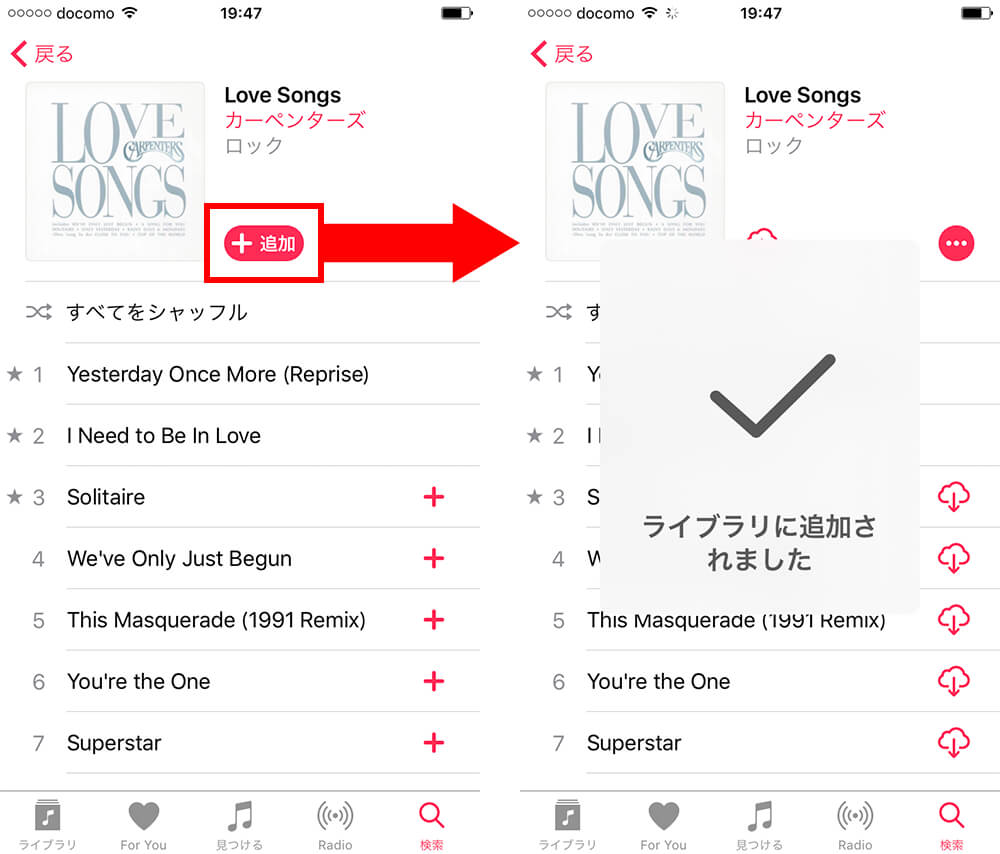
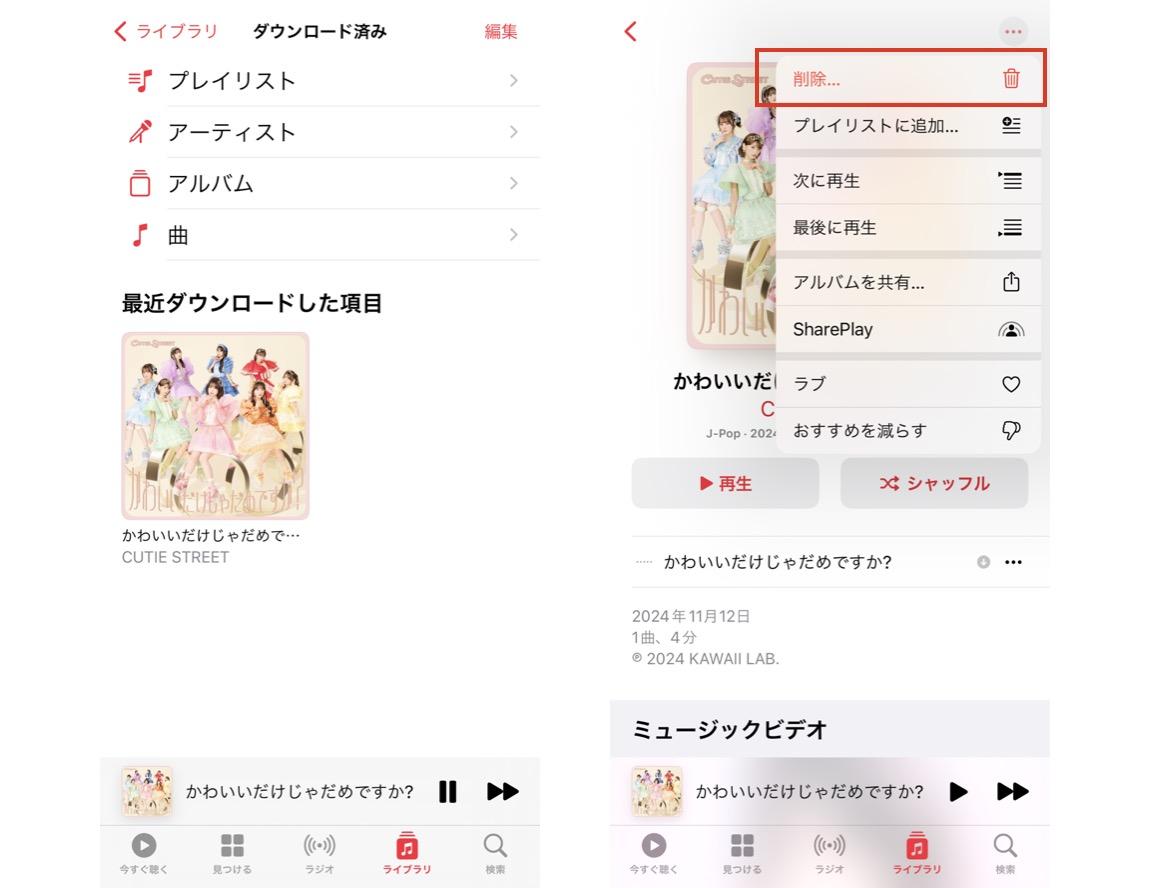
基本となるApple Music オフライン再生のやり方は極めてシンプルです。楽曲・アルバム・プレイリストを表示した状態で、右上の「+」または「+追加」をタップして一度ライブラリへ格納します。するとアイコンが「下向き矢印(ダウンロードマーク)」に変化するため、これをタップするだけでローカルストレージへの書き込みが開始されます。機内モードや電波の届かない地下鉄内でも、「ライブラリ」>「ダウンロード済み」フォルダを開けば、ダウンロード済みのトラックだけを即座にシームレス再生可能です。
数千曲単位でコレクションを構築しているパワーユーザーに必須となるのが、アップルミュージック 一括ダウンロード方法です。iPhone単体で膨大な楽曲を一度に落としたい場合、パソコンの「ミュージック」アプリ(またはiTunes)と連携した「スマートプレイリスト」の活用が絶大な威力を発揮します。
PC側で「ルール:メディアの種類がミュージックである」「愛聴盤の条件」などを指定したスマートプレイリストを1つ作成しておけば、クラウド経由でiPhone側のライブラリに全曲を内包したメガプレイリストが瞬時に反映されます。あとはiPhone側でそのプレイリスト右上のダウンロード矢印を一度タップするだけで、数千曲のキューが一括で生成され、寝ている間に全曲のオフライン化が完了します。
一方、ライブラリに追加した曲が意図せず次々と端末ストレージを圧迫していく事態に頭を抱えるユーザーも少なくありません。その元凶となっているのが、ライブラリ追加と同時に自動で端末保存を走らせる初期挙動です。端末の空き容量を厳密にコントロールしたい場合は、「設定」>「ミュージック」を開き、Apple Music 自動ダウンロード設定の解除(トグルをオフにする)を行ってください。これにより、「ライブラリには登録するが、ダウンロードは必要な楽曲のみ手動で行う」という柔軟なハンドリングが実現します。
【徹底比較】音質別のデータ消費量とストレージ容量・通信量節約術
Apple Musicの最大の強みは、追加料金なしでスタジオ品質のロスレスおよびハイレゾロスレス音源を楽しめる点にあります。しかし、この高音質体験は劇的なストレージ消費と通信量のトレードオフの上に成り立っています。設定画面の甘い見通しが、契約ギガの即死や端末ストレージのパンクを引き起こす主因となっています。
公式発表資料および実機によるファイル検証データに基づき、音質フォーマットごとの容量比較表を整理しました。自身の端末容量と照らし合わせながら最適なバランスを見極めてください。
| 音質フォーマット | 詳細・数値データ(1曲/3分換算) | 1,000曲あたりの容量目安 | 編集部の見解・評価 |
|---|---|---|---|
| 高効率(AAC) | 256kbps(約6MB) | 約6GB | Bluetoothイヤホン視聴に最適。容量と音質のバランスが極めて秀逸。 |
| ロスレス(ALAC) | 最大24bit/48kHz(約36MB) | 約36GB | 有線接続での解像度向上を実感可能。標準AACの約6倍の容量を消費。 |
| ハイレゾロスレス(ALAC) | 最大24bit/192kHz(約145MB) | 約145GB | 外付けDAC必須のマニア向け。スマホ単体ダウンロードは容量破綻の危険大。 |
| ドルビーアトモス(空間オーディオ) | 可変ビットレート(約8〜15MB) | 約10〜15GB | 対応イヤホンで圧倒的臨場感。オフライン保存時も推奨できる新標準。 |
データが物語る通り、アップルミュージック ロスレス高音質ダウンロードを常時有効にしていると、わずか1,000曲で36GB超、ハイレゾに至っては145GBという驚異的なスペースを占有します。ワイヤレスのAirPodsシリーズで聴く限り、Bluetooth伝送のコーデック制限(AAC変換)を受けるため、ハイレゾで端末に保存しても音質面の実質的な恩恵は受けられません。
したがって、賢明なApple Music ストレージ容量とギガ通信量節約のアプローチとしては、「ストリーミング時は高効率AAC、あるいはWi-Fi時のみロスレス」「ダウンロード設定は標準の高効率AACに留める」という分離設定が最も合理的です。無駄なパケット消費と内部メモリの圧迫を回避しつつ、軽快な動作環境を維持できます。
【保存先の真相】スマホ・PC・SDカードの保管場所と消えた楽曲のリカバリー
「ダウンロードした楽曲ファイルは、端末内のどこに保存されているのか?」「パソコンに移してバックアップできるのか?」という疑問も非常に多く聞かれます。ファイルアプリをいくら探しても曲が見当たらない仕様には、Appleが講じている強固な著作権保護の壁が存在します。
結論から言えば、iPhoneやiPadにおいてApple Music ダウンロード曲の保存先は、ユーザーが決して直接アクセスできないOS直下の保護されたサンドボックス領域(内部システム領域)に隔離されています。拡張子「.m4p」などで細切れにキャッシュ化・暗号化されて格納されているため、ファイルを取り出してメールに添付したり、一般的な音楽プレイヤーで再生したりすることは不可能です。
一方、パソコン環境における保存先はどうでしょうか。Windows環境ではMicrosoft Store版の公式アプリが登場し、旧来のiTunesから移行が進んでいます。Apple Music PCパソコンへのダウンロード保存先は、環境ごとに以下のディレクトリへ格納されます。
- Windows(新公式アプリ環境):
C:\Users\[ユーザー名]\Music\Apple Music\Apple Music Media - Windows(従来型iTunes環境):
C:\Users\[ユーザー名]\Music\iTunes\iTunes Media\Apple Music - Mac(macOS標準ミュージックアプリ):
Macintosh HD/ユーザ/[ユーザー名]/ミュージック/Music/Media
デスクトップ環境であっても、ダウンロードされるファイルはすべてFairPlay DRM(暗号化技術)で強固にロックされています。エクスプローラーやFinder上でファイルの実体を確認することはできても、Apple Musicの正規ライセンスを持つアカウントでサインインしたアプリ以外では無音となるか、再生エラーが返されます。
外部ストレージを活用したいAndroid端末ユーザーにとって朗報なのが、アップルミュージック SDカード保存の最新動向です。Android版Apple Musicアプリの設定メニューには「ダウンロード保存先」の切り替えオプションが正式に実装されており、内部ストレージではなくmicroSDカードを保存先に指定できます。安価にテラバイト級のオフラインライブラリを持ち歩けるため、Android端末ならではの大きなアドバンテージとして定着しています(ただし、SDカード内に書き込まれたデータも暗号化されており、他機器への流用はできません)。
また、ネット上で悲痛な叫びとして散見されるApple Music ダウンロード曲が消えた原因と対策についても触れておかなければなりません。ある日突然、ダウンロード済みリストから数千曲が忽然と姿を消す現象の正体は、iOSの「ストレージを最適化」機能の作動です。「設定」>「ミュージック」>「ストレージを最適化」がオンになっていると、端末の空き容量が逼迫した瞬間に、OSが「最近再生していない曲」をユーザーへの事前通知なしでローカルから自動消去します。楽曲自体が消滅したわけではなくクラウドには残っていますが、オフライン再生はできなくなります。勝手な消去を阻止したい場合は、この最適化トグルをオフにしておくことが防衛策となります。
【権利と制限の解剖】解約後の再生可否と「最大10万曲」のダウンロード制限
サブスクリプションを検討している読者が最も気にする核心部が、アップルミュージック 解約後のダウンロード曲の真相です。「一度端末に落としてしまえば、解約しても飛行機などでそのまま聴き続けられるのではないか」という淡い期待を抱くユーザーもいますが、現実は冷厳です。
Apple Musicのアプリは、定期的にバックグラウンドで認証サーバーと通信を行い、サブスクリプション契約がアクティブであるかの「ライセンス鍵」を更新しています。解約処理を行い契約期間が満了した瞬間、あるいは解約後に端末が一度でもネットワークに接続して有効期限切れを検知した段階で、ローカルに保存されていたすべてのダウンロード楽曲は即座に再生ロックがかかり、順次キャッシュが自動消去されます。購入した楽曲(iTunes Store購入分やCDから自前で取り込んだ音源)はそのまま残りますが、Apple Musicの月額枠で落としたストリーミング音源は1曲たりとも手元には残りません。
さらに、どれだけ大容量の端末を用意しても無尽蔵に曲を落とせるわけではありません。公式のライセンス規定に基づくApple Music ダウンロード上限と制限の詳細まとめは以下の通り厳格に定められています。
- ダウンロード可能な最大曲数:1つのApple IDにつき最大100,000曲(10万曲)までライブラリに追加およびダウンロードが可能。
- 利用可能デバイス数:同一アカウントでライブラリを共有・ダウンロードできる端末は最大10台(そのうちパソコンは最大5台まで承認可能)。
- オフライン状態の猶予制限:長期間完全に通信を遮断したまま(機内モードのまま)放置した場合、ライセンス認証の有効期限切れ(通常約30日間)により、一時的にオフライン再生がブロックされる仕様となっています。
【実態検証】利用者の生の声と現場目線で見えたリアル
SNSや大手知恵袋、コミュニティフォーラムを定点観測すると、カタログスペックの優秀さとは裏腹に、日常のふとした拍子に発生するトラブルに戸惑うユーザーの生々しい声が浮き彫りになります。
自著やインタビューでデジタル断捨離やライフスタイルを語る著名クリエイターの手記にも、「長時間のフライト直前にアルバムをまとめて落としたつもりが、上空で再生しようとしたら雲マークのままで絶望した」という苦い告白が散見されます。公の場でのスマートなプレゼンテーションの陰で、現場のモバイル通信とOSのタスクキルが引き起こすリアルな摩擦は今も解消し切れていません。
オンライン上のリアルな声を分類・検証すると、不満の矛先は主に3つのシチュエーションに集中しています。
- 「急なパケ死」の叫び:「ロスレス設定にしたのを忘れ、Wi-Fiが切れたカフェでアルバムを数枚ダウンロードしたら、あっという間に月間容量をオーバーして通信制限を食らった」という報告。
- 「ID切り替え」による全滅:「海外用のアカウントや家族のアカウントに一時的にApp Storeでサインインし直したところ、それまで時間をかけて落としていた数千曲のオフラインデータが警告なしに丸ごと消去された」という絶望の声。
- 「同期の無限ループ」:「ライブラリの同期中というバーが延々と点滅したまま、新規に落としたい曲のダウンロード処理が一晩経っても始まらない」という不具合報告。
これらは決してユーザーの過失だけではなく、Appleが推進する「シームレスなクラウド統合」と、端末側の「限られた物理リソース」との間で生じる構造的な歪みが引き起こしている現実と言えます。
一般に知られていない盲点とネットの誤解
デジタル音源の流通形態が激変した今もなお、昭和・平成のフィジカルメディア(CD)時代や初期のMP3ダウンロード販売の感覚を引きずったままの「誤認」がネット上には蔓延しています。ここで決定的な誤解を解いておきましょう。
第一の誤解は、「ダウンロード=楽曲のファイル所有」という錯覚です。月額料金を支払って行っているダウンロード行為は、実態としては「暗号化された一時キャッシュデータを手元に置き、契約期間中に限りオフライン再生する独占的ライセンス」を借り受けているに過ぎません。「お金を払って落としたのだから、自分の所有物になった」という認識は法制上もシステム構造上も誤りです。
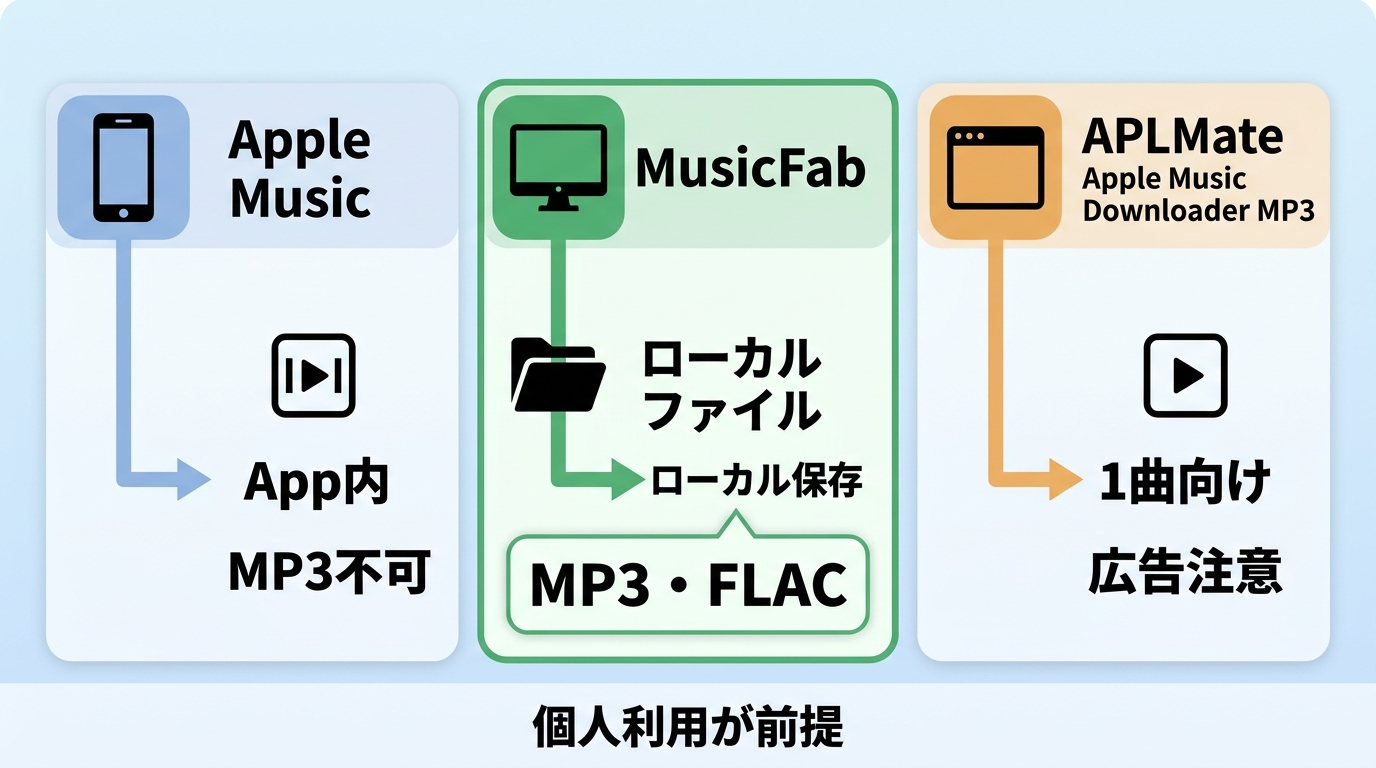
第二の誤解は、「PCに落としたファイルを取り出して変換ソフトでMP3化すれば自由になる」という言説です。ネット上にはDRM解除を謳うサードパーティ製ツールが氾濫していますが、これらはAppleの利用規約(サービス規約)に明確に違反するだけでなく、技術的保護手段の回避として著作権法上の重大なリスクを孕んでいます。アカウントの即時停止措置や法的措置の対象になり得る極めて危険な行為です。
第三の誤解は、「歌詞データも完全にオフラインで楽しめる」という思い込みです。公式の機能向上によりダウンロード済み楽曲でもオフラインで歌詞を確認できるケースが増えたものの、タイムコードと同期して文字がスクロールする「リアルタイム歌詞表示」やアーティストの背景ビジュアルは、依然として通信環境(一時的なトークン取得)を要求する仕様が一部に残っています。「完全に電波を遮断した状態では一部の付帯機能が制限される場合がある」という仕様は頭に入れておく必要があります。
【プロの結論】デジタル所有の幻想から脱却する|向いている人・慎重になるべき人
音楽との向き合い方が「所有(Buy)」から「利用(Access)」へと不可逆のシフトを遂げた現代において、私たちが直面しているのは単なるツールの使い勝手ではなく、コンテンツに対する心理的バウンダリー(境界線)の再定義です。
かつてのようにCDを棚に並べ、自分だけの物理資産として囲い込む時代から、広大なクラウドの海にいつでも手を伸ばせる利便性を手に入れた反面、サービスを解約すれば手元には何も残らないという「構造的リスク」を私たちは常に引き受けています。この割り切りができていないと、解約時やライブラリのトラブル時に強烈な喪失感を味わうことになります。
これらを踏まえ、Apple Musicのダウンロード機能をフル活用すべき人物像と、慎重な検討を要する人物像の判断基準を提示します。
【Apple Musicのダウンロード運用に向いている人】
- 地下鉄通勤や飛行機移動が多く、圏外環境でも途切れずに音楽を聴き続けたい人。
- 通信キャリアの格安プラン(月3GB〜5GBなど)を契約しており、日々のギガ消費を限界まで削りたい人。
- Appleのエコシステム(iPhone、Mac、Apple Watch、iPad)に囲まれており、複数端末でシームレスにプレイリストを同期させたい人。
- 「音楽はライフスタイルのBGM」と割り切り、一生手元に遺すコレクション性よりも最新トレンドを浴びるように聴く体験を優先できる人。
【契約やオフライン運用に慎重になるべき人】
- 「好きなアーティストの音源は一生手元に保管し、自分の財産にしたい」という強い所有欲を持つ人(iTunes Storeでの個別楽曲購入やフィジカルCDの購入・FLACリッピングを強く推奨)。
- 端末のストレージ容量が64GB以下など極めて小さく、高音質ロスレス設定による容量爆発に耐えられない環境の人。
- 頻繁にApple IDを切り替えて海外アプリを利用したり、複数アカウントを使い分けたりする運用の人(切り替えのたびに全曲が消滅するため実用に耐えません)。
【アップル ミュージック ダウンロード】に関するよくある質問(FAQ)
Q1:サブスクを解約した後でも、以前ダウンロードした曲を聴く方法は絶対にありませんか?
A1:一切ありません。Apple Musicで提供される楽曲には強固なDRM(デジタル著作権管理)が組み込まれており、契約終了に伴って復号キー(ライセンス)が無効化されます。再び聴くためにはサブスクリプションを再契約するか、iTunes Store等で楽曲単体を買い直す必要があります。
Q2:ダウンロードした曲が突然すべて消えてしまいました。復活させる方法はありますか?
A2:まず「設定」>「アプリ」>「ミュージック」で「ライブラリを同期」がオンになっているか確認してください。オンに直せばクラウド上のプレイリストは復元されますが、ローカルの音声ファイル自体は再ダウンロードが必要です。再発を防ぐため、同設定画面内にある「ストレージを最適化」を必ず「オフ」にしておきましょう。
Q3:パソコン(Windows / Mac)でダウンロードしたファイルをUSBメモリにコピーして、カーナビや外部スピーカーで再生できますか?
A3:再生できません。パソコンのストレージにダウンロードされたファイル(.m4p等)も暗号化されており、正規のApple Musicアプリおよび認証済みのアカウント以外では読み込めない仕様になっています。カーナビで聴く場合は、CarPlayを利用するか、スマホ本体とBluetooth接続して再生してください。
Q4:ロスレス音質でダウンロードしているのに、AirPods Proで音質の違いがわかりません。なぜですか?
A4:iPhoneとAirPodsシリーズの間のワイヤレス通信はAACコーデックに限定されているためです。端末内にロスレス(ALAC)で保存されていても、イヤホンへ電波で飛ばす際に標準AACと同等に圧縮されます。ロスレス本来のサウンドを引き出すには、有線接続のヘッドフォンおよび必要に応じた外付けDAC(D/Aコンバーター)の導入が必須となります。
まとめ:賢いオフライン運用で通信量もストレージも完全掌握する
Apple Musicのダウンロード機能は、現代のモバイルライフにおいて通信コストを劇的に抑制し、リスニング体験を飛躍させる最強の武器です。しかしその恩恵を完璧に享受するためには、「ライブラリ同期の維持」「ストレージ最適化の解除」「音質設定に応じた容量管理」という3つの防衛策を正しく理解し、コントロール下に置く必要があります。
サブスクリプションとは、音楽の所有権を買う行為ではなく、「上質な音楽空間へのアクセス権を買い続ける体験」に他なりません。この仕組みの本質を冷徹に見極めた上で、自分のライフスタイルや端末リソースに合わせた適切なダウンロード設定を整え、快適でストレスのない音楽ライフを手に入れてください。 (出典: アップル ミュージック ダウンロード(Yahoo!ニュース))
テクノロジーやライフスタイル領域を中心に執筆活動を行っています。趣味は写真撮影と旅行です。