メッセージの写真の送り方完全ガイド!送れない原因と高画質送信の極意
スマートフォンの標準メッセージアプリで「写真を添付して送信したいのに、なぜか送れない」「送信ボタンを押したら赤いびっくりマークが表示されて弾かれてしまった」と戸惑った経験はないでしょうか。特に家族間や仕事関係で、相手がiPhoneとAndroidで異なっていたり、LINEで繋がっていない相手とやり取りしたりする場面において、画像の送信トラブルは後を絶ちません。
その混乱の根底にあるのは、端末の画面上では同じ「メッセージ」という名前のアプリでありながら、内部ではSMS、MMS、iMessage、+メッセージ、RCSという全く異なる通信規格が混在して動いている点にあります。なぜ写真が送れる相手と送れない相手が存在するのか、通信料金はどう計算されるのか、そして大切な写真を粗い画質に落とさず綺麗に届けるにはどう設定すべきなのか。通信キャリアの技術仕様やサポート現場の実情を踏まえ、失敗しない決定的な手順と裏ワザを網羅して解説します。
📌 【この記事の重要ポイントまとめ】
- 要点1:純粋なSMS(ショートメッセージ)は国際標準でテキスト専用規格となっており、写真を直接添付することは構造上不可能です。
- 要点2:写真送信エラーを示す「赤いびっくりマーク」は、iPhoneとAndroid間の規格不一致やMMS設定の不備、モバイルデータ通信の遮断が主な原因です。
- 要点3:写真はiMessage、+メッセージ、RCS、MMSを用いれば送信可能であり、Wi-Fi環境やデータ定額プラン下なら追加の送信料なしで高画質な共有が可能です。
【基本解説】なぜ送れない?メッセージで写真が送信できる仕組みと規格の違い
スマートフォンのメッセージ機能で写真を送ろうとして失敗する最大の要因は、通信規格の根本的な違いにあります。日常会話では電話番号宛てに送るメッセージ全般を「ショートメール」や「SMS」と総称しがちですが、通信技術の観点から見ると、そこには明確な境界線が存在します。
まず理解しておくべきは、SMS写真送れない理由の根本です。SMS(Short Message Service)は、携帯電話回線の通話帯域の隙間を利用して最大全角670文字程度のテキストデータをやり取りするために設計された世界共通規格です。画像や動画などのバイナリデータを乗せる設計になっていないため、どれほど最新のスマートフォンであっても、純粋なSMSの回線を経由して写真ファイルを送ることはできません。KDDIやNTTドコモ、ソフトバンクなどの通信各社も「SMS単体での画像送信は非対応」と公式ドキュメントで一貫して明記しています。
では、なぜ「自分はメッセージアプリで写真を送れたことがある」という人がいるのでしょうか。ここにSMS写真送れる人と送れない人の違いのカラクリがあります。写真を送れているユーザーは、SMSではなく以下のいずれかの「代替規格」を自動的、あるいは意図的に利用しています。
- iMessage(アイメッセージ):Apple端末同士(iPhone、iPad、Mac)でのみ機能するインターネット回線ベースの独自メッセージングサービス。吹き出しが「青色」になるのが特徴で、写真や動画の送受信に対応しています。
- MMS(マルチメディア・メッセージング・サービス):携帯キャリアのメールアドレス(@softbank.ne.jpや@au.comなど)をメッセージアプリ内で送受信する規格。テキストだけでなく写真や音声の添付が可能です。
- +メッセージ(プラスメッセージ) / RCS:携帯3社およびMVNO各社が推進する「リッチコミュニケーションサービス(RCS)」規格。電話番号を宛先としながら、データ通信回線を使って最大100MBの写真や動画、スタンプなどをやり取りできます。
つまり、相手が同じiPhone同士であれば意識せずにiMessageが起動して写真が送れますが、送信相手がAndroid端末であるにもかかわらずMMSや+メッセージの設定を行っていない場合、端末は自動的にSMSへフォールバック(格下げ)しようとし、その結果「写真の添付ができない」「送信エラーになる」という壁に衝突するわけです。
【データ比較】メッセージ規格別の写真送信仕様・料金・画質制限一覧
メッセージアプリを利用する際、気になるのが送信にかかるコストと写真の圧縮制限です。ショートメッセージ写真料金に関する誤解も多く、「写真を送ったら高額なSMS送信料を請求されるのではないか」と不安に思う声も少なくありません。主要な5つの通信規格における仕様の違いを以下の比較表にまとめました。
| 通信規格 | 写真送信の可否 | 送信料金・コスト | 最大容量・画質制限 | 編集部の見解・評価 |
|---|---|---|---|---|
| SMS(ショートメッセージ) | 不可(直接添付不可) | 1通あたり約3.3円〜(文字数課金) | テキストのみ(全角最大670文字) | 写真共有には使えない。画像URLを記載して誘導する以外に手段なし。 |
| iMessage(Apple端末間) | 可能(標準対応) | パケット通信料のみ(Wi-Fi時無料) | 実質100MB超も可能(ほぼ無劣化) | Appleユーザー同士であれば最も快適かつ高画質。通信費の追加負担もなし。 |
| +メッセージ(RCS) | 可能(アプリ要) | パケット通信料のみ(Wi-Fi時無料) | 最大100MB(高精細維持) | 国内キャリアの共通規格。AndroidとiPhoneの垣根を越えられる極めて強力な選択肢。 |
| MMS(キャリアメール) | 可能(設定要) | パケット通信料のみ(定額プラン内) | 1通あたり1MB〜3MB程度(自動圧縮) | 設定が煩雑で、大幅に画質が圧縮されるケースが多い。現在では縮小傾向。 |
| Google メッセージ(RCS) | 可能(Android標準) | パケット通信料のみ(Wi-Fi時無料) | 最大100MB(相手もRCS有効時) | Android同士の標準となりつつある。iOS側のRCSサポート拡大により利便性が向上。 |
表から明らかなように、現代のスマートフォンにおいて「写真の送信=高額な1通ごとの課金が発生する」ということは基本的にありません。利用者の大半が契約しているデータ定額プランや日常のWi-Fi接続の範囲内で通信が行われるため、追加の費用を心配することなく画像共有が可能です。
【機種別手順】iPhone・Androidで写真をスムーズに送る実践ステップ
端末のOSや契約キャリアによって、操作フローや事前に済ませておくべき初期設定が異なります。ここではiPhoneとAndroidそれぞれの具体的な送信手順を整理します。
iPhoneメッセージ写真送り方・iMessage写真送り方の手順
iPhone同士の通信であれば、標準の「メッセージ」アプリを開くだけで直感的に送信できます。
- 「メッセージ」アプリを起動し、写真を送りたい相手とのトーク画面を開く(新規作成の場合は宛先に相手の電話番号またはApple Accountのメールアドレスを入力)。
- 入力欄の左側にある「+(プラス)」ボタンをタップする。
- メニュー一覧から「写真」を選択し、端末のフォトライブラリから送りたい画像をタップする。
- 必要に応じてメッセージを添え、上向きの矢印(送信ボタン)をタップする。
吹き出しが青色になれば、iMessageとして通信料無料(データ通信のみ)で高画質な写真が送信されています。もし吹き出しが緑色になった場合は、相手がAndroid等の非iOS端末であるか、iMessageが無効化されているサインです。
相手がAndroid端末であるにもかかわらずiPhone標準メッセージから送りたい場合は、事前にMMS写真送信設定を完了させておく必要があります。「設定」アプリ >「メッセージ」に進み、「MMSメッセージ」のトグルをオンにした上で、自身のキャリアから指定された「MMSメールアドレス」が正しく入力されているか確認してください。
Androidメッセージ写真添付とプラスメッセージ写真送信方法
Android端末では、標準搭載の「Google メッセージ」アプリを使うか、国内3キャリアが提供する「+メッセージ」アプリを使うかの2択が主流となります。
【Androidメッセージ写真添付の標準手順】
- 「メッセージ」アプリを開き、相手とのスレッドを選択する。
- テキスト入力欄の左側または下部にある「写真アイコン(ギャラリーアイコン)」をタップする。
- 端末内の画像一覧から送信したい写真を選択。カメラを起動してその場で撮影した写真を送ることも可能。
- 右下の送信アイコン(紙飛行機マーク)をタップして送信を完了する。
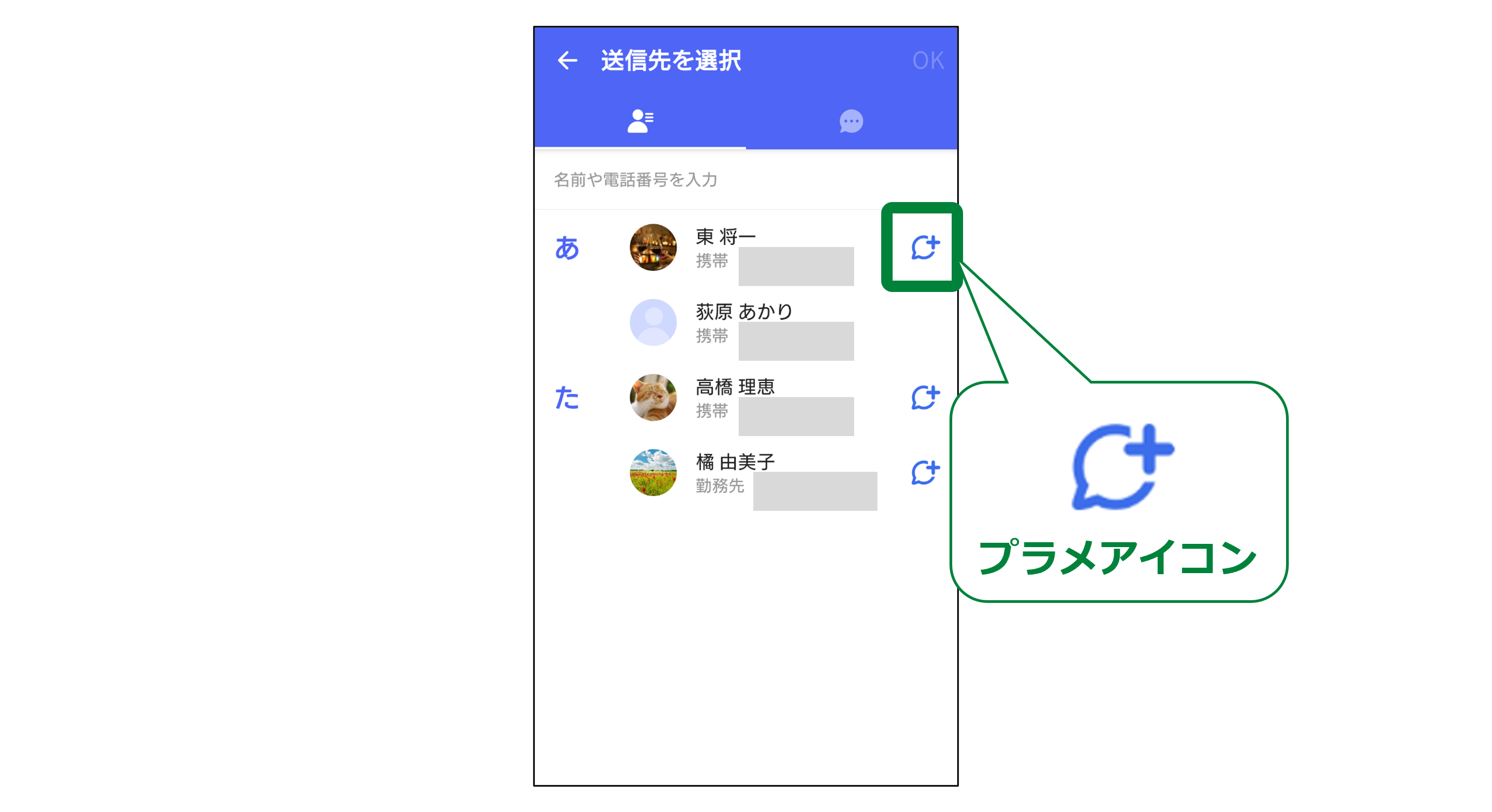
相手が電話番号しか分からない知人やガラケー利用者の場合、最も確実なのがプラスメッセージ写真送信方法の活用です。ドコモ、au、ソフトバンクの回線であれば「+メッセージ」アプリをインストールし、利用規約に同意するだけで、相手の電話番号宛てにLINE感覚で写真やスタンプを送信できるようになります。相手も+メッセージを利用していれば、連絡先一覧に専用のアイコンが表示されるため、事前に写真が届くか否かを視覚的に判別可能です。
メッセージ写真複数枚送信を行う際の重要テクニック
イベントや旅行の写真など、1枚だけでなくメッセージ写真複数枚送信を行いたいケースも多いはずです。iPhoneでもAndroidでも、写真選択画面で画像を長押しするか「選択」ボタンをタップすることで、複数枚にチェックを入れて一括添付することが可能です。ただし、一度に20枚〜30枚といった極端な大量送信を行うと、通信環境によってはアップロードが途中で止まり、相手側の受信順序がバラバラになるリスクがあります。メッセージアプリで送る際は1回あたり3枚〜5枚程度に留めるか、後述するクラウド共有リンクを活用するのが確実です。
【実態検証】「赤いびっくりマーク」が出る原因と送れないときの対処法
メッセージアプリで写真を送ろうとした際、最もユーザーを焦らせるのが写真送信エラー赤いびっくりマーク原因です。送信トレイの横に「未配信」という文字とともに赤い警告マークが出現した場合、端末内部ではどのようなエラーが起きているのでしょうか。
SNSや知恵袋、通信各社のカスタマーサポートに集まるトラブル相談を検証すると、この不具合の9割以上は以下の4点に起因しています。
- MMSメールアドレスの未登録・設定不備(iPhone):
相手がAndroid端末のとき、iPhoneはMMS経由で画像を送ろうとします。しかし、格安SIM(MVNO)への乗り換え時などに「MMSのメールアドレス」設定を空欄のまま放置していると、端末は写真データを送出できず、即座に赤いびっくりマークを表示します。 - モバイルデータ通信またはWi-Fiの不通:
テキストのみのSMSは音声通話のアンテナが1本でも立っていれば送れますが、写真送信にはインターネット回線が必須です。機内モードがオンになっていたり、地下や山間部でパケット通信が切断されていたりするとエラーになります。 - 相手端末がSMSしか受信できない環境にある:
送信相手が旧型のフィーチャーフォン(ガラケー)を利用している、あるいは相手が格安プランでMMSや+メッセージを契約していない場合、受け皿が存在しないため送信側で配信エラーが返されます。 - 画像ファイルの容量オーバー:
高画質な一眼カメラで撮影した写真や、連写した大容量ファイルをMMS経由で送ろうとすると、キャリア側の受信制限(通常1MB〜3MB上限)に引っかかり、サーバー側で弾かれます。
これらのトラブルに遭遇した際のメッセージ写真送れない対処法まとめとして、まずは次の順序でトラブルシューティングを実行してください。
- ステップ1:機内モードのオン・オフを試す
通信のセッションを再確立することで、一時的なネットワークの滞留が解消されます。 - ステップ2:「SMSで送信」設定を一時的に見直す
iPhoneの「設定」>「メッセージ」>「SMSで送信」がオンになっていると、iMessageが失敗した際に自動でSMS送信を試み、写真が添付できないためエラーを誘発することがあります。 - ステップ3:端末の再起動とOSアップデート
内部キャッシュの不整合によりメディア添付機能がフリーズしているケースがあるため、本体の再起動が劇的な効果を発揮します。
一般に知られていない盲点とネットの誤解|メッセージ写真画質劣化防止の裏ワザ
ネット上のQ&Aサイトやブログでは、「SMSでも設定次第でそのまま写真が送れる」「メッセージアプリで送ると絶対に写真が劣化する」といった不正確な情報が散見されます。通信技術の客観的ファクトに基づき、これらの誤解を解き明かします。
まず、「SMSで写真が送れた」というユーザーの証言ですが、これは前述の通り送信側が意識しないままiMessageや+メッセージに自動切り替えされていたというのが技術的な真実です。純粋なSMSプロトコルで画像バイナリが送れる裏ワザは技術仕様上存在しません。
そしてもう一つの大きな悩みが、送信した写真がザラザラに荒れてしまう現象です。これを防ぐためのメッセージ写真画質劣化防止の決定的な裏ワザが存在します。
iPhoneユーザーが見落としがちな「低品質画像モード」の解除
iPhoneの設定アプリを深く掘り進むと、標準で画質を大幅に低下させるスイッチが隠されています。
- 「設定」>「メッセージ」の最下部にある「低品質画像モード」を確認する。
- ここが「オン」になっていると、撮影した元の写真が美しくても、送信時に強制的に極小サイズへ圧縮されてしまいます。高解像度のまま送りたい場合は、必ずここを「オフ」に切り替えてください。
規格の壁を無力化する「クラウド共有リンク」の裏ワザ
相手がAndroidかiPhoneか分からない、あるいは相手がガラケーや古い端末を使っていて画像添付がどうしても弾かれてしまう場合、最も賢明かつ画質劣化が一切起きない解決策があります。それが「クラウド経由のURL送信」です。
GoogleフォトやiCloud写真、あるいはAmazon Photosなどの標準アプリで送信したい写真を選択し、「リンクを作成(共有リンクの取得)」を実行します。そして発行されたURLを通常のSMS(ショートメッセージ)の本文に貼り付けて送信するだけです。
この手法を用いれば、テキストしか扱えないSMSの通信制限を一切受けず、受信側はURLをタップするだけでオリジナル解像度(4KやRAWデータを含む最高画質)の写真や動画をそのままダウンロードできます。相手の機種を選ばず、パケット定額制の範囲内で安全に共有できる、現代の通信環境において最も合理的なアプローチと言えます。
【プロの結論】デジタル・デバイドが生む家族間トラブルとツールの最適選定基準
メッセージの写真送信を巡るトラブルは、単なる通信設定の問題に留まりません。その深層には、家族間や人間関係における「デジタル・デバイド(情報格差)」とコミュニケーションの摩擦という社会的な側面が存在します。
例えば、デジタルに明るい若年層(子世代)が親や祖父母に子どもの成長写真を送ろうとする際、親世代が旧来の契約形態のままAndroid端末やガラホを利用していると、「送ったはずの写真が見られない」「文字化けした」「開けない」といったフラストレーションが蓄積します。ここで過度な設定変更を相手に要求すると、心理的な負担を生み、関係性の断絶や心理的バウンダリー(境界線)の侵害につながるケースすら見受けられます。
無理に相手の環境を変えようとするのではなく、相手の利用環境に合わせて送信側が柔軟にプラットフォームを使い分けることこそが、トラブルを未然に防ぐ最善の処方箋です。
【プロの結論】おすすめできる人・慎重になるべき人の判断基準
標準メッセージ(iMessage / +メッセージ)での写真共有が向いている人:
- 家族や友人の大半が同じOS(iPhone同士など)で統一されているユーザー:余計な設定を気にせず、最高画質かつ最速でやり取りを完結できます。
- 相手に新しいアプリのインストールを強要したくない人:電話番号さえ知っていれば、最初から端末に入っているアプリだけで手軽に写真が届きます。
他の共有手段(LINEやクラウドリンク)に切り替えるべき人:
- iPhoneとAndroidが混在するグループで写真を頻繁にやり取りする人:MMSやSMSの互換性トラブルに巻き込まれやすいため、共通のメッセージングアプリ(LINE等)かGoogleフォト共有に一本化する方が圧倒的にストレスを減らせます。
- 印刷やアルバム作成を前提とした完全な原寸大写真(RAWデータ等)を送りたい人:メッセージアプリによる自動圧縮を完全に回避するため、iCloudやGoogleドライブの共有リンク経由で渡す運用が適しています。
【メッセージ 写真 送り 方】に関するよくある質問(FAQ)
Q1:ショートメール(SMS)で写真を送ると料金はいくらかかりますか?
A1:純粋なSMSでは写真自体の送信ができないため、写真送信料という名目で課金されることはありません。ただし、写真の代わりに「写真保存先のURLリンク」を記載したテキストを送る場合は、文字数に応じたSMS送信料(全角70文字以内で約3.3円、最大670文字で約33円)が発生します。iMessageや+メッセージで写真を送った場合はデータ通信の扱いとなり、SMS通信料はかかりません。
Q2:iPhoneのメッセージで写真を複数枚まとめて送るにはどうすればいいですか?
A2:トーク画面の「+」ボタンから「写真」を開いた後、送りたい画像を指で次々にタップしていくと複数選択が可能です。選択を終えたら右下の青い上向き矢印をタップすることで、複数枚の写真を一つのメッセージにまとめて送信できます。ただし、相手がAndroidの場合はMMSの容量上限(通常2MB程度)を超えてエラーになることがあるため、相手の機種が不明なときは1〜2枚ずつ送るのが無難です。
Q3:送った写真が相手側でボケて見づらいと言われました。画質劣化を防ぐ方法はありますか?
A3:iPhoneをご利用の場合、「設定」>「メッセージ」の最下部にある「低品質画像モード」がオンになっていないか確認し、オンであればオフにしてください。また、MMS経由で送信されている場合は通信キャリア側で強制的に数十〜数百キロバイトに圧縮される仕様のため、画質劣化を完全に防ぐには「+メッセージ」アプリを使うか、iCloudやGoogleフォトの「共有リンク」を作成してURLを送る方法をおすすめします。
Q4:相手がガラケー(フィーチャーフォン)の場合、写真はどう送るべきですか?
A4:相手のガラケーが電話番号宛てのSMSしか受け取れない場合、端末に直接写真を届けることは不可能です。相手が携帯キャリアメール(@docomo.ne.jpなど)を使える状態であれば、自身のメールアプリから相手のメールアドレス宛てに写真を添付して送信するか、SMS本文に写真共有クラウドのURLを貼り付けてアクセスしてもらう形をとる必要があります。
まとめ:通信規格の特性を理解してストレスのない画像共有を
スマートフォンの画面上では同一に見える「メッセージ」アプリですが、その裏側ではSMS、MMS、iMessage、RCSといった通信規格が複雑に組み合わさっています。「なぜか写真が送れない」という現象の正体は、端末の故障などではなく、テキスト専用であるSMSと画像対応規格とのミスマッチによるものがほとんどです。
相手の使っている機種(iPhoneなのかAndroidなのか)を把握し、必要に応じて「MMS設定」や「+メッセージ」を適切に使い分けること、そして最高画質を保ちたいときは「低品質画像モードの解除」や「クラウドリンク共有」を活用することで、エラーに悩まされることは劇的に減少します。それぞれの通信手段が持つ強みと制約を賢く見極め、快適でストレスのないコミュニケーションを実現してください。 (出典: メッセージ 写真 送り 方(Yahoo!ニュース))
SEOライティングとマーケティング戦略の専門家。分かりやすい解説記事で定評があります。