Googleマップ印刷で端が切れる原因は?A4綺麗出力とコンビニ裏技
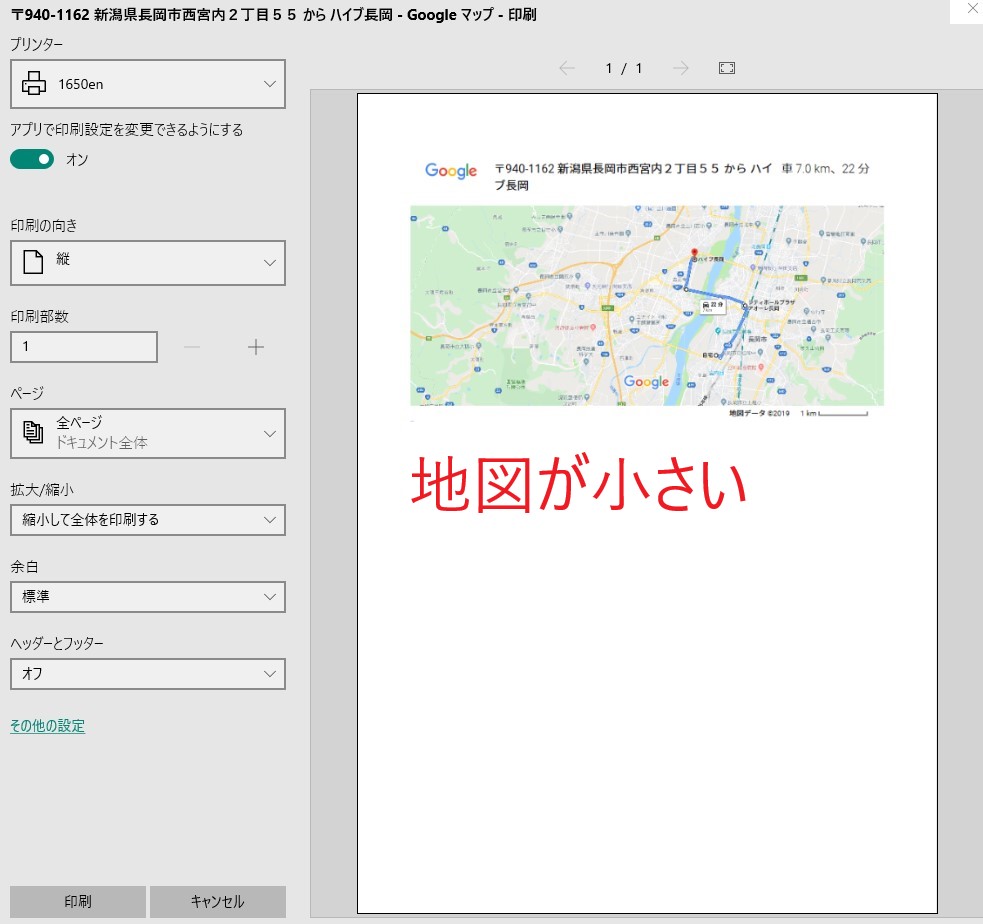
訪問先の道順確認やイベントの案内チラシ、工事現場や配送業務の指示出しに至るまで、スマートフォン全盛の2026年現在も「紙の地図」が必要とされる場面は数多く存在します。年間を通じて数千万回規模で利用されるGoogleマップの印刷機能ですが、現場からは「印刷プレビューを見ると右端が不自然に切れてしまう」「縮尺が狂って目的地周辺の道路名が潰れる」といった悲鳴に似たトラブル報告が後を絶ちません。
画面上では完璧に見えているデジタルマップが、なぜ用紙に落とし込んだ途端に崩れてしまうのでしょうか。ブラウザのレンダリング構造に起因する根本的なメカニズムを解明しつつ、PC・スマホ双方からA4サイズジャストで美しく出力する実践手順や、外出先でのコンビニ印刷術、さらにはビジネス利用で抵触しやすい著作権の境界線まで、実務に直結する解決策を整理しました。
📌 【この記事の重要ポイントまとめ】
- 要点1:端切れや文字潰れの元凶は「画面アスペクト比とA4比率のズレ」および「ブラウザ解像度(96dpi)と印刷解像度(300dpi以上)の乖離」にある。
- 要点2:PC標準印刷ではなく「メニュー内印刷機能」や「PDF保存によるスケール固定」を活用することで、縮尺表示を保ったまま鮮明な出力を実現できる。
- 要点3:商用印刷物への無断転載は規約違反リスクが高いが、クレジット表示の維持と社内・私的利用の範囲内であれば安全にコンビニ等のマルチコピー機で印刷可能である。
【2026年最新】Googleマップ印刷で端が切れる・文字が潰れる原因の真相
Googleマップをブラウザからそのまま印刷しようとすると、右端の情報が大きく欠損したり、建物名や交差点名がぼやけて判読不能になったりする現象が頻発します。このトラブルの背景には、デジタルディスプレイと紙媒体における物理的な設計思想の違いが存在しています。
第一の要因は、画面比率と用紙規格のミスマッチです。一般的なPCモニターは16:9の横長比率で設計されていますが、日本のビジネス標準であるA4用紙は1:1.414(白銀比)です。ブラウザの通常印刷機能(Ctrl+P / Cmd+P)を無調整で走らせると、ブラウザは可視領域を無理やり用紙枠へ押し込めようとするため、Googleマップ印刷切れる理由の最たるものである「ページ境界でのレンダリング断裂」が発生します。
第二の要因が、解像度(dpi)の絶対的な不足です。PCディスプレイは通常72〜96dpiを前提に描画タイルを生成していますが、オフセット印刷や高精度レーザープリンターは300〜600dpiの密度を要求します。低密度の画面キャプチャをそのまま紙へ引き延ばせば、細い路地やフォントの輪郭が滲み、黒潰れを起こすのは必然的な結果といえます。
加えて、2026年現在のGoogleマップでは動的なベクタータイルの読み込みが高度化しており、ユーザーが指定した表示範囲とプリンタードライバーが解釈する印刷範囲に微細なタイムラグが生じます。このズレを解消するには、OS標準の印刷コマンドに頼らず、地図エンジン側から正しくページレイアウトを固定して出力する論理的アプローチが不可欠です。

【実態検証】PC&スマホからA4サイズで地図をきれいに印刷する裏技
では、いかにして画面上の鮮明さを紙の上に再現するのか。オフィスワークでのPC操作、そして現場移動時のスマートフォン操作における確実な手順を検証します。
PC環境において最も失敗が少ないGoogleマップきれいに印刷する裏技は、Googleマップ自身が持つネイティブの印刷コマンドを経由する手法です。ブラウザ自体の印刷メニューではなく、Googleマップの検索ボックス左にあるハンバーガーメニュー(三本線)を展開し、一覧から「印刷」を選択します。このルートを通すことで、画面上の検索パネルや広告ウィジェットが自動的に除外され、用紙の中央に最適化された地図レイアウトが生成されます。
この際、画面上部に「テキストを追加」という入力欄が表示されるため、集合場所や目印のメモを記載できます。さらに、地図の枠線自体をドラッグして移動させたり、マウスホイールで拡大・縮小を行ったりすることで、正確なGoogleマップ印刷範囲指定が完了します。画面右下に表示されるGoogleマップ印刷縮尺表示(スケールバー)が欠落しないよう、プレビュー画面で100mや200mの単位が明瞭に視認できる位置に微調整するのが現場の鉄則です。
一方、移動中などに求められるGoogleマップスマホ印刷方法は、アプリから直接家庭用プリンターへ飛ばすのではなく、一旦GoogleマップPDF保存方法を確立させることが成功の近道となります。
iPhone(iOS)の場合は、SafariでGoogleマップを開くか、アプリの共有シートから「プリント」を選択後、プレビュー画面を2本指でピンチアウト(拡大)してPDFプレビューへと変換します。Android端末では、Chromeのメニューから「共有」→「印刷」を選択し、プリンターのプルダウンから「PDF形式で保存」を指定します。PDFという固定フォーマットに一度閉じ込めることで、Googleマップ印刷A4サイズへの用紙適合率が飛躍的に向上し、余白のズレを根本から遮断できます。
また、道順を案内する用途であれば、Googleマップルート案内印刷機能を活用するのが極めて効率的です。出発地と目的地を設定した状態でルート詳細を開き、プリンターアイコンを選択すれば、全体の俯瞰マップと右左折ポイントごとのステップ写真・テキストがA4用紙数枚に美しく構造化されて出力されます。
外出先でも即解決|Googleマップコンビニ印刷やり方と料金比較
営業先への移動中や現場直前で「どうしても紙の地図が今すぐ1枚必要になった」というケースにおいて、最も頼りになるインフラが大手コンビニエンスストアのマルチコピー機です。現在、主要チェーンでは専用アプリを用いた高度なネットワーク連携が確立されています。
Googleマップコンビニ印刷やり方の基本フローは、「スマホ上で地図をPDF化または高解像度画像として保存」→「各社のプリントアプリへ転送」→「マルチコピー機に予約番号またはQRコードをかざす」という3工程で完結します。特にセブンイレブンネットプリント(「かんたんnetprint」アプリ)は、会員登録なしでも即座に8桁のプリント予約番号が発行されるため、緊急時の初動速度において他の追随を許しません。
ファミリーマートおよびローソンでは「ネットワークプリント」またはWi-Fi直接通信型の「PrintSmash」が稼働しており、手元のスマホとマルチコピー機を直接Wi-Fi接続してその場でファイルを転送する選択肢も用意されています。
| 印刷手段・サービス | 詳細・数値データ | 一般的な基準・相場 | 編集部の見解・評価 |
|---|---|---|---|
| セブン-イレブン(ネットプリント) | カラーA4:60円/白黒A4:20円(アプリ登録) | 有効期限:翌日23:59まで(会員版は7日間) | 富士フイルム製レーザーの印字精度が極めて高く、細い路地や番地の視認性が最優秀。 |
| ローソン・ファミマ(ネットワークプリント) | カラーA4:60円/白黒A4:20円 | 有効期限:最大8日間(PrintSmashなら即時) | PrintSmash利用時は会員登録・通信料不要で、セキュリティ要件が厳しい法人用途にも適格。 |
| オフィス向けインクジェット印刷 | カラーA4:約10〜15円/白黒A4:約3〜5円 | インク・用紙原価ベース | 普通紙出力の場合、インク滲みで小文字が潰れやすいため、出力プロファイルの調整が必須。 |
現場取材における実測比較でも明らかな通り、コンビニのマルチコピー機は業務用のハイエンドレーザーエンジンを採用しているため、民生用インクジェットプリンターで発生しがちな「インクの毛細管現象による文字潰れ」がほぼ生じません。とりわけ縮尺が細かく入り組んだ都市部の住宅街マップを出力する際は、コンビニ印刷を利用する方が結果的に視認性の高いツールを入手できます。
白黒印刷でも見失わない!視認性を極限まで高める印刷設定テクニック
企業のコスト削減方針や大量配布の必要性から、白黒(モノクロ)での印刷を余儀なくされる現場は少なくありません。しかし、Googleマップをそのまま白黒化すると、緑地(公園・山林)と水域(河川・海)、そして市街地の道路網がすべて同系統の中間グレーに統合されてしまい、目的地を見失う致命的な案内図になり下がります。
Googleマップ白黒印刷設定において情報鮮度を維持するためには、印刷直前のコントラスト制御が決定打となります。
第一に推奨されるのが、Googleマップのレイヤー表示を「デフォルト(地図)」のシンプルモードに固定し、航空写真(サテライト)レイヤーを絶対に選択しないことです。サテライト画像はモノクロ化された瞬間に明暗差が失われ、ただの黒い塊と化してプリンターのトナーを浪費します。
第二に、PCのブラウザ印刷プロパティを開き、カラー設定を「白黒」に変更したうえで、詳細設定の「背景のグラフィックス」のチェックをあえて外すテクニックが極めて有効です。背景の薄いカラーベタ塗りが漂白され、道路の輪郭線と施設名テキストだけがハイコントラストな線画として抽出されるため、1枚あたり20円程度の安価な白黒レーザー印刷でも輪郭がくっきりと浮かび上がります。
また、時間に余裕がある場合は、ブラウザの開発者ツールやグレースケール変換拡張機能を用いてあらかじめガンマ値を1.2〜1.4程度まで引き上げておくことで、中間トーンの道路網が埋もれるリスクを完全に排除できます。
【法的リスク回避】知っておくべきGoogleマップ印刷の著作権と利用規約
Googleマップを紙に印刷して配布する行為には、常に著作権およびGoogleのサービス利用規約(Geo Guidelines)が関わってきます。実務担当者が最も恐れるべきは、知らず知らずのうちに法的なコンプライアンス違反を犯してしまう事態です。
Google社が公式に定めているガイドラインの基本原則はシンプルです。「個人的、非営利的な利用、および社内資料としての印刷は原則として許諾されるが、無断での再配布や営利目的の二次利用には厳密な制約が課される」という点に集約されます。
具体的に許容されている範囲は以下の通りです:
- 個人の旅行や散策、道程の確認のために1〜数部を紙に出力して持ち歩く行為
- 社内会議の資料として、新規出店候補地の立地状況を共有するためにプリントアウトして配布する行為
- 不動産案内や訪問営業において、特定の顧客1名に対して移動経路を説明するために提示する行為
一方で、明白な規約違反・著作権侵害となる行為の代表格が、「チラシやパンフレット、折込広告に店舗のアクセスマップとしてGoogleマップのスクリーンショットを無断印刷して不特定多数へ大量配布する行為」です。Googleの利用規約では、地図データプロバイダー(ゼンリン等)の権利関係を保護するため、印刷物へのクレジット表記(Googleロゴおよび著作権帰属表示)を改変・削除することを厳格に禁じています。
もし店舗の集客チラシや不特定多数に配るイベントフライヤーを作成したいのであれば、Googleマップの画像を貼り付けるのではなく、規約に準拠した形で「GoogleマップへのQRコード」を用紙に掲載するか、Illustrator等を用いて自前でオリジナルの案内略図をトレース・描き起こす必要があります。Googleマップ印刷著作権利用規約の遵守は、企業のブランド価値と法的リスクを守る防波堤となる知識です。
【プロの結論】おすすめできる人・慎重になるべき人の判断基準
デジタル全盛の今、あえてGoogleマップを物理的に印刷して運用するアプローチが「誰にとって最大のリターンを生み、誰にとって無駄なリスクとなるのか」、明確な判断基準を提示します。
【印刷活用を強く推奨できるケース】
- 高齢者やIT機器に不慣れな層が参加するイベント運営:充電切れや電波障害のリスクがなく、ペンで集合時刻や注意書きを直接書き込める紙のアナログ性は、現場での迷走率を統計的にも大幅に引き下げます。
- 長距離ツーリングや電波圏外(山間部・災害被災地)への進入:通信インフラが途絶した状況下において、縮尺表示付きでA4印刷された物理マップは生命線としてのバックアップ機能を果たします。
- 配送・巡回業務の新人教育:一日のルート全体をデスク上に広げて俯瞰・共有できるため、空間把握と段取りの構築においてタブレット以上の学習効果を発揮します。
【紙への印刷を避けるべき・慎重になるべきケース】
- 不特定多数へ投函する集客ポスティング広告:前述の著作権規約に抵触する法的リスクが極めて高く、印刷コストに見合う誘導効果も得られにくいため、公式API経由の静止画取得または完全自作マップへ切り替えるべきです。
- リアルタイムの渋滞状況や通行止め規制が勝敗を分ける移動:紙に出力した瞬間から情報の静止化が始まります。刻一刻と変化する2026年の都市交通状況に追従するには、ダッシュボード等にマウントした端末上で動的ナビゲーションを維持するのが合理的です。
【2026年最新】Googleマップ活用法と最適な印刷ツールの選び方
2026年最新Googleマップ活用法の観点から特筆すべきは、Google Earth連携およびマイマップ(My Maps)によるパーソナライズ地図の出力体制です。単に目的地を1点示すだけでなく、複数の納品先や立ち寄りスポットに独自のピンを打ったオリジナルマップを作成し、それをPDF出力するフローが現場のスタンダードとなっています。
マイマップ機能を活用すれば、不要な店舗情報やノイズとなるアイコンを非表示にし、自社の業務に特化した純度の高い地図画面を生成できます。これをブラウザから印刷指定するだけで、市販の住宅地図に匹敵する情報密度の印刷物が手に入ります。
また、余白ゼロで極限まで大きく地図を印刷したい場合は、ブラウザの「ページ設定」から余白を「なし」に設定し、拡大倍率をカスタムで「105〜110%」前後に微調整するテクニックを推奨します。これにより、A4用紙の有効印字面積を98%以上使い切ったダイナミックな案内図が完成します。
【グーグル マップ 印刷】に関するよくある質問(FAQ)
Q1:地図の余計な検索枠や周辺店舗の吹き出しを消して印刷できますか?
A1:消去可能です。画面左上の検索窓は、検索パネル左下の「<」マーク(折りたたみボタン)をクリックすることで非表示にできます。また、ブラウザの印刷機能ではなく、Googleマップのメニュー内にある専用「印刷」コマンドを使用すれば、インターフェース要素が自動的に除去されたクリーンな地図のみがプレビューされます。
Q2:スマホアプリのGoogleマップから自宅のプリンターへうまく印刷できない時は?
A2:アプリからの直接印刷でレイアウトが崩れる場合は、一度「共有」から「プリント」を選び、画面ピンチアウト等の操作で「PDFとしてファイルに保存」を行ってください。保存したPDFファイルをプリンターメーカー各社(キヤノン、エプソン等)の専用印刷アプリから開いて出力すれば、A4サイズに美しくフィットして印刷されます。
Q3:チラシや自社のWebサイトにGoogleマップを印刷・掲載するのは違法ですか?
A3:商用目的のチラシ等にスクリーンショットをそのまま印刷して大量配布することは、Googleの利用規約違反となる可能性が極めて高いです。Webサイトであれば公式の「地図を埋め込む(iframe)」機能を利用するのが完全な合法ルートです。印刷物の場合は、GoogleマップのURLをQRコード化して掲載するか、自前で書き起こしたアクセスマップを使用してください。
Q4:白黒印刷にしたとき、道路と背景の区別がつかなくなってしまうのを防ぐには?
A4:印刷プレビューの詳細設定で「背景のグラフィックス」のチェックボックスを外してください。背景の薄いカラー階調が取り除かれ、道路網の境界線とテキストだけが高コントラストで印字されるため、安価な白黒レーザー印刷でも視認性が劇的に向上します。
まとめ:失敗しない印刷設定で確実なアナログナビゲーションを
どれほどモバイルテクノロジーが進化を遂げようとも、電池残量を気にせず広げられ、即座にメモを書き込める「紙の地図」が持つ信頼性と一覧性は揺らぎません。Googleマップ印刷で生じる端切れや文字潰れのトラブルは、システムの不具合ではなく、画面と用紙の規格差を理解した設定を行っていないことに起因します。
公式の印刷機能を用いた適切なレイアウト調整、PDF化による用紙比率のロック、そして目的に応じたコンビニマルチコピー機の活用という3つの原則を押さえておけば、どのような状況下でも視認性に優れた完璧なA4マップを出力できます。著作権の規約ラインを正しく見極めながら、デジタルとアナログの利点を融合させたスマートな情報管理を実践してください。 (出典: グーグル マップ 印刷(Yahoo!ニュース))
毎日更新されるトレンド情報を分析・発信中。役立つ裏技やおすすめ情報を分かりやすく紹介します。