スマホの動きが遅い原因と即効改善ワザ!買い替え前の劇的復活術
画面をタップしても反応が一拍遅れる、アプリの切り替えで画面が真っ白に固まる、文字入力のフリック操作にカーソルが追いつかない――。生活の基盤であり情報収集の生命線でもあるスマートフォンが突然重くなると、日々のコミュニケーションや業務に致命的なストレスが生じます。2026年現在、オンデバイスAI機能の普及やアプリ自体の多機能化・高精細化に伴い、スマートフォン内部のシステムリソースにはこれまで以上の負荷がかかっています。
「そろそろ本体の寿命だから買い替えるしかないのか」と諦めて10万円以上もする最新端末の購入を検討する前に、ぜひ試していただきたいセルフメンテナンスがあります。IT機器のサポート現場における調査データによれば、動作遅延を訴える端末のおよそ7割以上が、適切な設定調整やキャッシュの整理、メモリの解放を行うだけで、実用上問題のない軽快なレスポンスを取り戻しています。本稿では、端末の深部で何が起きているのかを技術的背景から解き明かし、誰でも今日から実践できる劇的な高速化手順を余すところなく解説します。
📌 【この記事の重要ポイントまとめ】
- 要点1:スマホの動作が重い決定的な原因は「ストレージ空き容量の枯渇(15%未満)」「揮発メモリ(RAM)の圧迫」「経年バッテリーによるCPU出力制限」の3点にある。
- 要点2:端末の再起動や不要なキャッシュ削除、バックグラウンド更新の最適化を行うだけで、多くの端末が買い替えなしに本来の軽快さを取り戻す。
- 要点3:アプリの過度なタスクキルは逆に動作を重くする罠であり、OSサポート終了や物理的なチップの経年限界を見極めて買い替えを判断すべきである。
【原因究明】スマホの動作が重い決定的な理由|内部で起きている3大ボトルネック
スマートフォンの動作速度は、演算を担うCPU/GPU、作業領域であるRAM(メモリ)、そしてデータを長期保存するフラッシュストレージの連携によって成り立っています。この均衡が崩れた瞬間、端末は急激に鈍重な動きを見せ始めます。ハードウェア修理事業者やOS開発者の技術レポートを紐解くと、動作低下を引き起こす根本的な要因は主に3つの物理的・システム的ボトルネックに集約されます。
第一のボトルネックは、ストレージ容量不足による読み書き(I/O)性能の大幅な低下です。スマートフォンに採用されているNAND型フラッシュメモリは、空き容量が全体の10〜15%未満にまで減少し、限界に近づくと、データの書き込み時に既存ブロックの消去と再配置(ガベージコレクション)を頻繁に繰り返すようになります。これにより、ストレージのデータ転送レートが通常時の数分の一にまで落ち込み、アプリの起動や写真の保存、OSの基本動作全体がフリーズしたかのような遅延を引き起こします。
第二のボトルネックが、スマホのメモリ解放が追いつかなくなるRAMの圧迫です。RAMはアプリを展開して素早く作業するための「机の広さ」に例えられます。複数の高機能アプリを立ち上げ続けたり、メモリリーク(プログラムの不具合でメモリが正しく返却されない現象)を抱えたアプリが常駐したりすると、システムは新しいタスクのために仮想メモリ領域(スワップ)を使用せざるを得ません。低速なストレージとのデータ入れ替えが頻発するため、画面スクロールのカクつきやアプリの強制終了が発生します。
第三のボトルネックは、スマホのバッテリー劣化に伴う動作への影響です。リチウムイオンバッテリーは充電サイクルを重ねるごとに化学的に経年劣化し、内部抵抗が上昇します。ピーク時の高負荷に十分な電力を供給できなくなると、突然のシャットダウンを防ぐためにOS側がセーフティ機構を発動させ、CPUの最大動作周波数を意図的に落とすスロットリング(性能抑制)を実行します。ユーザーの目には「端末全体が急激に重くなった」と映る現象の裏には、こうした電力制御の仕組みが存在しています。

【即効対処法】買い替え前に試すだけ!劇的に軽くなるステップ・バイ・ステップ手順
「動作が重いから買い替える」という選択を下す前に、まずは以下の即効手順を順番に実行してください。ハードウェア自体の致命的な故障でない限り、数分から十数分のメンテナンスで劇的なパフォーマンス回復を体感できるはずです。
1. 最も強力かつ基礎的な処置「スマホの再起動」
多くのユーザーが見落としがちなのが、定期的な電源のオン・オフです。長期間電源を入れっぱなしにしていると、システムの一時ファイルが蓄積し、バックグラウンドで不要なデーモンプロセスが暴走することがあります。スマホの再起動による動作改善効果は絶大で、OSの中核システムをクリーンな初期状態へリセットし、RAM上に残留していた不要なタスクを完全に消去します。少なくとも週に1度は端末を再起動する習慣を持つだけで、不条理な動作のもたつきを予防できます。
2. システムの詰まりを解消する「キャッシュ削除の手順」
キャッシュとは、一度読み込んだWeb画像やアプリのデータを一時的に保存し、次回の表示を速くするためのデータです。しかし、これが数ギガバイト単位で肥大化すると、インデックスの参照自体に時間がかかり本末転倒な状態に陥ります。スマホのキャッシュ削除手順は、OSやアプリごとに以下のように実行します。
- iPhoneの場合:Safariのキャッシュを削除するには、「設定」>「Safari」>「履歴とWebサイトデータを消去」をタップします。個別アプリ(LINEやXなど)に溜まった一時データは、各アプリ内の「設定」>「データ管理」や「ストレージ」項目から個別にキャッシュをクリアします。
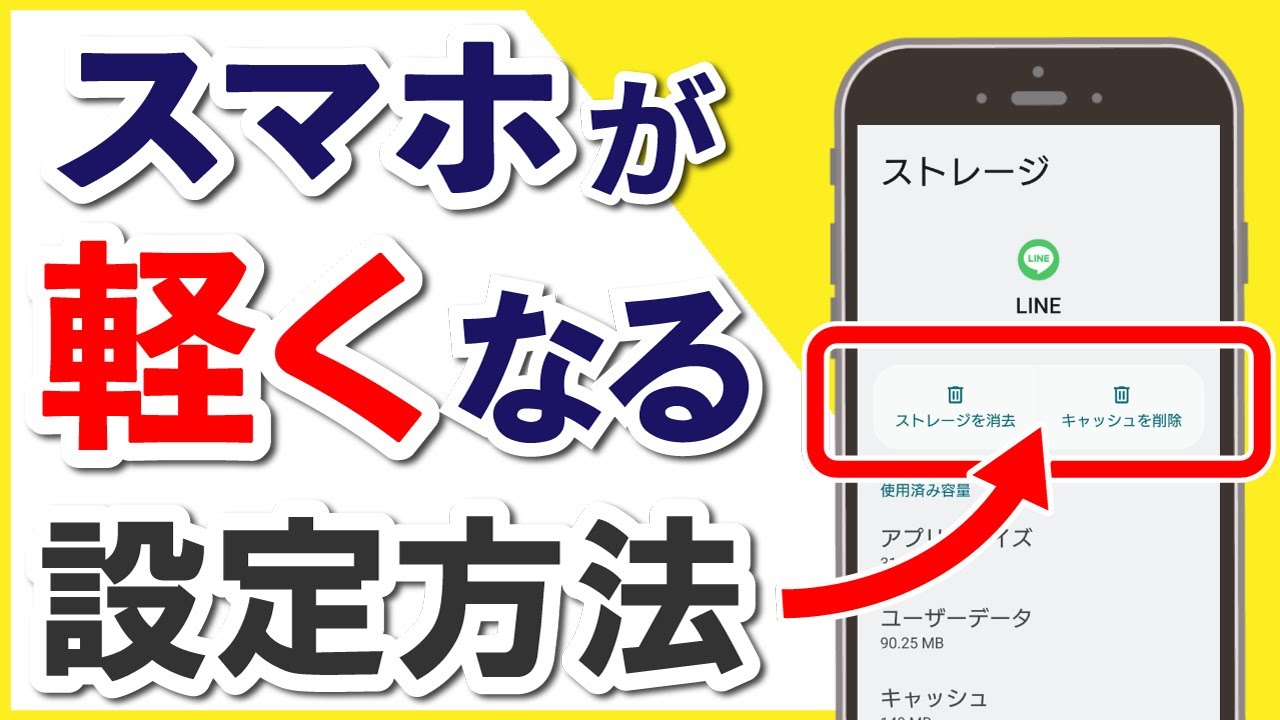
- Androidの場合:「設定」>「アプリ」>該当のアプリを選択し、「ストレージとキャッシュ」から「キャッシュを消去」をタップします。Google Chromeブラウザも右上の3点メニューから「閲覧履歴データを削除」を開き、「キャッシュされた画像とファイル」を選択してクリアします。
3. ストレージ容量不足の根本的な解消
端末の「設定」からストレージ使用状況を確認し、空き容量が全体の20%以上確保されている状態を目指します。長期間使用していない大型ゲームアプリのアンインストール、4K動画や連写写真のクラウドストレージ(Google フォトやiCloud)への移行、メッセージアプリ内の不要な送受信メディアの削除を集中的に実施してください。
【客観データ比較】スマートフォン動作低下の主な原因と改善アプローチ
スマートフォンの動作遅延を引き起こす各要因について、影響度や改善の難易度、編集部が推奨する対策を一覧表にまとめました。ご自身の端末の症状と照らし合わせて優先順位を決定してください。
| 項目・ボトルネック | 詳細・数値データ | 一般的な基準・相場 | 編集部の見解・評価 |
|---|---|---|---|
| ストレージ残容量 | 空き容量10%未満でI/O速度が約40〜60%低下 | 常時15〜20%以上の空きが推奨 | 最優先で対処すべき項目。写真や動画の整理で劇的に改善するケースが多い。 |
| バッテリー劣化度 | 最大容量80%未満でピーク時クロックが自動制限 | 利用開始から2年〜3年(約500〜800サイクル) | 端末自体を買い替えるより、バッテリー交換(約8,000〜15,000円)で完全復活する。 |
| 常駐メモリ(RAM)圧迫 | RAM消費率90%超でスワップ処理が多発 | 近年のOSは最低4GB〜6GBの物理RAMを要求 | 再起動が特効薬。過度なタスクキルツールはシステム負荷を増やすため非推奨。 |
| OS・チップ世代差 | 発売から5年以上経過したSoCは演算性能不足 | OSサポート期間:iOS約5〜6年、主要Android 4〜7年 | 設定調整で限界がある領域。セキュリティ上のリスクも含め買い替え推奨。 |

【OS別完全攻略】iPhoneとAndroidで異なる「動作遅延」の解消テクニック
iOSとAndroidでは、メモリ管理のアーキテクチャやバックグラウンド処理の思想が大きく異なります。それぞれのOSに最適化されたチューニングを施すことで、体感速度を大幅に引き上げることが可能です。
iPhoneの動きが遅い場合の対処法
iOS端末で動作がカクつく場合、GPUへのグラフィック描画負荷を低減させる設定と、通信プロセスの制御が有効です。
- 「視覚効果を減らす」の有効化:「設定」>「アクセシビリティ」>「動作」に進み、「視覚効果を減らす」をオンにします。アプリを開閉する際のアニメーション描写が簡略化され、画面切り替えが瞬時に完了するようになります。
- 「Appのバックグラウンド更新」の厳選:「設定」>「一般」>「Appのバックグラウンド更新」を開き、日常的に通知を必要としないアプリのトグルをオフにします。通信とCPUの無駄な消費を食い止めることができます。
- 非使用のAppを取り除く:「設定」>「一般」>「iPhoneストレージ」から「非使用のAppを取り除く」を有効化すると、書類やデータを保持したまま、長期間開いていないアプリ本体のみを自動削除してストレージを確保できます。
Androidの動作が重い場合の改善アプローチ
カスタマイズ性の高いAndroidでは、システム開発者向けの設定やメーカー固有の最適化機能を活用します。
- 描画スケールの変更(開発者向けオプション):「設定」>「端末情報」の「ビルド番号」を7回タップして開発者向けオプションを解放します。メニュー内の「ウィンドウアニメスケール」「遷移アニメスケール」「Animation再生時間スケール」をそれぞれ「0.5x」または「オフ」に変更します。これだけで画面遷移のレスポンスが劇的に高速化します。
- バックグラウンド制限と同期の停止:「設定」>「アプリ」から、あまり使わないアプリの「バックグラウンドでの使用」を制限します。また、「アカウントと同期」から不要なサービス(使っていない連絡先やカレンダーの自動同期)をオフにすることで、プロセッサの空き時間を確保します。
- セーフモードでの切り分け起動:電源ボタン長押しメニューから「再起動」アイコンを長押しすると「セーフモード」で起動できます。購入時の初期アプリだけで動作を確認し、もしセーフモードで軽快に動くなら、後からインストールしたサードパーティ製アプリが悪さをしている証拠です。
一般に知られていない盲点とネットの誤解|タスクキルは逆効果?
インターネット上やSNSでは、スマートフォンの高速化に関して多くの俗説が飛び交っていますが、その中には現在のOS仕様に照らし合わせると「完全に逆効果」な誤解が少なくありません。技術的な真実を知ることで、無駄な操作を回避できます。
誤解1:マルチタスク画面から全アプリを上にスワイプして消す
多くのユーザーが習慣化している「マルチタスク画面を開いて起動中アプリを上に払って全終了する(タスクキル)」という行為。実は、日常的にこれを行うとスマホは余計に重くなり、バッテリー消費も激しくなります。AppleやGoogleの公式エンジニアが公表している通り、マルチタスク画面に並んでいるアプリの大部分は「一時停止(フリーズ)状態」でRAMに格納されており、CPUや電力を消費していません。
アプリを完全に終了させてしまうと、次にそのアプリを立ち上げる際にゼロからストレージを読み出し、メモリ領域を再確保する「コールドスタート」が発生します。これは通常起動(ウォームスタート)よりも膨大な演算パワーを消費します。バックグラウンドアプリの終了が必要なのは、アプリがフリーズして応答しない場合や、バックグラウンドで位置情報を誤作動させている例外的なケースのみです。
誤解2:OSアップデートをすると絶対に重くなるから放置すべき
「アップデートしたら端末が重くなった」という声をよく耳にします。確かに、OSアップデート直後に重くなる理由としては、内部で数時間から数日間にわたりファイルシステムの再インデックス作成、写真の機械学習解析、キャッシュの再構築が集中的に実行されるためです。この一時的な高負荷期間が過ぎれば、多くの場合は動作が安定します。アップデートを長期間怠ると、セキュリティ脆弱性が放置されるだけでなく、最新アプリとの互換性エラーによって予期せぬクラッシュや遅延の原因となります。
誤解3:動きが遅いのはウイルスに感染しているから?
「動きが遅い=ウイルス感染」と短絡的に結びつけ、怪しい「クリーナーアプリ」や「高速化ツール」を追加してしまうユーザーが後を絶ちません。現代のiOSおよびAndroid(Google Playプロテクト)はサンドボックス構造を採用しており、従来のPCのような古典的ウイルスが単独で暴走するケースは極めて稀です。本物のスマホウイルス感染の症状としては、身に覚えのない広告が画面全体に突然表示される、登録していない有料SMSが勝手に送信される、通信量が異常に跳ね上がるといった挙動が代表的です。出所不明のクリーナーアプリこそが、バックグラウンドで広告を大量に読み込み、端末の動作を著しく遅延させる元凶となっているケースが多発しています。
【実態検証】利用者の生の声と現場目線で見えたリアル|バッテリー劣化の脅威
スマートフォンの修理現場や知恵袋、SNSのコミュニティを調査すると、「何をやってもカクカクする」「文字を打つだけで本体が熱くなる」という深刻なケースの約半数が、スマホのバッテリー劣化による動作への影響に直面しています。
都市部のスマートフォン修理専門店店長への取材によると、来店者が「もう端末の寿命だ」と持ち込む端末の多くは、3年以上使い倒されたモデルだといいます。「設定画面でバッテリーの最大容量を確認すると、75%前後まで落ち込んでいるものが目立ちます。リチウムイオン電池は劣化すると電圧降下を起こしやすくなるため、端末側の保護プログラムが作動し、プロセッサを半分程度のクロック数に縛ってしまいます。お客様はチップの寿命だと思い込んでいますが、バッテリーを新品に交換しただけで、まるで別物のように元のキビキビした動きに戻るのを見て驚かれます」と現場の実態を語ります。
大手SNSの投稿を分析しても、「本体を買い替えようと思ったが、8,000円でバッテリー交換したら動作のモタつきが完全に解消してさらに2年戦えるようになった」「ストレージを半分空けて再起動したら、買い替え検討が吹き飛ぶほど快適になった」というリアルな体験談が数多く報告されています。動きが重いという主観的な感覚だけで即座に買い替えを決断するのは、経済的にも極めてもったいない判断になり得ます。
【プロの結論】買い替え時期サインの判定基準|自力改善と買い替えの境界線
日常のメンテナンスやバッテリー交換で延命できる端末がある一方で、物理的な仕様限界を迎えており、速やかに買い替えるべき端末が存在するのも事実です。快適なデジタル環境と時間効率(タイムパフォーマンス)を維持するために、客観的なスマホ買い替え時期のサインを整理しました。
自力メンテナンス・バッテリー交換で粘るべき条件
- 購入から2〜3年以内であり、最新の主要OSアップデートが正規に対象となっている。
- 本体ストレージに30%以上の空きを作った状態や、再起動直後は快適に動作する。
- バッテリーの「最大容量」表示が80%を切っており、動作遅延以外の故障箇所がない。
- 現在の利用用途がSNS、動画視聴、Web検索、決済アプリなどの日常的なタスク中心である。
即座に買い替えを決断すべき明確なサイン
- メーカーのOSバージョンアップおよびセキュリティパッチの提供が完全に終了している:銀行アプリや認証アプリが非対応になるリスクがあり、根本的な脆弱性を突かれる危険性があります。
- 最新のオンデバイスAI機能や大容量ゲームにSoC(プロセッサ)が物理的に追いついていない:初期化やストレージ整理を行っても、アプリの起動自体に5秒以上かかる場合はチップ性能の限界です。
- バッテリーが物理的に膨張し、画面や背面パネルが浮き上がっている:発火や破裂の重大事故につながるため、直ちに使用を停止し機種変更を行う必要があります。
- ディスプレイのタッチ感度不良や、内部基板の発熱異常が日常的に発生している:基板自体の経年劣化による半田クラックなどは修理費用が高額になり、買い替えのほうが合理的です。
【スマホ 動き 遅い】に関するよくある質問(FAQ)
Q1:スマホの動作を軽くするために「初期化(工場出荷状態)」は効果がありますか?
A1:極めて高い効果があります。長年の使用で積み重なった不可視のシステムログや整合性の取れなくなったゴミデータが一掃されるため、ソフトウェア的な原因による遅延であれば購入当初の速度に復旧します。ただし、事前に写真やLINEのトーク履歴、各種アカウント情報の完全なバックアップが必須となります。
Q2:メモリ解放アプリや高速化クリーナーアプリはインストールしたほうが良いですか?
A2:推奨しません。現在のiOSおよび比較的新しいAndroid OSには、高度な自動メモリ管理機能が標準で備わっています。サードパーティ製のクリーナーアプリを常駐させると、そのアプリ自体がメモリとバッテリーを浪費し、過剰なタスクキルによってシステムの安定動作を損ねる恐れがあります。
Q3:写真や動画は本体ストレージから消去してもクラウドにあれば重くなりませんか?
A3:本体ストレージから完全に削除し、クラウド(iCloud写真やGoogle フォト)上のみに保存されている状態であれば、本体のストレージ枯渇は解消され動作改善に直結します。ただし、「最近削除した項目」フォルダに写真が残っていると実質的に容量は減らないため、ゴミ箱からも完全に消去する手順を忘れないでください。
Q4:ストレージの容量は何パーセントくらい空けておくのが理想ですか?
A4:総容量の最低15〜20%以上の空き容量を常時確保することが強く推奨されます。例えば128GBの端末であれば約20〜25GB、256GBの端末であれば約40〜50GB以上の空き領域を残しておくことで、OSのスワップ処理やアップデート用の作業領域が十分に確保され、I/O速度の低下を防止できます。
まとめ:定期的なセルフメンテナンスで快適なスマホライフを維持する
スマートフォンの動作が遅くなったからといって、必ずしも高額な新機種を購入する必要はありません。現代のスマートフォンは高性能化が進んだ反面、ストレージの空き容量管理やバッテリーのコンディション、不要な常駐プロセスの蓄積といった小さな負荷が積み重なることで、本来のポテンシャルを発揮できなくなっているケースが多々あります。
まずは端末の「再起動」と「ストレージの整理」、そして「不要なキャッシュの削除」という基本ステップを試してみてください。これだけでも見違えるほどレスポンスが向上するはずです。それでも改善しない場合は、バッテリーの劣化度合いを確認し、OSのサポート期間と照らし合わせながら、バッテリー交換で数年延命させるか、新たなAI世代の端末へステップアップするかを冷静に見極めましょう。適切な知識を持って付き合うことで、無駄な出費を抑えつつ、日々のデジタルライフをストレスフリーに保ち続けることが可能になります。 (出典: スマホ 動き 遅い(Yahoo!ニュース))
SEOライティングとマーケティング戦略の専門家。分かりやすい解説記事で定評があります。