LINEメンションのやり方完全解説!通知オフで鳴る真相と最新マナー
LINEのグループトークやオープンチャットで、特定の相手へ確実にメッセージを届けたいときに重宝する「メンション機能」。日々の連絡からPTA、職場の業務連絡まで幅広く定着している一方で、多くのユーザーを悩ませているのが「グループを通知オフにしているはずなのに、メンションされるとピコンと通知音が鳴る」という現象です。
また、参加者全員に一斉通知を飛ばす「@All」機能の登場以降、意図しないメンションによるトラブルやストレスの声も急増しています。本記事では、2026年現在の最新仕様に基づき、個別・全員指定の正しい操作手順から「通知オフでも鳴る真相と遮断方法」、相手側の見え方、迷惑にならない大人のマナーまで、デジタルメディアの現場視点から徹底解説します。
📌 【この記事の重要ポイントまとめ】
- 要点1:メンションの基本は半角「@」を入力して対象者を選ぶだけ。全員メンションは「@All」を選択することで一括送信が可能。
- 要点2:トークを通知オフにしていても音が鳴る理由は、LINEアプリ全体の「メンション通知」設定が独立してオンになっているため。
- 要点3:送信取り消しを行えばトークルーム上の表示は消せるが、相手のスマホ画面に一度表示されたプッシュ通知の履歴は完全には消せない。
【基本手順】LINEグループメンション個別指定の手順と全員メンション(@All)のやり方
LINEにおけるメンションは、大量のメッセージが飛び交うグループ内で「誰に向けた発言なのか」を明確化するための重要機能です。まずは基本となる個別指定と全体指定の操作手順を整理します。
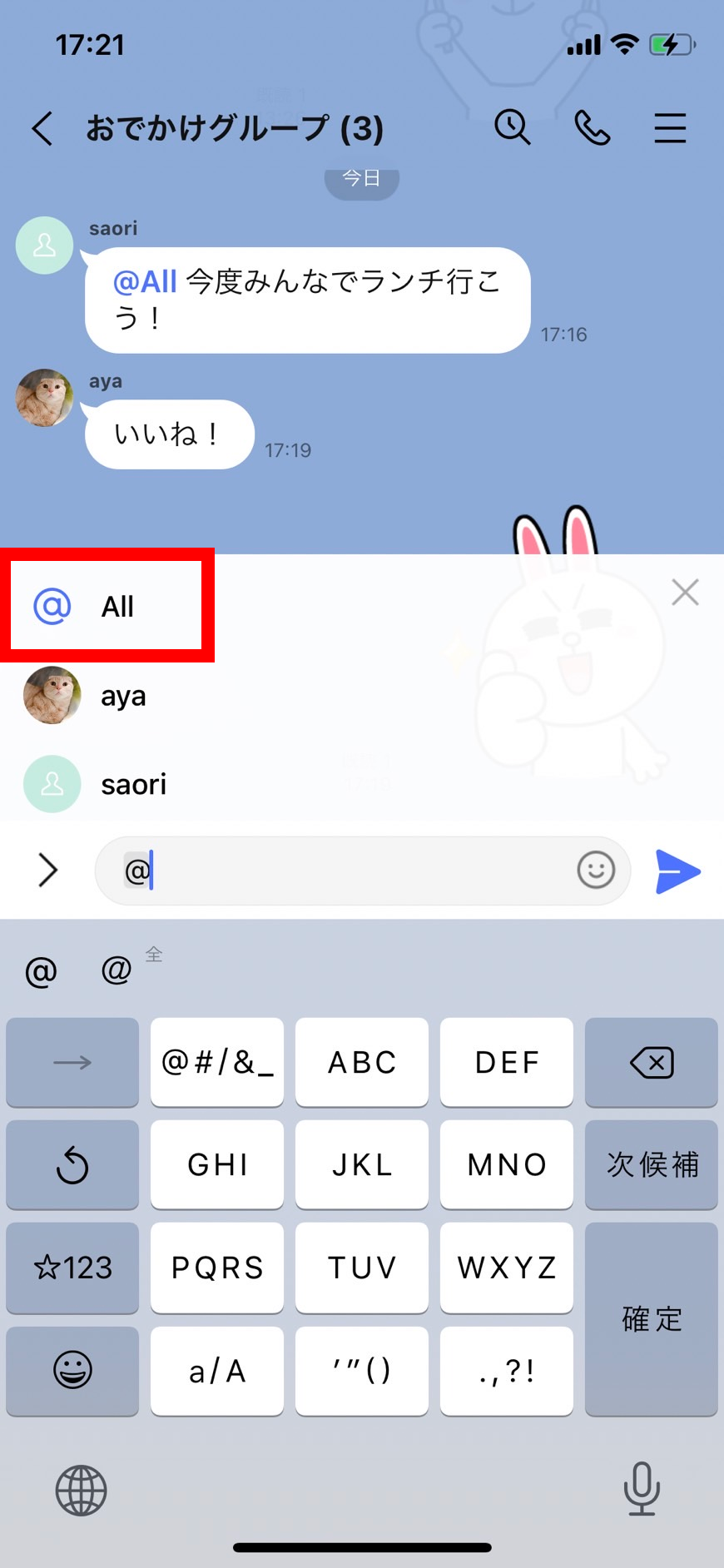
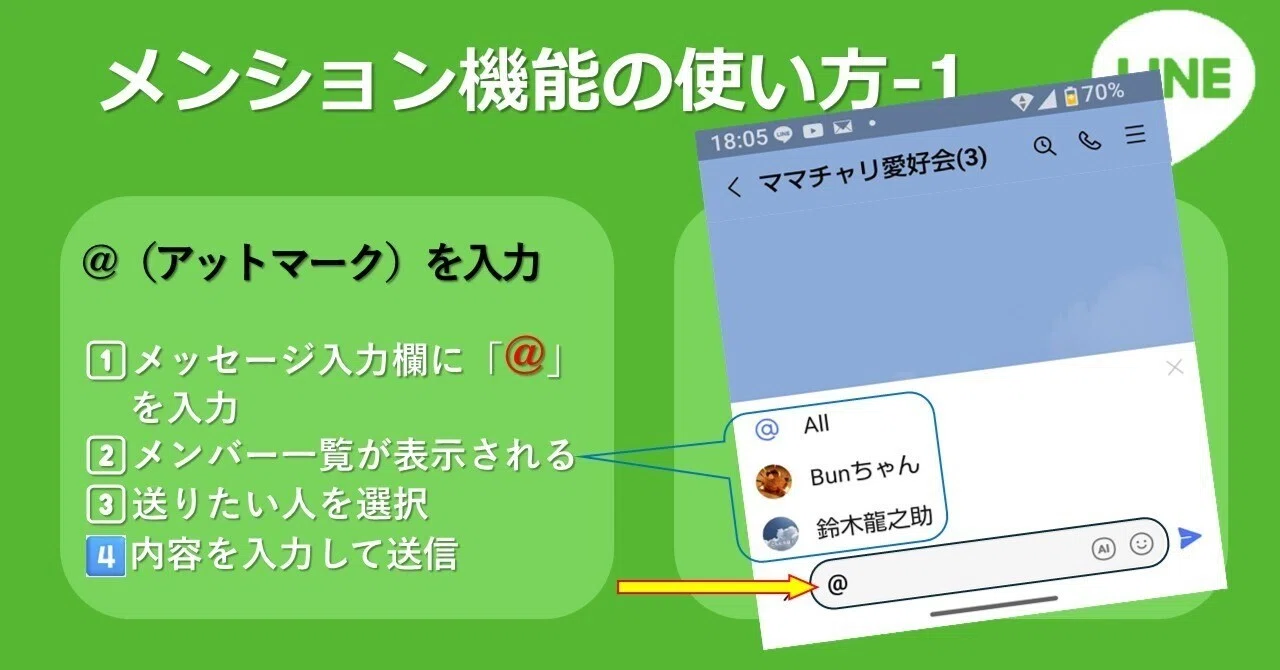
LINEグループメンション個別指定の手順は非常にシンプルです。トークルームのメッセージ入力欄に半角で「@」を入力すると、そのグループに参加しているメンバーの一覧がポップアップ表示されます。リストから宛先にしたい相手の名前をタップし、続けて本文を入力して送信するだけです。相手の名前部分が青色のテキストに変化していれば、正常にメンションが機能しています。
一方、グループ参加者全員の注意を一気に引きたいときに使われるのがLINEメンション全員やり方です。個別指定と同様に入力欄に「@」を打ち込むと、メンバーリストの最上段に「@All」という項目が現れます。これをタップして送信すれば、グループ内の全メンバーに対して一度にメンションが送られます。
ここで押さえておきたいのが、LINEメンション相手側の見え方です。メンションされた相手の端末では、以下のような特別な挙動が発生します。
- トーク一覧画面において、グループ名の下に赤文字または強調バッジで「[メンションされました]」と表示される。
- プッシュ通知のプレビューに「〇〇さんがあなたをメンションしました」と明記される。
- トークルーム内を開くと、自分宛てのメンション部分が青くハイライトされ、画面下部に「最新のメンションへジャンプ」するボタンが出現する。
このように、通常の投稿よりも視覚的・心理的な強制力が格段に高いため、相手の注意を確実に引くことができる反面、使い方を誤ると強い心理的負担を与えてしまう両刃の剣でもあります。
「通知オフなのに鳴るのは一体なぜ?」LINEメンションAll通知設定の真相を解明
「普段からうるさいグループは通知をオフにしているのに、メンションされた瞬間だけスマホが震えて通知音が鳴った。バグではないか」という疑問は、SNSや知恵袋でも極めて頻繁に投稿されるテーマです。しかし、これは不具合ではなくLINEの緻密に計算されたシステム仕様に起因しています。
結論から明かすと、LINEメンション通知オフ鳴る理由は、個別の「トークルームの通知オフ」と、アプリ全体の「自分へのメンション通知」が完全に別系統のシステムとして設計されているからです。
LINEの開発チームは、「グループ全体の雑談は受け流したいが、自分個人に対する緊急の呼び出しだけは逃したくない」という需要に応えるため、メンション通知をトークルーム単位の通知設定よりも上位の優先度に位置づけました。その結果、トークルーム右上メニューのスピーカーマークを「消音」にしていても、アプリ全体の設定でメンションが許可されていれば、問答無用でプッシュ通知が貫通して届く仕組みになっています。
さらにユーザーを混乱させたのが、2022年後半から順次導入され、今や標準機能となった「@All」の存在です。個別のメンションだけでなく、全体メンションが飛んできた場合でも、初期設定のままでは「重要なお知らせ」として端末が鳴動してしまいます。これがLINEメンションAll通知設定の真相です。
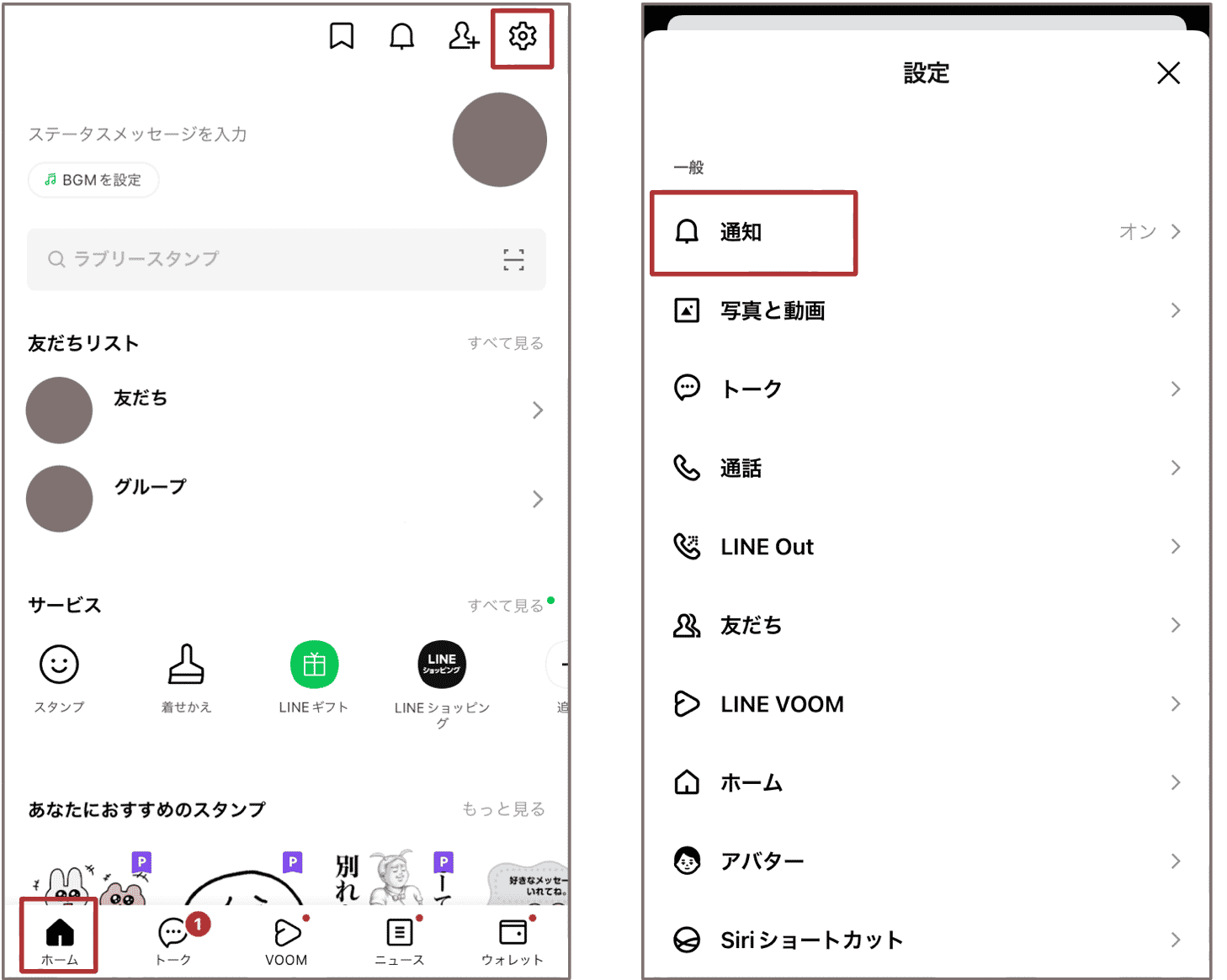
この貫通通知を完全にシャットアウトしたい場合は、以下の手順でアプリ本体の根本設定を変更する必要があります。
- LINEの「ホーム」タブ右上にある「設定(歯車マーク)」をタップする。
- 「通知」を選択する。
- 「自分へのメンション通知」をオフにする。
- 必要に応じて、その下にある「すべてのメンション(@All)通知」のみを個別にオフにする。
「自分を名指しされた連絡は受け取りたいが、深夜や休日に飛んでくる@Allの全体連絡だけは拒否したい」という場合は、「すべてのメンション通知」のみのスイッチをオフにする設定が最も実用的です。
【機能比較】LINEメンション返信と引用の違い|通知や相手への伝わり方を徹底検証
LINEにはメンションと酷似した機能として「リプライ(返信)」が存在します。これらを混同して使い分けているユーザーも少なくありませんが、システム的な挙動や通知の届き方には明確な違いがあります。
両者の構造的な差異を理解するために、以下の比較表で詳細なスペックを検証します。
| 機能項目 | メンション(@名前 / @All) | リプライ(引用返信) | 編集部の見解・実務上の推奨 |
|---|---|---|---|
| 主目的 | 「人」を指名して注意を喚起する | 「特定の過去発言」に文脈を紐付ける | 話題が流れた後の回答にはリプライが必須 |
| 相手への通知 | メンション専用の強調プッシュが届く | 「〇〇さんが返信しました」と通知 | 通知の切迫感はメンションの方が圧倒的に強い |
| トーク消音時の挙動 | 設定次第で通知が「貫通」して鳴る | トークが消音なら通知音は鳴らない | 相手の休息を邪魔したくない時はリプライが無難 |
| 対象の指定範囲 | 1名〜複数名、または全員(@All) | 原則として1つの吹き出しメッセージ単位 | 複数人に同一の用件を伝える際はメンション一択 |
| 画面の見やすさ | テキスト内に青字で名前が埋め込まれる | 元のメッセージが小さく上部に引用表示 | どの質問に対する答えなのかはリプライが明瞭 |
このように、LINEメンション返信と引用の違いを正しく把握すると、無用なトラブルを未然に防ぐことができます。話の流れが速いグループで「さっきの件だけど了解です」と伝える際はリプライ機能を使うのが適切であり、相手に今すぐ確認してほしいアクションがある場合のみメンションを併用するのが洗練されたコミュニケーションと言えます。
【トラブル解決】LINEメンションできない原因と名前が出ない時の対処法
日常的にLINEを使っていても、「なぜか特定の相手だけメンションできない」「候補リストに名前が出てこない」というトラブルに直面することがあります。ここでは、現場取材やユーザー検証から判明したLINEメンションできない原因と対処法を解説します。
LINEメンション名前出ない時の解決策
入力欄に「@」を打ち込んでも候補リストに特定の相手が表示されない場合、以下の4つの原因が考えられます。
- 相手がグループに正式参加していない(招待中の状態):まだ招待を承認していないユーザーはメンバーリストに含まれないため、メンションの対象にできません。
- 相手がアカウントの表示名を変更した直後:LINE側の内部データベース同期のタイムラグにより、旧名称でも新名称でも検索に引っかからないケースがあります。この場合はアプリを再起動するか、「@」の後に相手の最新の登録名を1〜2文字直接手入力すると候補に浮上します。
- 相手がすでにグループを退会・退出している:トーク履歴が残っていても、現時点でメンバーから外れている相手にはメンションできません。
- 文字入力の不備(全角スペースなど):「@」の直前に日本語テキストが隙間なく入っていると、LINEのシステムがメンションコマンドとして認識しません。「@」の前には必ず半角スペースを空けるか、行頭に入力してください。
なお、「相手からブロックされているとメンション一覧に出ないのでは?」という疑念を抱く人がいますが、グループ内であればブロック関係にあってもメンションの候補に名前が表示され、送信も可能です。メンションできないこととブロックの有無には直接の因果関係はありません。
LINEオープンチャットメンションやり方の特殊仕様
不特定多数が参加する「オープンチャット」では、通常のグループとは異なるセキュリティ制限が設けられています。LINEオープンチャットメンションやり方自体は通常と同じく「@」入力から行いますが、以下の点に注意が必要です。
オープンチャットでは、管理者の設定によって「参加者同士のメンション機能」そのものが無効化されている場合があります。また、荒らし対策として「@All」の全体メンション権限が管理者および共同管理者に限定されているルームがほとんどです。一般参加者の画面では「@All」と入力しても候補に出てこない、あるいは送信しても全体通知が飛ばない仕様になっています。
LINEメンション消し方と送信取り消しの落とし穴
万が一、メンションする相手を間違えたり、夜間に誤って「@All」を送信してしまった場合、LINEメンション消し方と送信取り消しには迅速な操作が求められます。
送信後24時間以内であれば、該当のメッセージを長押しして「送信取り消し」を実行することで、相手のトーク画面からメッセージとメンションの青文字を消去できます。ただし、相手の端末にすでにプッシュ通知として届いてしまったバナー表示やスマートウォッチの通知履歴までは物理的に消し去ることができません。誤送信に気づいた際は、取り消し後に「誤操作でメンションを送信してしまいました。申し訳ありません」と一言添えるのが最低限の礼儀です。
【実態検証】「メンションが迷惑」と感じる心理学的背景と現場マナーの境界線
便利なメンション機能ですが、ネット上のコミュニティ調査やビジネス現場のヒアリングでは、「メンションされること自体に強いストレスを感じる」というユーザーの声が年々増加しています。
なぜ人々はメンションを不快に感じるのか。そこには単なる「通知音のうるささ」を超えた、LINEメンション迷惑と感じる理由とマナーを巡る深刻な心理的要因が存在します。
都内のIT企業で働く30代女性は、自著やインタビューで次のような疲弊を吐露しています。「休日の夜、保育園の保護者グループで誰かが『@All 明日の持ち物についてです』と投稿した瞬間、スマホが激しく鳴った。業務でもないのに心臓が跳ね上がり、プライベートな時間を暴力的に奪われた感覚になった」。
社会心理学の観点から分析すると、メンションは相手の「心理的バウンダリー(境界線)」を強制的に突破するデジタル行為です。通常のメッセージであれば「自分の都合の良いタイミングで読む」という受信側の裁量が残されています。しかし、メンションが付与されることで、「あなたを名指ししている」「今すぐ確認せよ」という無言の圧力が生じ、受信者に急激な認知的負荷と返信義務感(同調圧力)を強いてしまうのです。
【プロの結論】健全な人間関係を維持する「使っていい人・避けるべき状況」の判断基準
メンションは非常に強力なツールだからこそ、送信者側が明確な利用基準を持つ必要があります。編集部が提唱する判断マトリクスは以下の通りです。
【メンションを使ってよい適切なケース】
- 数十名規模の大規模グループで、埋もれさせると全体進行に支障が出る「緊急度の高い締切連絡」を行うとき。
- トークルーム内で複数の話題が同時並行しており、名指ししないと誰に対する指示・返答か判別不能なとき。
- オープンチャット等で、特定のルール違反者に対して管理者が公の場で警告を発するとき。
【メンションを絶対に使用・乱用すべきでないケース】
- 深夜・早朝・休日の時間帯:相手の通知設定を貫通して睡眠やプライベートを破壊するリスクが極めて高い。
- 1対1の個別トーク:元より2人しかいない空間でのメンションは、相手に対する過度な威圧感や不信感を与えるだけであり、実務上のメリットは皆無。
- 些細な雑談や挨拶:「〇〇さん、おはようございます!」といった社交辞令にメンションを付ける行為は、相手に通知確認の無駄足を強いるためマナー違反と見なされやすい。
- 軽い共有事項での安易な「@All」乱発:「全員に周知したい」という送信者側の怠慢で全体メンションを連発すると、コミュニティ全体の通知疲れを招き、結果として重要連絡すら読まれなくなる。
【ライン メンション やり方】に関するよくある質問(FAQ)
Q1:1対1の個人トークルームでメンションを使うことはできますか?また、使う意味はありますか?
A1:システム上、1対1の個人トークでも「@」を入力して相手をメンションすることは可能です。ただし、1対1のトークは元から相手だけに向けられたメッセージであるため、視覚的に名前が青くなる以外の実質的な機能メリットはありません。むしろ「なぜ個別チャットでわざわざ名指しされるのか」と相手に威圧感や警戒心を与える恐れがあるため、特別な意図がない限り使用は推奨されません。
Q2:グループで自分をメンションしてきた相手を非表示やブロックするとどうなりますか?
A2:相手をブロックしていても、同じグループ内に双方が所属している限り、相手はあなたをメンションしてメッセージを送信できます。そのメッセージはグループトーク画面上に通常通り表示されます。相手からのメンションによる通知鳴動自体を防ぎたい場合は、前述した「LINEアプリの通知設定>自分へのメンション通知をオフ」にする方法が唯一の対抗策です。
Q3:パソコン版(PC版)LINEでもスマホと同じようにメンションや@Allは使えますか?
A3:全く同じように利用可能です。PC版のメッセージ入力欄で「@」を入力すると、キーボードの上下キーまたはマウス操作でメンバーや「@All」を選択できます。また、PC版独自の便利な仕様として、メンバー一覧から右クリックして「メンション」を選択することでも即座に指定が可能です。
Q4:一度送信したメッセージのメンション部分だけを編集して宛先を変えることはできますか?
A4:送信後のメッセージを後から部分編集する機能はLINEには備わっていません。宛先を間違えた場合は、該当メッセージを速やかに「送信取り消し」した上で、改めて正しい相手をメンションして再送信してください。
まとめ:2026年のLINEメンション機能と賢いデジタルコミュニケーション
本記事で検証してきた通り、LINEメンション機能2026年最新まとめにおける最大の要点は、「手軽に名指し・全員周知ができる利便性」と「相手の静穏権を侵害するリスク」が常に隣り合わせであるという点です。
グループの通知を切っている相手にも緊急連絡を届けられるメンションは、災害時や重大なスケジュール変更においては極めて有効なセーフティネットとなります。しかし、日常の連絡において「通知オフを貫通する仕様」に甘え、配慮を欠いたメンションや@Allを連発してしまえば、築いてきた信頼関係にヒビを入れることにもなりかねません。
受信者としては自衛のためにアプリ側の通知設定を見直し、送信者としては「今そのメンションは本当に相手の時間を奪ってまで鳴らすべき連絡か」を一呼吸置いて自問する。この小さなデジタル上の気遣いこそが、ストレスのない快適なLINEコミュニケーションを維持するための決定打となるはずです。 (出典: ライン メンション やり方(Yahoo!ニュース))
最新のトレンドや話題のニュースをわかりやすく解説するWebライターです。読者の皆様に役立つ情報を日々お届けしています。