Windows ProとHomeの違いは?2026年失敗しない選び方
パソコンの新規購入やBTOマシンのカスタマイズ画面で、誰もが一度は頭を抱えるのが「OSはProを選ぶべきか、それともHomeで十分なのか」という二者択一です。販売店やカスタマイズ構成では、両者の間に約6,000円〜9,000円前後の価格差が存在します。店頭のポップや営業担当者からは「迷ったら上位のProにしておけば安心」と勧められる一方、自作PC派や一般ユーザーからは「一般的な用途ならHomeで一切困らない」という声も根強く聞かれます。
Windows 10のサポート終了を経て、Windows 11が完全に市場のデファクトスタンダードとして定着した2026年現在、セキュリティ要件の高度化やリモートワークの常態化に伴い、両エディションの境界線は以前よりもはるかに明確になりました。スペック表のスペック用語に惑わされず、投じたコストに見合う恩恵を享受できるのか。各種データと現場取材の知見をもとに、その決定的な差を解き明かします。
📌 【この記事の重要ポイントまとめ】
- 要点1:基本処理能力やゲーム性能の差はゼロであり、Homeで十分な理由は一般的な日常用途・エンタメ利用を100%カバーできる点にある。
- 要点2:Proが必須となる絶対条件は「BitLocker ドライブ暗号化」「リモートデスクトップのホスト機能」「Hyper-V・サンドボックス仮想化」「Active Directoryなど法人向けドメイン参加」の4点に集約される。
- 要点3:後からMicrosoft Store経由でProへアップグレードすると約13,825円かかり、BTO初期選択時(差額約6,000円〜)より割高になるため、持ち出し利用や遠隔操作の計画があるなら初期導入が最も損失が少ない。
【2026年最新機能比較】Windows 11 ProとHomeの決定的な違いとは?
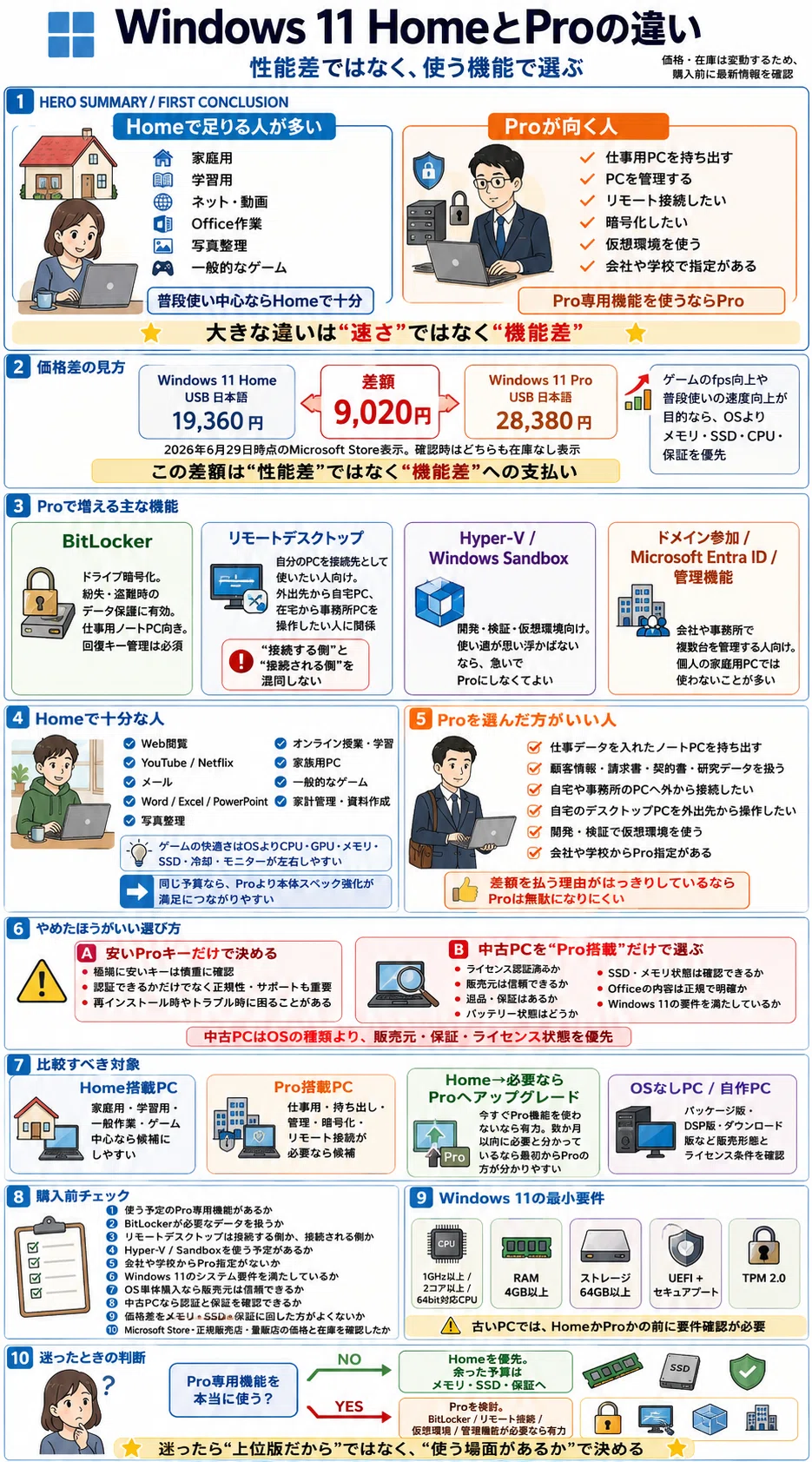
Windows 11におけるHomeとProの根幹的な違いは、日常的な処理速度ではなく「セキュリティガバナンス」「遠隔管理」「仮想化技術」の3点に集約されます。マイクロソフトの公式仕様書および各BTOメーカー(マウスコンピューター、パソコン工房、ドスパラ等)の最新構成データから、実用面で大きな影響を与える項目を一覧表で整理しました。
| 機能・スペック項目 | Windows 11 Home | Windows 11 Pro | 編集部の見解・評価 |
|---|---|---|---|
| BitLocker ドライブ暗号化 | 非対応(※簡易なデバイス暗号化のみ) | 完全対応(USB暗号化To Go含む) | ノートPCを外に持ち出すならProが絶対防衛線。紛失時のデータ引抜を完全防御。 |
| リモートデスクトップ接続 | 操作する側(クライアント)のみ | 操作される側(ホスト)にも対応 | 自宅PCを外出先から高画質・低遅延で遠隔操作したい場合はPro一択。 |
| 仮想化(Hyper-V / サンドボックス) | 非搭載(WSL2等は一部利用可) | 標準搭載(安全な隔離実行が可能) | 不審なファイルやアプリを安全に使い捨てる環境が欲しいエンジニアに最適。 |
| 法人向け ドメイン参加・グループポリシー | 非対応 | 完全対応(Active Directory / Intune) | 企業の社内ネットワーク接続や端末統括管理には必須の要件。 |
| ローカルアカウント設定 | 初期セットアップ時はMS垢必須 | 業務設定経由で比較的平易に可能 | 個人情報保護やオフライン運用を徹底したい玄人にProが好まれる一因。 |
| 最大メモリ容量(RAM上限) | 128GB | 2TB(テラバイト) | 一般人には128GBで十分。AIローカル開発や3Dレンダリング超特化ならPro。 |
| 導入コスト(BTO差額 / 単体) | 標準構成(0円) / 約1.9万円 | +6,000円〜9,000円 / 約2.7万円 | 後からストアでPro化すると約13,825円請求されるため事前判断が重要。 |
表を見れば明らかなように、ブラウジング、動画編集、Officeソフトの利用、PCゲームといった基本用途において、CPUやGPUの性能を引き出すハードウェア層の処理能力は両者でまったく同一です。Proにしか搭載されていない機能の多くは、システム管理や情報漏洩対策に特化した専門領域のツール群であることが分かります。
Homeで十分と言われる真相|ゲーム性能の差や日常利用の現実を検証
ネット上の掲示板やSNSでは、時折「ProのほうがOSの設計が洗練されており、動作がキビキビ動く」「ゲーミングPCはProにしないとフレームレートが落ちる」といった言説が散見されます。しかし、これらの噂は完全な誤解です。
Windows 11の内部カーネル(基本制御プログラム)やDirectX 12 Ultimate、DirectStorage、Auto HDRといった最新ゲーミングAPIは、HomeとProで何一つ違いがありません。CPUスレッドの割り当てを行うスケジューラやグラフィックスドライバの動作仕様も同一です。国内外のテックメディア各社が実施したフレームレート検証においても、同一スペックのPCでHomeとProのベンチマーク(3DMarkやサイバーパンク2077等)を比較したスコア差は0.3%未満の誤差範囲に収まっており、ゲーム性能の差は実質ゼロであることが実証されています。
メモリ容量についても、Homeの上限である128GBは、4K解像度の長編動画編集や重厚なMODを適用したゲーム配信であっても使い切ることが困難な広大な領域です。一般的なユーザーが32GB〜64GBを搭載する環境において、Proの2TB上限がアドバンテージになることはありません。
Microsoft Defenderによるウイルス対策、Windows Helloによる顔認証・指紋認証、ハードウェアレベルの安全性を担保するTPM 2.0チップへの対応など、現代のサイバー脅威に対抗するための強固な基礎防御はHomeにも隙なく実装されています。PCを自室のデスクに据え置き、私用で創作や娯楽を楽しむだけであれば、あえて高額なProを選ぶ実利はほとんどありません。これこそが、多くの専門家が「一般的な用途ならHomeで十分」と太鼓判を押す最大の根拠です。
Proを選ばないと後悔する決定打|BitLockerとリモートデスクトップ接続の壁
それでもなお、個人ユーザーが「ケチらずにProにしておけばよかった」と後悔する瞬間が訪れるのはなぜでしょうか。その引き金となるのが、「BitLocker ドライブ暗号化」と「リモートデスクトップ接続」という2枚の分厚い壁です。
ノートパソコンをカフェや大学、コワーキングスペース、出張先へ持ち出す機会がある人にとって、BitLockerの有無は死活問題となります。パソコンにログインパスワードを設定していても、ストレージ(SSD)を物理的に取り出して別のPCに外付け接続されれば、平文のまま保存された社外秘データや家族写真、ブラウザのキャッシュデータは数分で読み出されてしまいます。BitLockerはストレージ全体を強力な暗号化アルゴリズムでロックし、正規の認証キーなしでは中身を一切閲覧不能にします。Homeにも条件付きの「デバイスの暗号化」は存在しますが、暗号化キーをきめ細かく自己管理したり、外付けUSBメモリを暗号化(BitLocker To Go)したりする柔軟性はProでしか得られません。
さらに日常の利便性を大きく左右するのがリモートデスクトップです。Windows 11 Homeは、他人のPCを遠隔操作する「クライアント」にはなれますが、「外出先から自宅の自機を操作されるホスト」になる機能がソフトウェア側で意図的に削られています。
「リビングの軽量ノートPCやiPadから、書斎に置いたパワフルなデスクトップPCを操作したい」「出張先のホテルから自宅のメインマシンにアクセスして重い処理を走らせたい」といった運用を構想している場合、OSネイティブのリモートデスクトップ接続が使えるProの存在感は圧倒的です。サードパーティ製の画面共有アプリ(TeamViewerやAnyDesk、Chromeリモートデスクトップなど)で代替することは可能ですが、回線速度が制限された環境での描画追従性や解像度自動同期の快適さにおいて、OS標準機能のRDPプロトコルには一歩及ばないのが現実です。
エンジニア・法人がProを指名買いする理由|仮想化機能とローカルアカウント設定
開発者や企業のIT管理者がHomeを候補から外し、迷わずProを指名買いする背景には、業務効率とセキュリティ統制における譲れない機能差があります。
筆頭に挙げられるのが、「Hyper-V 仮想化機能」と「Windows サンドボックス」です。特にWindows サンドボックスは、怪しい出所のフリーソフトや未知の添付ファイルを開く際、OS内部に使い捨ての一時的な仮想デスクトップを数秒で立ち上げられる画期的な機能です。万が一そのファイルがマルウェアに感染していても、ウィンドウを閉じれば仮想環境ごと痕跡が消滅し、ホストOS本体には一切の被害が及びません。安全性が確認できないファイルを頻繁に検証するライターやエンジニアにとって、この安全弁は計り知れない価値を持ちます。
また、企業内システムへの接続に不可欠な「法人向け ドメイン参加(Active Directory / Microsoft Entra ID)」もPro限定の機能です。情シス部門が数千台のPCに対して一括でセキュリティポリシーを適用したり、USBメモリの利用制限をかけたりする「グループポリシーエディター(gpedit.msc)」も、Homeには標準搭載されていません。会社支給の端末や、BYOD(私物端末の業務利用)として社内網に繋ぐ前提がある場合、Proの選択は選択肢ではなく「必須の前提条件」となります。
加えて、PCの初期セットアップにおけるローカルアカウント設定の自由度も見逃せません。近年のWindows 11 Homeは、初回起動時にインターネット接続とMicrosoftアカウントでのサインインを徹底して要求する仕様になっています。プライバシー上の理由からクラウドアカウントと紐付けずに純粋なローカル環境でPCを構築したい層にとって、初期設定画面から「職場または学校用」のフローを介してローカルアカウントを作成しやすいProの仕様は、根強い支持を集めています。
【実態検証】利用者の生の声とネットの反応・評判に見る「後悔の分岐点」
大手SNSや知恵袋、エンジニアが集う技術コミュニティにおける「ネットの反応と評判」を精査すると、購入後の満足度にははっきりとした傾向が読み取れます。
Homeを購入して大満足している層の大半は、据え置きのデスクトップPCでゲームやYouTube鑑賞、ネット通販、確定申告などを行っている一般ユーザーです。「価格差の8,000円を浮かせてSSDの容量を1TBから2TBに増やした」「浮いた予算で上位のゲーミングマウスを買えて正解だった」という声が多く、Proの限定機能を使わない人にとって、初期コストを削る判断は極めて合理的であったことが裏付けられています。
対照的に、痛烈な後悔の声を上げているのは次のようなパターンです。
「大学や会社から『持ち込みPCはBitLockerによる暗号化が必須』と後から通達され、結局追加費用を払ってProへアップグレードした」「サブのiPadを購入したのを機に、自宅のメインPCを遠隔操作して作業しようとしたらHomeでは画面を飛ばせず絶望した」という嘆きが目立ちます。特に、Windows 11 HomeからMicrosoft Storeを通じてProへアップグレードする際のWindows Pro アップグレード 価格は約13,825円(税込)に設定されています。BTOカスタマイズ時の追加費用(約6,000円〜8,000円)と比較して倍近い出費となるため、「最初からProにしておけばよかった」という実質的な金銭的損失感がユーザーの不満を増幅させています。
【プロの結論】Windows Pro Home どっちを選ぶべきか|失敗しない選択基準
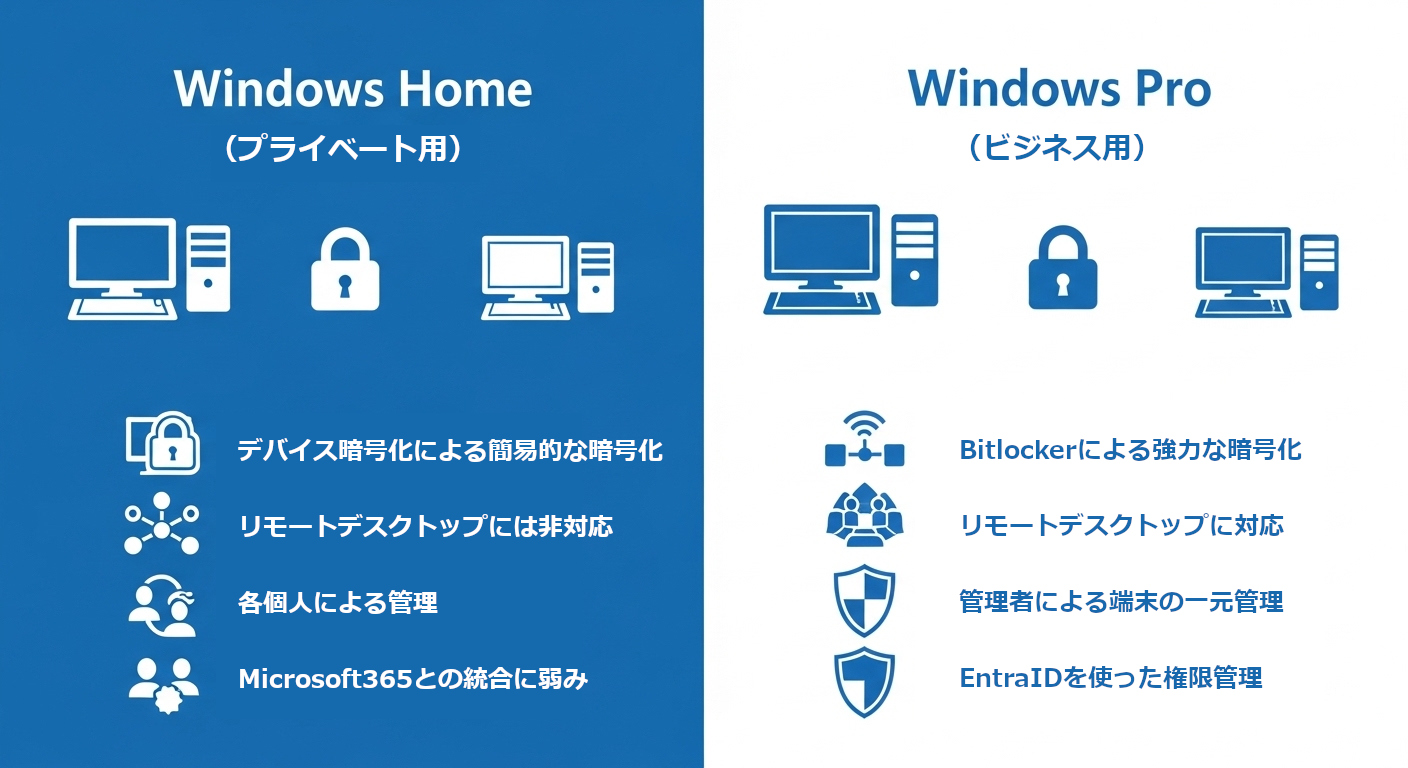
「Windows Pro Home どっちを選ぶべきか」という問いに対する最終的な処方箋は、PCの「置き場所」と「通信の方向性」を自己分析することにあります。購入前のチェックリストとしてご活用ください。
▼Windows 11 Proを迷わず選ぶべき人(投資対効果が高い)
- ノートパソコンを外出先へ持ち出す機会がある:紛失・置き忘れ時のデータ漏洩リスクをBitLockerで確実に封じ込める必要がある。
- 外部から自宅PCへリモートアクセスしたい:タブレットや会社の端末から、自宅の高性能デスクトップPCを遠隔操作したい。
- 仕事用として社内ネットワークやドメインに接続する:法人のセキュリティ規定をクリアする必要がある。
- 開発作業や未知のファイル検証を行う:Hyper-Vによる仮想環境構築や、Windows サンドボックスによる安全な隔離テストが日常的に必要。
- BTO購入時でProへの変更差額が6,000円〜7,000円程度に収まっている:将来的な機能不足による割高な後乗せアップグレード(約1.4万円)を未然に防ぎたい。
▼Windows 11 Homeで絶対に後悔しない人(コスト最優先でOK)
- PCは自宅の自室に据え置きで外へ持ち出さない:物理的な盗難・紛失リスクが極めて低く、高度なドライブ暗号化の必然性が薄い。
- 主な用途がゲーム、動画鑑賞、WEB閲覧、Office作業である:Proを選んでも処理速度や描画フレームレート(FPS)は1ミリも向上しない。
- 自宅PCを遠隔操作する予定がない、または無料の画面共有アプリで十分:OS標準のリモートデスクトップホスト機能を必要としない。
- 予算を1円でも多くグラフィックボード(GPU)やCPU、メモリに回したい:体感できるマシンスペック向上に直接投資するほうが満足度が圧倒的に高い。
【windows pro home 違い】に関するよくある質問(FAQ)
Q1:Windows 11 Homeから後からProへアップグレードできますか?その際データは消えますか?
A1:後からいつでもアップグレード可能です。「設定」>「システム」>「ライセンス認証」からMicrosoft Storeを開き、ライセンス(約13,825円)を購入することで、保存されているデータやインストール済みアプリを一切消去することなく、機能をアンロックする形でProへ即時移行できます。ただし、PC購入時にBTOオプション等でProを選択するよりも約5,000円〜7,000円割高になります。
Q2:Homeだと外出先からPCを遠隔操作する方法は完全にありませんか?
A2:OS標準のリモートデスクトップ(RDP)機能で「操作される側」になることはできませんが、サードパーティ製の無料ツール(Chromeリモートデスクトップ、AnyDesk、TeamViewerなど)をインストールすれば遠隔操作自体は可能です。ただし、画質の精細さ、全画面表示時の操作感、ネットワーク遮断時の再接続性などはWindowsネイティブのPro向け機能の方が優れています。
Q3:ゲーミングPCを購入予定ですが、Proにするとゲームが快適になりますか?
A3:快適さはまったく変わりません。DirectXやDirectStorageなどのゲーミング関連機能、CPUやグラフィックスカードの制御機構はHomeもProも完全に同一です。フレームレートの向上やロード時間の短縮を目的にProを選ぶ意味はありません。ゲーム用途であれば、浮いた差額でSSDの容量を増やすか、ワンランク上のGPUを選択することを強く推奨します。
Q4:Homeにはセキュリティ機能が備わっていないのですか?
A4:そのようなことはありません。リアルタイムのウイルス検知・駆除を行う「Microsoft Defender」、生体認証機能「Windows Hello」、ハードウェアの改ざんを防ぐTPM 2.0チップとの連携など、現代のサイバー攻撃に対する基本防御はHomeにも標準でフル装備されています。Proとの差は「BitLockerによるドライブ全体の物理暗号化」や「企業向けの一括ポリシー管理」といった、高度な統制管理領域に限られます。
まとめ:今後の動向と失敗しないための判断基準
Windows ProとHomeの違いは、一般的なユーザーが抱く「性能の優劣」ではなく、「利用シーンとセキュリティの守備範囲」の違いです。日常の娯楽や一般的なデスクワークにおいてHomeは何ら不足のない完成された基本OSであり、無理に背伸びをしてProを選ぶ必要はありません。
一方で、モバイルワークによる情報保護や、端末の遠隔操作、仮想環境での実験といった特定の明確な目的を持つユーザーにとって、Proが提供する機能群は他では替えが利かない武器となります。購入時は「自分のPC利用が自宅のデスクで完結するか、それともネットワーク越しや外の世界へと越境するか」という1点を基準に定め、後悔のない賢いエディション選びを完遂してください。 (出典: windows pro home 違い(Yahoo!ニュース))
毎日更新されるトレンド情報を分析・発信中。役立つ裏技やおすすめ情報を分かりやすく紹介します。