【2026最新】アンインストールしたアプリと消えたデータの完全復元術
画面の整理中に誤って指が触れてしまい、長年愛用してきたアプリや大切なゲームを消去してしまったときの冷や汗が出るような焦燥感は、スマートフォンが生活インフラとなった現代において誰もが直面しうるトラブルです。「これまで積み上げたセーブデータや課金はどうなるのか」「バックアップを取っていなかったけれど元に戻せるのか」と取り乱す前に、まずは操作の手を止めてください。
2026年現在のiOSやAndroid、さらにはWindowsなどの主要OSにおいては、「画面上のアイコンが消えただけ(非表示)」なのか、「本体ストレージから完全にアンインストールされたのか」によって、打つべき手立てが根本から異なります。デジタルデバイスの構造的な仕組みを把握し、冷静に対処すれば、アプリ本体だけでなく大切な課金情報や内部データを取り戻せる可能性は十分にあります。本稿では、消えたアプリとデータを取り戻すための確実なリカバリー手順を徹底解剖します。
📌 【この記事の重要ポイントまとめ】
- 要点1:「ホーム画面から消えただけ」と「完全アンインストール」の判別が最優先であり、前者はライブラリ機能等から数秒で復旧できる。
- 要点2:アプリ本体はApp StoreやGoogle Playの履歴から無償で再取得可能であり、課金権利もストアアカウントに強固に紐づいている。
- 要点3:ローカル保存のセーブデータやLINEトーク履歴はバックアップの有無が明暗を分けるが、クラウド同期型サービスなら再ログインだけで即時復元する。
誤って削除したデータはどうなる?アプリ復元手順と課金復活の真相
アプリを消してしまった際、多くのユーザーが「すべてが水泡に帰した」と絶望します。しかし、実態はそれほど悲観的なものばかりではありません。まず確認すべきは、ホーム画面から消えたアプリ復活と、完全なアンインストールの違いです。
特にiPhoneユーザーに頻発しているのが、削除確認ダイアログで「アプリを削除」ではなく「ホーム画面から取り除く」を無意識にタップしたケースです。この場合、アプリ本体もデータも何一つ消えていません。端末内の検索バーや「Appライブラリ」を開けば、何事もなかったかのようにアプリが存在しており、長押ししてドラッグするだけで削除済みアプリアイコン復元方法として即座に元の位置へ戻せます。Androidでも同様に、ホーム画面のショートカットを消しただけでアプリ一覧(ドロワー)にはアプリが残っているケースが多々あります。
一方、本当にアンインストールを実行してしまった場合、端末内にローカル保存されていた設定ファイルやキャッシュは原則として消去されます。ここで浮上するのが「課金したアイテムやキャラクターはどうなるのか」という切実な疑問です。
結論から明かすと、ゲームアプリ課金データ復元理由には明確なシステム的裏付けが存在します。モバイルゲームの課金情報やガチャで獲得した資産は、端末内部ではなく運営会社のデータベース上にユーザーIDと紐づいて厳格に管理されています。さらに、購入処理そのものはAppleの「App Store」やGoogleの「Google Play」のプラットフォーム側で「レシート検証(Receipt Validation)」として記録が半永久的に保持されているため、アプリを端末から消した程度で課金権利が消滅することはありません。適切なアカウント連携(Appleでサインイン、Google連携、メーカー独自IDなど)を行っていれば、再インストール後にログインするだけで課金データは完全に復活します。

【2026年最新】OS別・アンインストールしたアプリの再インストール手順詳細
ここからは、端末から完全に消去してしまったアプリ本体を再導入するための、2026年最新アプリ復元手順詳細まとめをプラットフォーム別に解説します。名前を失念してしまったアプリであっても、各ストアの管理台帳から確実に掘り起こすことが可能です。
iPhone(iOS):App Storeからの復元手順
iOS環境におけるiPhoneアプリ再ダウンロード手順は、Apple IDに紐づくクラウド購入台帳を参照するのが最も確実です。
まずは「App Store」を起動し、画面右上のアカウントアイコン(プロフィール写真)をタップします。メニュー内の「購入済み」へ進み、「このiPhone上にない」というタブを選択してください。ここには、過去に一度でもダウンロードしたすべてのアプリが時系列順にアーカイブされています。目的のアプリを見つけたら、雲の形をしたアイコンをタップするだけで、AppStore購入済み履歴復元が自動的に開始されます。過去に有料で購入したアプリであっても、同一のApple IDを用いている限り、二重に料金を請求される心配はありません。
Android:Google Playストアからの復元手順
Android端末では、Googleアカウントアプリ再インストールの仕組みを活用します。これを行うのがAndroidアプリ復元GooglePlayの標準ルーティンです。
「Google Play ストア」を開き、右上のプロフィールアイコンから「アプリとデバイスの管理」をタップ。「管理」タブに切り替え、左上のフィルタを「インストール済み」から「未インストール」へと変更します。ここには過去にダウンロードし、現在端末に存在しないアプリが網羅されているため、復元したいアプリのチェックボックスに印を入れ、画面上部のダウンロードアイコンをタップするだけで一括復旧が完了します。
Windows 11/10:PCソフトの再導入と復旧ルート
PC環境において誤ってソフトウェアを削除してしまった場合、Microsoft Store経由で入手したアプリであれば「ライブラリ」から再入手が可能です。一方で、インストーラー形式で導入したデスクトッププログラムについては、公式サイトからの再インストーラー取得が基本線となります。設定ファイルごと巻き戻したい場合にはOS標準の「システムの復元」を試みるか、重要な業務ファイルが巻き込まれて消去された際には「EaseUS Data Recovery Wizard」をはじめとするデータ復旧ソフトを用いて残存セクターのサルベージを試みるのがセオリーです。
【徹底比較】データ復旧ルート別の成功率・所要時間・対応データ一覧
アプリや内部データを復元する際、どの手法を選ぶかによって復旧できる範囲と難易度は劇的に変化します。各アプローチの客観的なスペックを比較表として整理しました。
| 項目 | 詳細・数値データ | 一般的な基準・相場 | 編集部の見解・評価 |
|---|---|---|---|
| ホーム画面再配置(非表示の解除) | 成功率:ほぼ100% 所要時間:約10秒〜30秒 | Appライブラリ・ドロワーからドラッグ&ドロップ | 最も多い「勘違い削除」。本体も内部データも完全に無傷で即時解決する。 |
| ストア履歴からの再ダウンロード | 成功率:約98%(配信停止除く) 所要時間:1分〜3分 | App Store / Google Playの購入済み一覧 | アプリ本体は確実に蘇るが、ローカル保存データは初期化状態となる点に留意。 |
| OSクラウドバックアップ復元 | 成功率:約90%〜95% 所要時間:30分〜2時間 | iCloud / Google ドライブの全体バックアップ | 端末初期化を伴う場合が多く作業負荷は高いが、ローカルデータごと過去に巻き戻せる。 |
| サーバ認証ログイン(SNS・ゲーム) | 成功率:約85%〜99% 所要時間:2分〜5分 | 各社ID、Apple/Google連携、メール認証 | 課金・プレイ進行度はサーバにあるため完全復帰。パスワード紛失時は再発行が必要。 |
| PCデータ復元ソフト(Windows) | 成功率:約30%〜60% 所要時間:15分〜数時間 | EaseUS等のスキャンツール(無料版〜数千円) | アンインストールで削除された関連データ断片の回収には有効だが、アプリの完全再生は保証外。 |
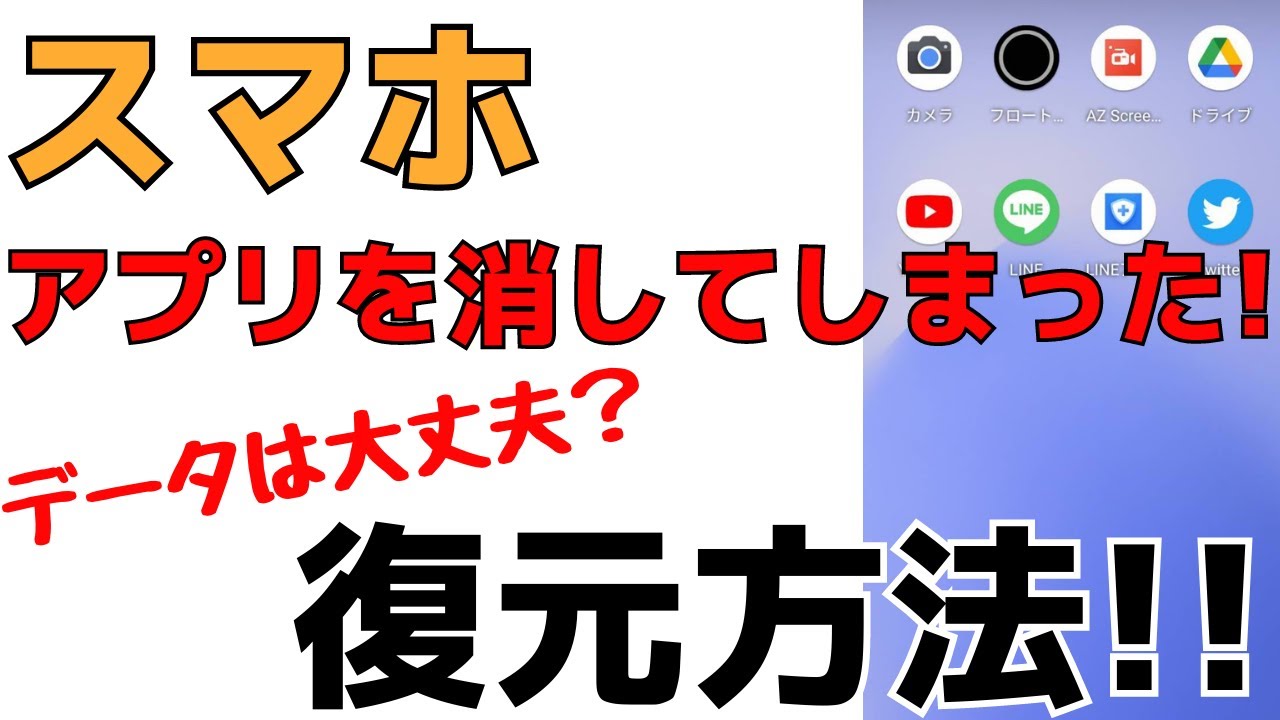
バックアップなしアプリ復元方法の真実|LINEトーク履歴やセーブデータは戻るのか
インターネット上で頻繁に検索されるのが、バックアップなしアプリ復元方法という切迫したキーワードです。しかし、デジタルフォレンジックやセキュリティ構造の観点からアンインストールしたアプリのデータ復活の真相を語るならば、甘い言葉に惑わされてはなりません。
現代のスマートフォンOSは、セキュリティ強化のために「サンドボックス構造(アプリごとに隔離された領域でデータを保持する仕組み)」を採用しています。アプリを完全にアンインストールした瞬間、OSの命令によってそのサンドボックス内の暗号化キーおよびデータファイルは即座に破棄されます。バックアップが存在せず、かつ外部サーバと同期していなかったオフライン単体アプリのセーブデータを、端末操作だけで100%元通りに復元する「魔法の裏ワザ」は技術的に存在しません。
特に問い合わせが殺到するLINEアンインストールトーク履歴復元のケースを検証してみましょう。LINEを誤って削除した場合、再インストールして電話番号認証を行えば、友だちリストやグループ、購入したスタンプの権利はLINE側のサーバから直ちに復元されます。しかし、トーク履歴そのものは端末内の暗号化領域に保存されているため、事前にiCloudやGoogle ドライブへの自動バックアップを設定していなかった場合、過去の全履歴を復旧させることは原則不可能です。例外として、直近の仕様では「かんたん引き継ぎQRコード」やPINコード認証によって直近14日間のトーク履歴のみ一時サーバから救出できるセーフティネットが用意されていますが、それ以前の数年分の会話記録はバックアップなしでは戻りません。
一方で、iCloudバックアップアプリ復元を普段から稼働させていたユーザーであれば話は別です。端末全体を前夜のバックアップ状態へリストアすることで、アプリが削除される直前のローカルセーブデータごとタイムマシンに乗ったかのように復元することが可能です。
【実態検証】利用者の生の声と現場目線で見えたリアル
大手掲示板やSNS、知恵袋のトラブル相談を定点観測すると、誤削除を起こした直後の生々しいパニックの様子が浮かび上がってきます。
「育成ゲームを整理するつもりで、間違えてメインで遊んでいたRPGをアンインストールしてしまった。20万円以上課金していたのにタイトル画面で『新規作成』が出て冷や汗が止まらない」という悲痛な叫びは珍しくありません。また、「空き容量を増やそうとLINEを一度消したら、仕事の重要なやり取りがすべて真っ白になった」というビジネスパーソンの投稿も散見されます。
しかし、ゲーム運営会社のカスタマーサポートに携わる関係者の証言やサポート事例を検証すると、意外な光明も見えてきます。
「アカウントの連携設定を怠っていた場合でも、ユーザーからの問い合わせに対して『決済完了時にAppleやGoogleから届いた注文番号付きの購入明細メール』『プレイヤー名』『フレンドコード』『直近で編成していたパーティ内容』などを提示していただければ、照合作業を経て約7割以上のアカウントで手動復旧・引き継ぎコードの発行対応を行っています」
現場のエンジニアが口を揃えて警告するのは、「消えてしまったことに動転し、同じ端末で新規アカウントを作ってチュートリアルをクリアし、既存のSNSアカウントと新規連携を上書きしてしまうこと」です。この上書きミスを犯してしまうと、運営側でも旧データの特定が極めて困難になります。誤って消したときは、あれこれ試行錯誤して新規データを上書きする前に、決済メールの控えを集めて公式サポートへ連絡するのが最も確実な実務的アプローチです。
一般に知られていない盲点とネットの誤解|怪しい復元ツールの罠
アプリの復元に困ったユーザーが検索エンジンで解決策を探す際、最大の地雷となるのが「怪しい復元ソフトウェアや非公式ツール」の存在です。
検索結果の上位や動画共有サイトには、「ワンクリックで消えたアプリの全データを100%復旧」と謳う海外製のツールが多数宣伝されています。しかし、前述した通り近年のiOSやAndroidは強固な暗号化が施されており、ルート権限(脱獄・Root化)を奪取しない限り、外部PCソフトから消去済みサンドボックス内部を覗き見ることはできません。これらのツールを導入した結果、高額な年間サブスクリプションを強引に契約させられたり、端末内の個人情報を吸い上げられたりする被害が後を絶ちません。
また、もうひとつの盲点は「ストアから配信停止(リジェクトやサービス終了)になったアプリの復元」です。通常、購入済み履歴にあれば再ダウンロードが可能ですが、開発者が完全にデベロッパー登録を抹消した場合や、重大な規約違反でプラットフォームから強制削除されたアプリは、購入履歴のリストからも除外され、二度と再ダウンロードができなくなります。配信終了がアナウンスされた貴重なアプリは、絶対にアンインストールしてはなりません。
【プロの結論】デジタル喪失パニックの心理学と失敗しない判断基準
心理学には、突然の喪失に対して合理的な思考力を失い、視野が極端に狭まる「認知的狭窄」という現象があります。アプリを誤って消してしまった直後、人間は「今すぐ元に戻さなければ」という焦りから、画面の指示を読まずにボタンを連打したり、信頼性の不透明なアプリを次々にインストールしたりして状況を悪化させがちです。
トラブル発生時に立ち止まり、冷静に自問すべき判断基準は極めてシンプルです。
- 冷静にストア履歴を確認すべきケース:アプリ本体だけを取り戻したい場合、あるいはオンライン認証型(X、Instagram、ソシャゲ全般)のアプリ。この場合はストアの履歴から迷わず再ダウンロードを行えば何の問題もありません。
- 自力操作を中断しサポートを頼るべきケース:連携を忘れた課金ゲーム。新規でゲームを開始して連携を試みるのは厳禁です。決済レシート番号を準備し、公式窓口へ問い合わせてください。
- 安易な課金ツールを絶対に避けるべきケース:「バックアップなしでLINEのトーク履歴を完全復元する」と謳う有料ソフト。現在のセキュリティ仕様上、外部から書き戻すことは不可能です。無駄な出費とセキュリティリスクを抱えるだけに終わります。
【アンインストールしたアプリの復元】に関するよくある質問(FAQ)
Q1:過去に有料で購入したアプリを再インストールする場合、再び代金を支払う必要がありますか?
A1:いいえ、再度の支払いは一切不要です。購入したという事実は、ダウンロード時に利用していたApple IDまたはGoogle アカウントに永続的に記録されています。同一のアカウントでサインインしている限り、何回アンインストールして再ダウンロードを繰り返しても無料で復元できます。
Q2:アプリの名前すら忘れてしまったのですが、どうやって探せばよいですか?
A2:App Storeの「購入済み(このiPhone上にない)」一覧、またはGoogle Playの「アプリとデバイスの管理>管理>未インストール」一覧を確認してください。過去に導入したアプリが時系列で並んでいるため、アイコンの絵柄や過去の利用時期を手がかりに確実に見つけ出すことが可能です。
Q3:バックアップを一切取っていない状態でLINEを消してしまいました。トーク履歴は完全にあきらめるしかありませんか?
A3:友だちリストやスタンプ権利は再ログインで復元しますが、過去すべてのトーク履歴をバックアップなしで戻すことは不可能です。ただし、直近14日間のトーク履歴に限っては、引き継ぎ時のPINコード認証やQRコード認証の仕組みを利用することで一時サーバから自動復元できる仕様が備わっています。
Q4:誤ってアプリを消した後、すぐに再インストールすればデータは残っていますか?
A4:アカウント登録を行ってログインするタイプの大半のサービス(Twitter/X、Netflix、クラウド連動ゲームなど)は、再インストール後にログインするだけで消去前と全く同じ状態に復元されます。しかし、完全オフライン型のメモ帳や家計簿、パズルゲームなどは、アプリ削除と同時に端末内データも消滅するため初期状態に戻ります。
まとめ:デジタル資産を守る冷静な初期初動と今後の備え
誤ってアプリをアンインストールしてしまった際、最悪の事態を引き起こす最大の要因は「誤削除そのもの」ではなく、「パニック状態で行う不適切な上書き操作」にあります。まずはアイコンが非表示になっただけなのか、完全消去されたのかを切り分け、プラットフォームの公式台帳から正攻法でアプローチすることがリカバリーへの最短ルートです。
端末の高性能化とクラウドサービスの進化により、アカウントの紐づけさえ強固にしておけば、アプリや課金データが完全に失われるリスクは年々減少しています。万が一のトラブルに見舞われた際は、本稿の手順に従って冷静に対処するとともに、平時から「自動クラウドバックアップの有効化」と「主要アカウントの連携確認」を怠らないよう設定を見直してください。 (出典: アン インストール した アプリ の 復元(Yahoo!ニュース))
SEOライティングとマーケティング戦略の専門家。分かりやすい解説記事で定評があります。