自分のiPadは何世代?型番・背面A番号で即特定する2026年版
手元にあるiPadのケースや保護フィルム、手書き作業用のペンシルを新調しようとした際、「画面サイズは同じはずなのにケースのカメラ穴が合わない」「奮発して買ったApple Pencilが画面に反応しない」というトラブルに直面するユーザーが急増しています。iPadは歴代モデルを通して洗練されたミニマルなデザインを継承しているため、画面のベゼル幅や厚み、背面の質感だけでは、一般のユーザーが外見のみで世代を正確に見分けることは極めて困難です。
2026年現在、店頭や中古市場にはM4チップを搭載した極薄のiPad Proから、M2搭載のiPad Air、A17 Proチップを備えたiPad mini、そして日常使いに根強い人気を誇る無印iPadまで、多様な世代が混在しています。手元の端末が一体何世代なのかを正しく把握することは、アクセサリー選びの失敗を防ぐだけでなく、最新iPadOSへの対応可否や中古売却時の適正な査定額を知る上でも不可欠な知識です。
📌 【この記事の重要ポイントまとめ】
- 要点1:iPadの世代は「設定アプリ内の情報画面」または「本体背面に刻印されたAから始まる4桁のモデル番号」で誰でも10秒以内に判別できる。
- 要点2:見た目がそっくりでも世代によってApple Pencil(第1世代・第2世代・USB-C・Pro)の互換性が分断されており、買い間違いのリスクが非常に高い。
- 要点3:2026年現在のiPadOSアップデート対象や中古買取査定においては、シリアル番号とモデル番号による正確なスペック・世代特定が必須となる。
【ケースやペンシルが合わない原因】自分のiPadは一体何世代?今すぐ確認すべき理由
ECサイトのレビュー欄やSNSのコミュニティを見渡すと、「11インチ用のケースを買ったのにボタンの位置がずれて押し込めない」「マグネットで吸着するはずのペンシルが充電されない」といった悲痛な叫びが日常的に投稿されています。秋葉原のデジタル機器専門店や大手中古買取カウンターのスタッフも、「アクセサリーの買い間違いによる返品相談や、持ち込まれた端末の世代誤認は後を絶たない」と証言しています。
こうした混乱が生じる根本的な原因は、Appleが世代交代のタイミングで実施する「ミリ単位の外形寸法変更」と「内部マグネット配置の見直し」にあります。例えば、同じ「11インチ」と銘打たれたモデルであっても、M2世代のiPad Airと最新のM4世代iPad Proでは、本体の薄さだけでなくフロントカメラやマグネットの位置が再設計されているため、ケースやペンの互換性が断絶しています。
自分のiPadの世代をあやふやな記憶に頼るのではなく、客観的なデータに基づいて特定することは、無駄な出費を防ぐ防衛策であり、端末本来のパフォーマンスをフルに引き出すための第一歩です。
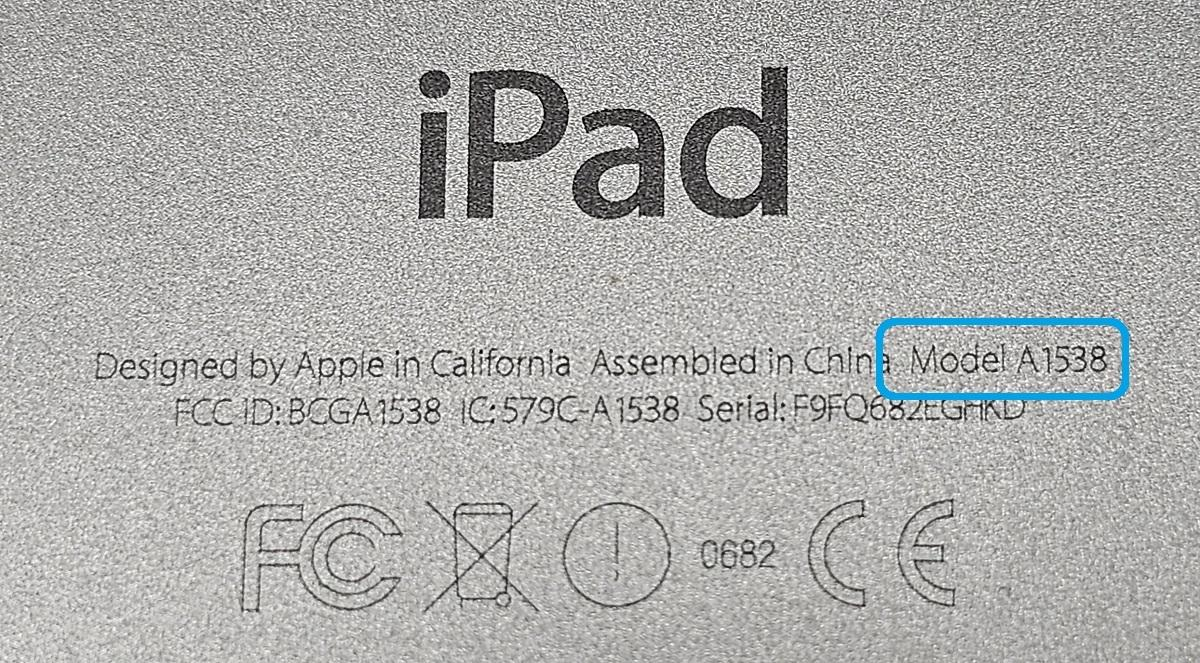
【最短10秒】設定アプリ情報モデル名確認と本体背面A番号の具体的な調べ方
手元のiPadの世代を特定する手段は、主に3つ存在します。端末の電源が入る状態であれば、設定画面から確認するのが最も確実でミスがありません。一方で、画面割れやバッテリー切れで起動できない場合でも、ハードウェアの外側から確認できる手順が用意されています。
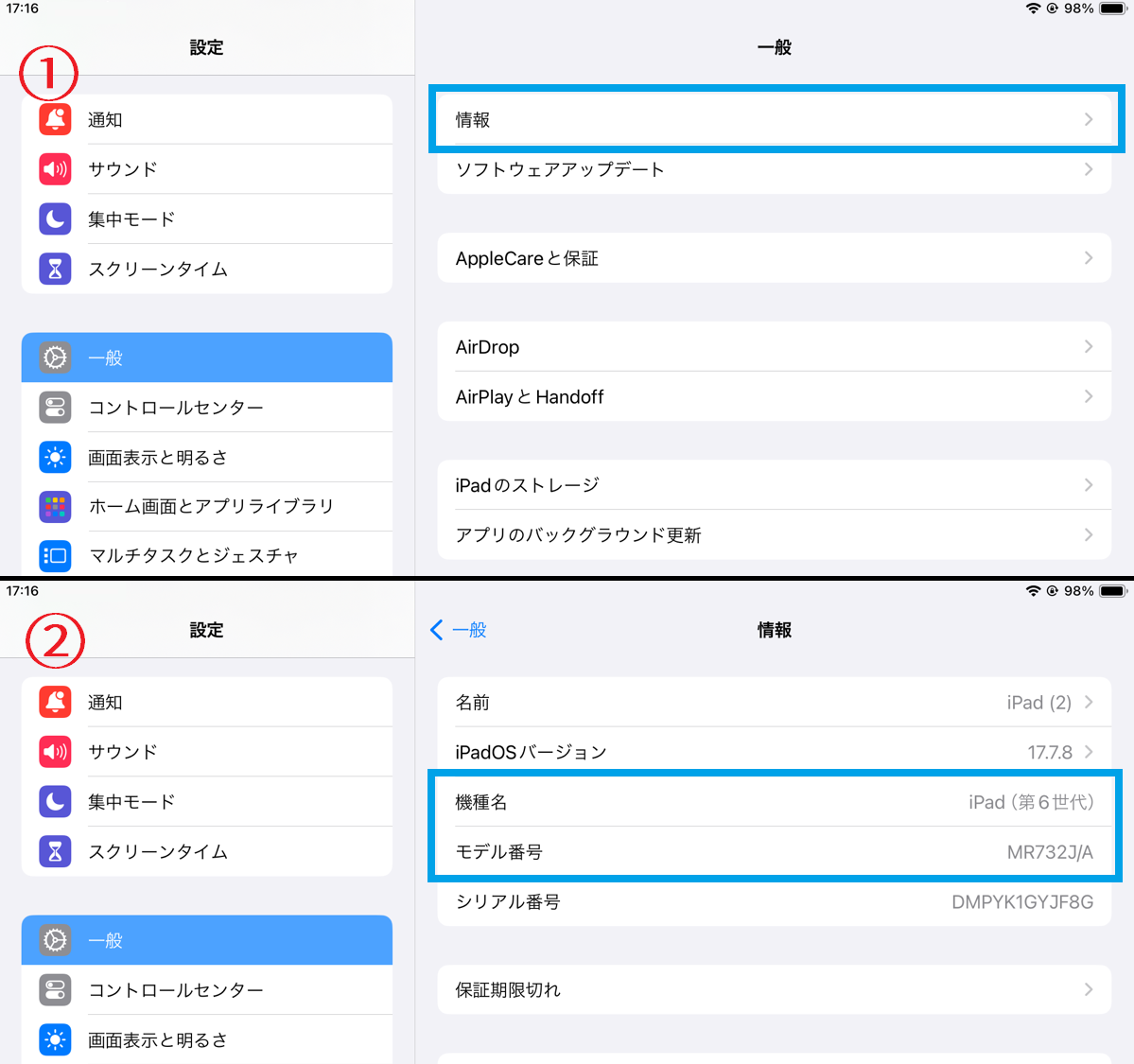
1. 設定アプリから「モデル名」と「モデル番号」を確認する手順(推奨)
iPadが正常に起動できる場合は、設定アプリ情報モデル名確認を活用するのが最も速く、確実なアプローチです。
① ホーム画面から「設定」アプリを開きます。
② 左側のメニューから「一般」をタップし、最上段にある「情報」を選択します。
③ 画面内に「モデル名」が表示されており、「iPad Air(第5世代)」や「11インチiPad Pro(第3世代)」といった正式な世代名称がひと目で確認できます。
ここで知っておくべきテクニックがあります。「情報」画面にある「モデル番号」の欄には、初期状態で「MY232J/A」のようなアルファベットと数字の文字列(部品番号)が表示されています。このモデル番号の箇所を指で1回タップすると、表示が「A2228」といった「A+4桁の数字」へと瞬時に切り替わります。このA番号こそが、世界共通で世代を特定できる決定的な識別コードです。
2. 電源が入らない端末は「背面刻印(A番号)」をチェック
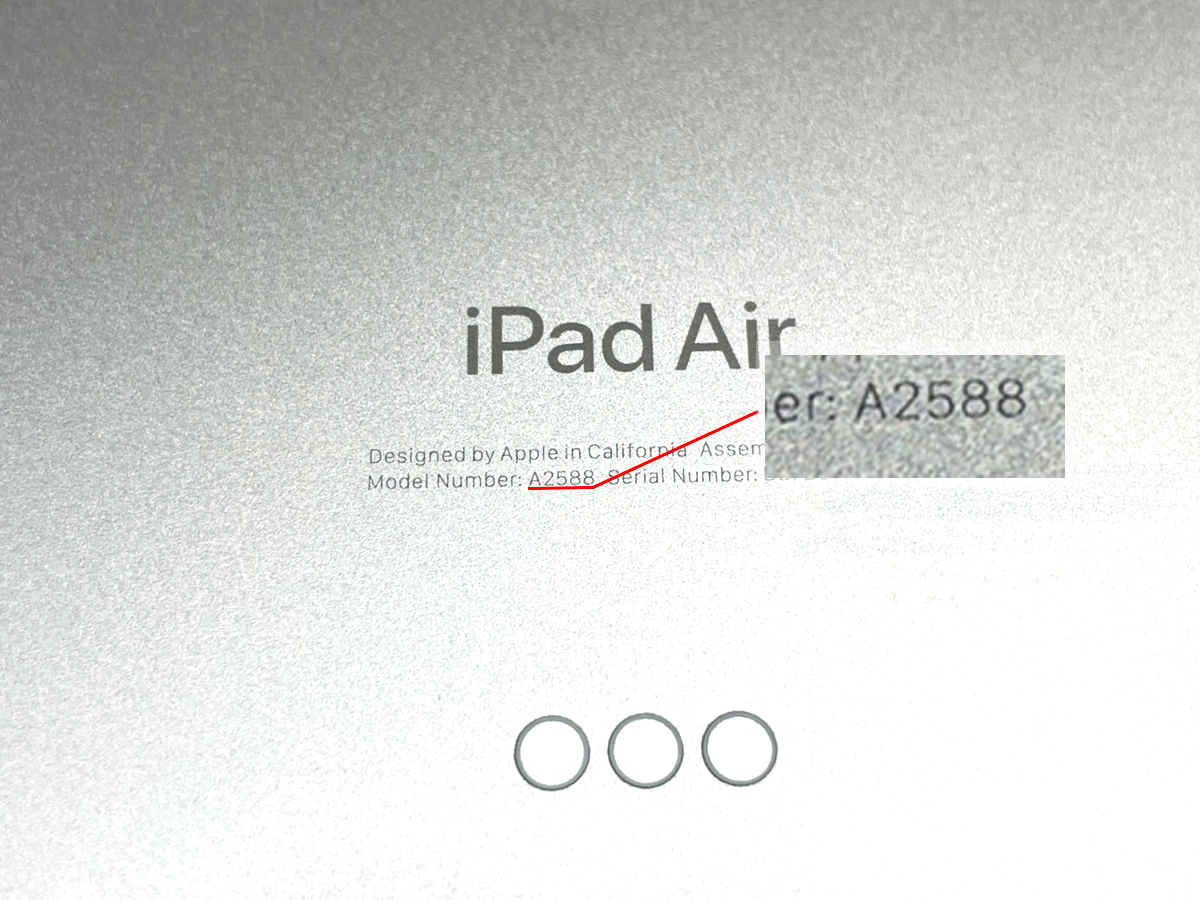
バッテリーが完全に放電している場合や、パスコードを忘れてロック解除ができない状態でも問題ありません。端末を裏返し、背面下部にある小さなレーザー刻印を確認してください。そこには「Designed by Apple in California...」というテキストに続いて、「Model A〇〇〇〇」という形式の刻印が必ず存在します(iPad見分け方と背面A番号)。虫眼鏡やスマートフォンのカメラで拡大してこの4桁の数値を読み取れば、後述する一覧表から即座に正確な世代が割り出せます。
3. 外箱やSIMトレイ・アカウント情報からの確認
本体背面の文字が摩耗して読めない場合は、購入時の化粧箱の底面ラベルを確認するか、セルラーモデルであればSIMトレイを引き出してスロット内部に微細刻印されたA番号を確認する方法があります。また、PCやスマートフォンからApple IDの管理画面(account.apple.com)にサインインすれば、紐づけられているデバイス一覧からiPadシリアル番号判別を行い、正確な機器情報を割り出すことも可能です。
【2026年最新】iPad世代一覧表詳細まとめ|無印・Air・mini・Pro全モデル判別表
調査した背面A番号やモデル名をもとに、お使いの端末がどの世代に該当するのかを一元的に照合できるよう、主要モデルのスペックと2026年の実情を網羅した詳細データをまとめました。
| シリーズ・世代 | 背面モデル番号(A番号) | 主要チップ / 端子 | Apple Pencil対応 / 2026年評価 |
|---|---|---|---|
| iPad(無印・第9世代) | A2602, A2604, A2603, A2605 | A13 Bionic / Lightning | 第1世代対応。最後のホームボタン搭載機。OS更新はサポート終了間近 |
| iPad(無印・第10世代) | A2696, A2757, A2777 | A14 Bionic / USB-C | USB-C, 第1世代(アダプタ要)。エントリーモデルとして現役稼働中 |
| iPad Air(第5世代) | A2588, A2589, A2591 | M1 / USB-C | 第2世代, USB-C対応。Apple Intelligenceにも対応し高コスパを維持 |
| iPad Air(11/13インチ・M2) | A2902, A2903, A2904 等 | M2 / USB-C | Pro, USB-C対応(第2世代非対応)。大型13インチが初登場 |
| iPad mini(第6世代) | A2567, A2568, A2569 | A15 Bionic / USB-C | 第2世代, USB-C対応。片手サイズの完成形として中古市場で大人気 |
| iPad mini(A17 Pro・第7世代) | A2993, A2995, A2996 | A17 Pro / USB-C | Pro, USB-C対応。AI機能を完全駆動する小型フラッグシップ |
| iPad Pro 11(第4世代)/ 12.9(第6世代) | A2759, A2435 / A2436, A2764 等 | M2 / Thunderbolt | 第2世代, USB-C対応。ホバー機能搭載。プロ現場で依然として高需要 |
| iPad Pro 11 / 13(M4世代) | A2836, A2837 / A2925, A2926 等 | M4 / Thunderbolt | Pro, USB-C対応(第2世代非対応)。有機EL搭載の超極薄設計 |
上記のiPad世代一覧表詳細まとめから読み取れる通り、特に「iPad Air世代確認方法」や「iPad Proインチ別世代特定」を行う際は、単に画面サイズを見るだけでは不十分であり、型番による厳密な仕分けが欠かせません。
【要注意】Apple Pencil対応世代一覧とアクセサリー互換性の落とし穴
iPadの世代確認が最も切実になる場面こそが、Apple Pencilの選定です。現在、市場には4種類のApple Pencil(第1世代、第2世代、USB-C、Pro)が流通しており、対応関係の複雑さはユーザーにとって最大の落とし穴となっています。
「第2世代」と「Pro」の断絶に注意
多くのユーザーが誤解しやすいのが、「iPad AirやiPad Proの最新版を買えば、手持ちのApple Pencil(第2世代)がそのまま使えるだろう」という思い込みです。Appleの公式仕様資料を確認すると、M4搭載iPad ProおよびM2搭載iPad Air、A17 Pro搭載iPad miniでは、本体側面のマグネット充電回路が刷新されたため、従来のApple Pencil(第2世代)は一切ペアリングおよび充電ができません。
これらの最新機種で筆圧感知やダブルタップ、バレルロール機能を利用するには、新型のApple Pencil Proを別途買い直す必要があります。逆に、Apple Pencil Proは従来のM2以前のProやM1 Airでは認識されません。
無印iPad(第10世代)の特殊な接続構造
無印の「iPad(第10世代)」も混乱を招きやすいモデルの代表格です。端子がLightningからUSB-Cへと変更されたにもかかわらず、対応するペンシルは「Apple Pencil(第1世代)」と「Apple Pencil(USB-C)」の2系統に分かれています。第1世代ペンシルを充電・ペアリングするには「USB-C - Apple Pencilアダプタ」という変換器を物理的に噛ませる必要があり、この仕様を知らずに購入したユーザーからの不満の声が知恵袋等で頻発しています。
【実態検証】中古iPad買取査定の型番調べ方とApple公式サポート保証状況確認のリアル
買い替えや売却を検討している際、買取業者が査定額を決定する基準は「見た目の綺麗さ」だけではありません。最も重視されるのが、端末の「型番(部品番号)」と「シリアル番号」から割り出される正確な製品スペックと流通地域です。
中古買取現場でチェックされる「型番」の秘密
リユース業界の現場取材によると、査定スタッフはまず中古iPad買取査定の型番調べ方として、前述した「MY232J/A」といった番号の内訳を確認します。
・頭文字のアルファベット:通常販売品は「M」、Apple公式整備済製品は「F」、刻印サービス品は「P」、不具合等で交換された端末は「N」から始まります。
・末尾の国別コード:日本国内向けモデルは「J/A」となっており、海外版(北米向けの「LL/A」など)は一部の国内査定で買取価格が減額されるケースが存在します。
シリアル番号から保証とバッテリー状態を暴く方法
さらに重要なのが、Apple公式サポート保証状況確認です。Apple公式サイトの「保証状況の確認」(checkcoverage.apple.com)ページにiPadのシリアル番号(英数字10〜12桁)を入力することで、以下の客観的事実が即座に開示されます。
① 正確な購入日およびモデル名称
② AppleCare+の加入状況および有効期限
③ ハードウェア修理保証の適用可否
フリマアプリ等で「新品同様・購入から半年」と記載されて出品されている端末であっても、シリアル番号を照合すると実は発売初年度に購入された個体であったというトラブルは日常茶飯事です。中古購入を検討している読者は、出品者にシリアル番号の提示を求め、自己防衛を行う姿勢が求められます。
【プロの結論】2026年最新iPadOSアップデート対象の見極めと買い替え・継続利用の判断基準
ハードウェアの寿命とソフトウェアの寿命は必ずしも一致しません。デジタルデバイスを長期間所有する現代において、避けて通れないのが「OSアップデートの足切り」問題です。
2026年におけるiPadOSのサポート境界線
2026年最新iPadOSアップデート対象の動向を分析すると、AppleはオンデバイスAI機能「Apple Intelligence」を快適に駆動できるメモリ(RAM)容量とニューラルエンジン性能を基準に、世代間の線引きを明確化しています。
A10 FusionやA10X、さらにはA12 Bionicを搭載した旧世代モデル(iPad第6〜第8世代、初期のProモデルなど)は、すでに最新メジャーOSの対象から外れているか、あるいはセキュリティアップデートのみを提供する「レガシー保守フェーズ」に移行しています。YouTubeの視聴やブラウジング程度であれば動作するものの、銀行系アプリやビジネス向けクラウドアプリが「最新OS以上必須」に切り替わることで、突如として実用性を失うリスクを孕んでいます。
【プロの結論】今すぐ買い替えるべき人・まだ使い続けて良い人の判断基準
心理的な愛着や「まだ動くから」という理由だけで旧型機を保持し続けることは、予期せぬ作業中断やセキュリティリスクという隠れたコストを支払うことと同義です。以下の基準で冷静に自身の環境を見極めてください。
▼ 今すぐ買い替えを推奨するユーザーの条件
・手元の端末が「iPad(第8世代以前)」または「iPad Air(第3世代以前)」である(チップ性能の限界とメモリ不足)。
・イラスト作成や手書きノートを本格化させたいが、Apple Pencil Proの独自機能(軸回転や触覚フィードバック)を活用したい。
・仕事で外部ディスプレイ出力やステージマネージャを使った高度なマルチタスクを行いたい(Mシリーズチップ搭載機が必須)。
▼ まだ買い替えず使い続けて問題ないユーザーの条件
・「M1チップ搭載のiPad Air(第5世代)」または「M1/M2搭載のiPad Pro」を所有している(日常利用において処理性能は依然としてオーバースペック)。
・主な用途が動画配信サービスの視聴、電子書籍の読書、Web検索に限定されている。
・手持ちのApple Pencil(第2世代)に不満がなく、ペンシル自体の買い替え追加コスト(約2万円強)を避けたい。
【ipad 世代 調べ方】に関するよくある質問(FAQ)
Q1:画面が割れて電源も入らないiPadの世代を調べる方法はありますか?
A1:本体背面に微細レーザーで刻印されている「Model A〇〇〇〇」という4桁のA番号を確認してください。もしケースの擦れなどで判別できない場合は、購入時の外箱ラベルのバーコード付近を確認するか、セルラーモデルであればSIMトレイを取り出して側面に刻まれた型番をルーペ等で確認できます。
Q2:「Aから始まる番号」と「Mから始まる型番」は何が違うのですか?
A2:Aから始まる「モデル番号(例:A2588)」は、その世代の機器構造そのものを示す世界共通の番号です。一方、Mから始まる「部品番号(例:MM9E3J/A)」は、世代に加えて「本体カラー」「ストレージ容量(64GB/256GB等)」「販売国」までを細かく区別した個別の管理型番です。世代を特定する目的であれば、A番号を確認するのが最もシンプルです。
Q3:メルカリやヤフオクで購入した中古iPadの保証状況はどうやって調べますか?
A3:端末の「設定」>「一般」>「情報」に表示される「シリアル番号」をコピーし、Apple公式の「保証状況の確認」ウェブサイト(checkcoverage.apple.com)に入力してください。AppleCare+の有効性や保証終了日、正確な正式モデル名称が即座に照会できます。
Q4:iPad Airの世代が分かりません。第4世代と第5世代の決定的な見分け方は?
A4:外見寸法はほぼ同一ですが、背面の刻印と設定画面で判別できます。背面下部に「iPad Air」とだけ刻印されているのが両者共通ですが、A番号が「A2316(第4世代)」か「A2588(第5世代)」かで識別可能です。また、設定アプリの「情報」でプロセッサ項目を確認し、「A14 Bionic」なら第4世代、「Apple M1」なら第5世代と断定できます。
まとめ:世代を正しく把握して失敗のないiPadライフを
iPadの世代を突き止める作業は、単なるスペック調べにとどまりません。それは、互換性のない周辺機器への無駄な投資を防ぎ、迫り来るOSアップデートの波に対して自分の作業環境が安全であるかを確認するための不可欠なリスクヘッジです。
設定画面の「情報」を開くか、端末裏面の「A番号」を一度チェックしてメモに残しておくだけで、アクセサリー購入時の迷いは完全に消え去ります。2026年というテクノロジーの転換期において、自身のデジタル資産の現在地を正しく見定め、快適で生産的なタブレットライフを維持してください。 (出典: ipad 世代 調べ方(Yahoo!ニュース))
Webメディアの編集およびコンテンツ作成に従事。正確で質の高い情報発信を心掛けています。