電源が入らない絶望を救う!プロが明かす原因と復活の対処法2026
朝、アラームを止めようと手を伸ばしたスマートフォンの画面が真っ暗なまま反応しない。あるいは、締切直前の業務中にノートパソコンの電源ボタンを何度押しても、沈黙を保ったまま微動だにしない――。デジタルデバイスがあらゆる生活基盤となった現在、端末が突如として沈黙する「ブラックアウト」の瞬間は、誰にとっても背筋が凍るほどの心理的衝撃をもたらします。
焦るあまり画面を連打したり、本体を強く叩いたりする行為は、内部ストレージの致命的なデータ破損を招きかねません。しかし、修理窓口に駆け込む前に冷静に見つめ直すと、実は単純な「電気の滞留(帯電)」や「一時的なシステムフリーズ」など、ユーザー自身の手で数分以内に息を吹き返せるケースが半数近くを占めています。本記事では、PC・スマホの修理現場における一次データやメーカー公式の技術知見をもとに、電源が入らない根本原因から即効性のあるトラブルシューティング、修理と買い替えの損益分岐点までを徹底的に解き明かします。
📌 【この記事の重要ポイントまとめ】
- 要点1:通電ランプの点滅や微かな駆動音がある場合、本体の基板死亡ではなく液晶・帯電・スリープ死の可能性が高い。
- 要点2:PCの完全放電処置やスマホの強制再起動を行うことで、修理に出さずとも約4割のトラブルが即座に解決する。
- 要点3:マザーボード(基板)故障時の修理費用相場は5万〜10万円に達するため、使用4年超の端末は修理より買い替えが合理的。
【故障と諦める前に】突然スマホやPCの電源が入らない決定的な原因とは?
端末が起動しない事象に直面した際、多くの人が「完全に壊れた」と思い込みがちです。しかし、機器内部のハードウェアが物理的に破断しているケースばかりではありません。ハードウェア修理専門店「Pcゴジラ」の公開事例や大手BTOメーカー「ドスパラ」の修理実績データを分析すると、電源が入らない原因は大きく4つのレイヤーに分類されます。
第1のレイヤーは「給電環境の物理的遮断」です。ACアダプターの断線、コンセント側の電力供給不足、または充電端子内部に溜まった微細なホコリによる接触不良が挙げられます。特にノートPCでは、電源ジャックの物理的緩みによって通電が阻害されている事例が頻発しています。
第2のレイヤーが「内部コンデンサの過剰帯電」です。PCや高機能スマートフォンは、長時間の連続駆動やスリープ状態の継続によって内部回路に不要な電気が蓄積します。これが保護回路を誤作動させ、安全装置として意図的に電源供給をカットしてしまう現象が発生します。
第3のレイヤーは「完全放電によるバッテリーマネジメントシステムの沈黙」です。しばらく使っていなかった予備端末や、残量0%のまま数日間放置したデバイスに見られます。リチウムイオンバッテリーが許容限界を下回る過放電状態に陥ると、バッテリー保護回路が作動し、充電しても電源が入らない真相へと直結します。この状態から復帰させるには、通常の給電プロトコルを認識させるまでに数十分から数時間の持続的な低圧給電を要します。
そして第4のレイヤーが、OSカーネルの衝突による「深刻なシステムフリーズ」です。画面描画処理がクラッシュしたままブラックアウトに突入しているため、外見上は電源が落ちているように見えても、内部では微弱な電流が流れ続けている状態にあります。

【2026年最新トラブルシューティング】現場で実証された即効性のある対処法
端末の異常を感じた際、手順を誤ると復旧可能な内部データを完全に破壊する恐れがあります。まずは現場の修理エンジニアが実践している2026年最新トラブルシューティングのプロトコルに沿って、ステップバイステップで処置を進めてください。
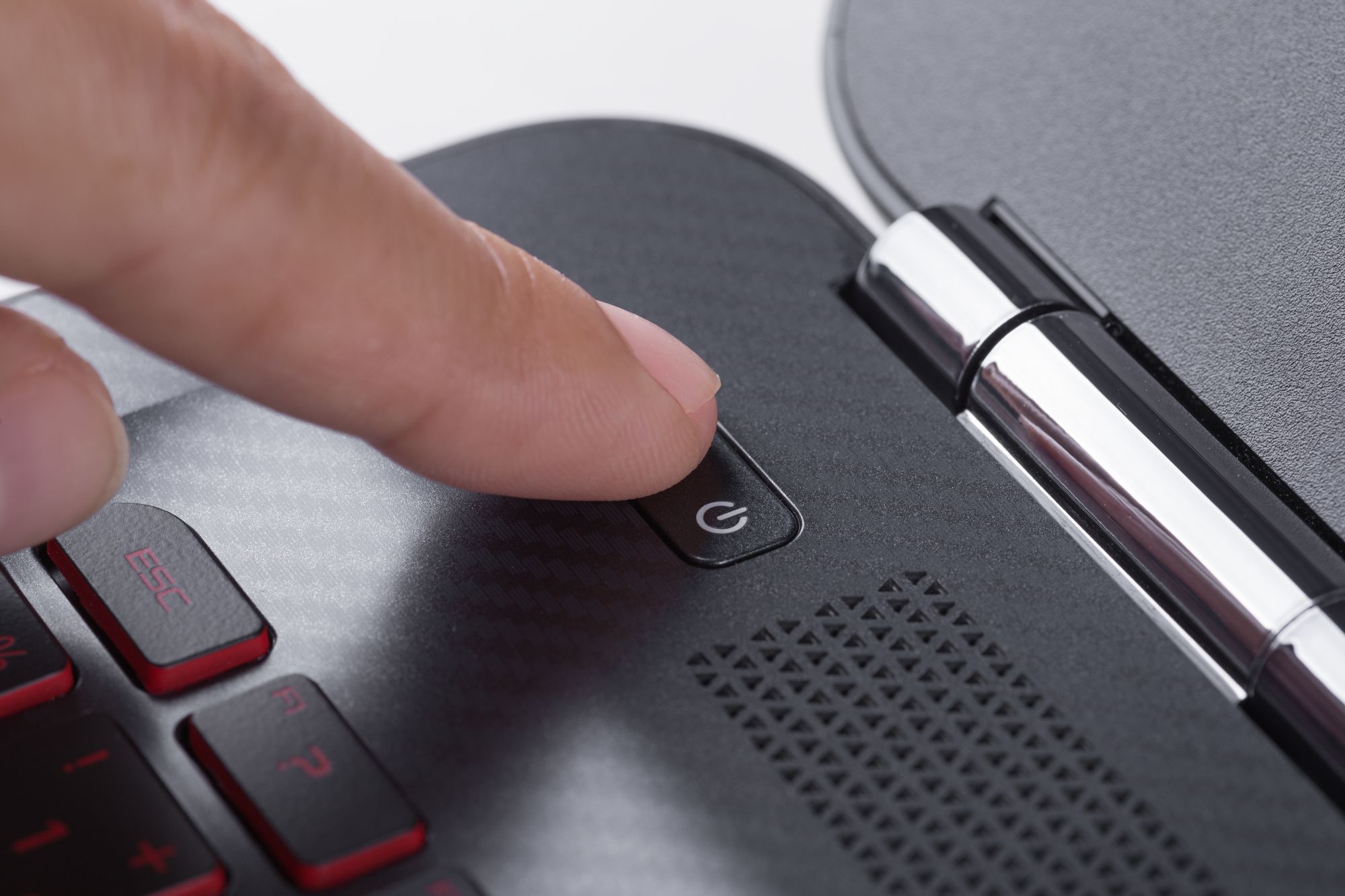
まずノートPCやデスクトップPCにおいて最優先で試すべきは、パソコンの電源が入らない時の放電処置です。外付けHDD、USBメモリ、マウス、LANケーブル、そして電源ケーブルや着脱式バッテリーに至るまで、すべての外部接続を完全に抜去します。その状態で電源ボタンを約30秒間長押しし、内部回路に残存する電荷を強制的に消費させた後、最低でも15分(可能であれば30分以上)完全放置します。余分な電気が抜けた状態で最小限の電源ケーブルのみを壁面コンセントから直結すると、あっさりと正常起動する事例が現場では日常茶飯事です。
一方、バッテリーが密閉された現代のスマートフォンにおいては、スマホの電源が入らない時の強制再起動が生命線となります。iPhone(8以降およびFace ID搭載機)であれば「音量アップボタンを押して即離す→音量ダウンボタンを押して即離す→サイドボタン(電源ボタン)をAppleロゴが表示されるまで15秒以上押し続ける」という厳密なシーケンスが定められています。Android端末(Galaxy、Xperia、Pixel等)の場合は「電源ボタンと音量ダウンボタンを同時に10秒〜15秒以上長押し」することで、ハードウェアリセットトリガーが作動します。
画面真っ暗で音はするケースの対処手順とディスプレイ出力の切り分け
冷却ファンが激しく回転する音や、OSの起動音、通知のバイブレーションが伝わってくるにもかかわらず画面真っ暗で音はする対処手順としては、トラブルの所在を「メイン基板」と「ディスプレイ・GPU系統」に切り分ける検証が必須です。
ノートPCの場合は、本体側面のHDMIポートやDisplayPort対応USB Type-C端子から、自宅のテレビや外部モニターへ映像ケーブルを接続してみてください。外部ディスプレイに問題なくデスクトップ画面が表示されれば、マザーボードやCPU、SSDは無事であり、内蔵液晶パネルのバックライト切れ、またはディスプレイ開閉部(ヒンジ)内部を通るフラットケーブルの断線と断定できます。この切り分けを行わずに丸ごと修理へ出すと、業者によっては高額な基板交換を抱き合わせで提案されるリスクがあるため、自己防衛としても必須の検証手順です。
また、電源ボタン横のインジケーターランプに着目してください。ランプ点滅で電源が入らない理由の多くは、メーカーごとに定義された「ビープ音・LEDエラーコード」です。例えばオレンジ色の高速点滅は「メモリの接触不良や認識エラー」、緩やかな呼吸のような点滅は「ディープスリープからの復帰失敗」を示唆しています。NEC LAVIEや各社サポート窓口の公開仕様書を参照することで、点滅回数から不具合箇所を即座に特定可能です。
【実態検証】利用者の生の声と修理現場のリアル|SNSやネット掲示板の阿鼻叫喚
SNSやオンライン掲示板「知恵袋」「5ちゃんねる」を俯瞰すると、突如として画面が暗転したユーザーたちの生々しい混乱が溢れています。「昨日まで普通に使えていたのに朝起きたら文鎮化していた」「大切なプレゼン資料が入っているのに動かない」といった悲痛な叫びは後を絶ちません。
現場の実態を調査すると、フリーズ復旧方法に関するネットの反応のなかには、極めて危険な民間療法が散見されます。「端末をジップロックに入れて冷凍庫で冷やすと復活する」「底面を手のひらで強く叩いたら接触が戻った」といった真偽不明の情報にすがり、結露による完全ショートや基板のクラック(亀裂)を引き起こし、致命的なトドメを刺してしまうユーザーが年間を通じて後を絶ちません。
都内の独立系PC修理工房を営むチーフエンジニアは、次のように現場の実情を明かします。
「お客様が『故障だ』と青ざめて持ち込まれるノートPCの約3割は、コンセント側のタコ足配線による電圧ドロップか、USBハブに繋ぎっぱなしにした壊れかけの周辺機器がショート保護を誘発しているだけです。またスマホに関しても、100円均一ショップ等の低出力アダプターで充電を試み、過放電から脱出できずに持ち込まれるケースが目立ちます。適切な電圧(PD規格に適合した高出力充電器)で1時間放置するだけで、何事もなかったかのように立ち上がる端末が実に多いのが実態です」

【データ比較】修理か買い替えか?メーカー修理費用の相場と損益分岐点
セルフチェックを尽くしても反応がない場合、直面するのが「メーカー修理」か「新品への買い替え」かという金銭的な二者択一です。以下の比較表は、各主要PCメーカーおよびスマートフォン公式修理窓口が公開している補修費用データと、修理業界の平均値をもとに算出したコスト相場です。
| 故障部位・症状 | 詳細・数値データ | 一般的な基準・相場 | 編集部の見解・評価 |
|---|---|---|---|
| メイン基板(マザーボード)故障 | 基板上のコンデンサ破裂、ICチップ短絡。公式交換費用は高額化傾向。 | PC:55,000円〜98,000円 スマホ:45,000円〜85,000円 | 3年以上経過した端末なら修理代金で最新エントリー機が買えるため買替推奨。 |
| バッテリーの完全劣化・セル破壊 | 充放電サイクル過多による電圧維持不能、セル膨張。 | PC:15,000円〜28,000円 スマホ:9,000円〜18,000円 | 本体性能に不満がなければ最もコストパフォーマンスの高い延命手段。 |
| 液晶パネル破損・バックライト消灯 | 通電音はあるが画面が黒い状態。内部ケーブル断線含む。 | PC:25,000円〜50,000円 スマホ:20,000円〜48,000円 | 高解像度OLEDパネル搭載機は高額化。中古相場との比較検討が必須。 |
| 電源スイッチ・充電コネクタ破損 | 物理的摩耗による接触不良、ハンダクラック。 | PC:12,000円〜25,000円 スマホ:10,000円〜22,000円 | 民間修理店での部分補修が最も安価に仕上がる狙い目のトラブル領域。 |
メーカー修理費用の相場と公式発表を見渡すと、心臓部であるメイン基板の交換には、端末購入価格の50%〜70%に相当するコストが設定されています。メーカー保証期間(原則1年)が過ぎている場合、高額な診断料や往復送料が上乗せされる点にも留意しなければなりません。
一般に知られていない盲点とネットの誤解|バッテリー劣化と過放電の罠
バッテリーにまつわる都市伝説や誤解も、端末トラブルを深刻化させる大きな要因です。「充電器を繋ぎっぱなしにしているから電源が入らないはずがない」という思い込みはその筆頭と言えます。
mouse LABOが技術検証で警鐘を鳴らす通り、家庭内やオフィス環境における電源供給の「電圧降下」は見逃されがちな盲点です。大型の暖房器具や複合機と同じテーブルタップからタコ足配線で電力を引いている場合、瞬間的な電圧低下が発生し、PCの電源ユニットに組み込まれた保護機構がシャットダウンを命令します。ユーザー側から見れば「突然故障した」ように映りますが、実際は住宅設備側の電力供給不安定が引き金です。
また、バッテリー劣化で突然落ちる原因には、内部抵抗の急上昇が深く関与しています。経年劣化したバッテリーは、見かけ上の残量表示が「60%」と示されていても、CPUが高負荷処理に突入して瞬間的に大電流を要求した際、要求電圧を供給しきれずに急激な電圧降下(ボルテージサグ)を引き起こします。これにより、OSはバッテリーが空になったと誤認して強制シャットダウンを発動させるのです。
さらに、USB Type-C急速充電器が一般化した現在、ケーブルやACアダプターの「給電プロファイル不整合」も多発しています。端末側が要求する最低電圧(例:ノートPCにおける45Wや65W出力)を満たしていない小型スマホ用充電器を接続して「一晩中充電しても電源が入らない」と嘆くケースです。これは故障ではなく、単なる電力仕様のミスマッチに過ぎません。
【プロの結論】基板故障のサインと買い替え判断基準|デジタル依存社会を生き抜く教訓
どれほどメンテナンスを尽くしても、精密機械である以上はいつか物理的な寿命を迎えます。では、どこで見切りをつけるべきなのでしょうか。ハードウェア構造と経済的合理性の両面から導き出される基板故障のサインと買い替え判断基準を明確に提示します。
次の兆候が現れた場合、メインボード(基板)の修復不能なチップ破損、あるいは回路焼損の可能性が極めて濃厚です。
- ACアダプターを差し込んだ瞬間、アダプター側の通電ランプが消える(回路内の完全短絡ショート)。
- 電源ボタンを押すとファンのLEDが一瞬(0.5秒)だけ光り、カチッと乾いた音を立てて即座に落ちる。
- 端末の通電部分や底面から、基板が焦げたような独特の異臭が漂う。
これらの症状が確認され、かつ端末の購入から「3年以上」が経過している場合、無理な延命修理はおすすめできません。OSのセキュリティアップデート保証期間、CPU世代の陳腐化、そして他の構成部品(ストレージや液晶)の経年劣化リスクを考慮すれば、修理代に7万〜8万円を投じるよりも、最新規格を備えた新品端末へリプレイスする方がトータルコストと業務効率の観点で圧倒的に有利です。
デジタル機器への過度な一体化を見直す「心理的バウンダリー」
端末が起動しない瞬間に私たちが覚える激しい動揺やパニックは、現代社会における「テクノロジーとの共依存関係」を浮き彫りにしています。スマートフォンやPCを自己の記憶・人間関係・社会的アイデンティティの「外付け脳」として委ね切っているため、ブラックアウトが起きた瞬間、自身の存在基盤を奪われたかのような錯覚(ノモフォビア:端末喪失不安症)に陥るのです。
機械はいつか必ず壊れます。その冷徹な技術的事実を受け入れ、端末と心理的バウンダリー(健全な境界線)を保つことこそが最大の防衛策です。「すべてのデータをクラウドストレージとリアルタイム同期させておく」「緊急連絡用のサブ回線・端末を用意しておく」といった冗長性を確保しておくことで、突発的なトラブル発生時にも感情を乱されず、冷静なトラブルシューティングを実行できるようになります。
【電源が入らない】に関するよくある質問(FAQ)
Q1:ランプは点滅しているのに画面がつかないのはなぜ?
A1:通電ランプが点滅している場合、給電そのものは成功していますが、内部パーツの認識エラー(メモリの接触不良など)やディープスリープからの復帰失敗、液晶バックライト切れが疑われます。まずは完全放電処置を試し、改善しない場合は外部モニターへの出力を確認してください。
Q2:スマホを丸一日充電器に挿しても電源が入らない場合は?
A2:使用している充電アダプターやケーブルの断線、あるいは出力不足(W数不足)の可能性があります。純正またはPD規格対応の信頼できる急速充電器に替え、別のコンセントから給電して強制再起動シーケンスを試みてください。それでも無反応な場合は、バッテリーの物理的死滅または給電端子の破損が疑われます。
Q3:パソコンの放電処置はどれくらいの時間放置すればいい?
A3:最低でも15分、理想的には30分から1時間程度の放置を推奨します。電源ボタンを30秒長押しして主回路の電気を抜いた後、内部コンデンサに蓄えられた微弱な電荷が自然散逸するまで時間を置くことで、安全装置の誤検知状態が確実にリセットされます。
まとめ:予期せぬブラックアウトに慌てないための最終防衛策
スマートフォンやパソコンの電源が入らなくなった瞬間、まずは深呼吸をして「外部機器の取り外し」「完全放電」「強制再起動」という基本プロトコルを順序立てて実行してください。現場データが示す通り、多くのトラブルは基板の物理的破損ではなく、一時的な回路の帯電や保護機能の作動に起因しています。
もしセルフチェックで息を吹き返さず、高額な基板交換が必要と判明した際には、端末の使用年数と残存価値を冷静に天秤にかけましょう。故障を単なるアクシデントとして嘆くのではなく、データ保護環境の再構築や、最新環境への乗り換えを決断するための好機と捉えることが、スマートなデジタルライフを維持するための秘訣です。 (出典: 電源 が 入ら ない(Yahoo!ニュース))
テクノロジーやライフスタイル領域を中心に執筆活動を行っています。趣味は写真撮影と旅行です。