タイプCからHDMIで映らない原因を解明!失敗しない選び方【2026】
手元のスマートフォンやノートパソコンの画面をテレビや大画面モニターに映し出そうと、USB Type-CとHDMIを繋いだものの、画面には無情にも「信号がありません」の文字が浮かび上がる——。こうした映像出力のトラブルに頭を抱えるユーザーが後を絶ちません。端子の形状が合致しているにもかかわらず映像が届かない現象には、外見からは判別できない厳格な通信仕様やハードウェアの壁が存在しています。
コネクタ規格がUSB Type-Cへ一本化されつつある現在でも、内部を流れる信号規格は機器ごとに千差万別です。本稿では、映像が映らない根本的な原因の解明から、iPhone 15シリーズやMacBookでの具体的な設定手順、さらには量販店や100円均一ショップで手に入る変換アダプタの実力差まで、デジタル機器の取材現場で得られた知見をもとに徹底解説します。
📌 【この記事の重要ポイントまとめ】
- 要点1:端子の形が同じでも、出力側端末が「DisplayPort Alternate Mode」に対応していなければHDMIへの映像出力は物理的に不可能。
- 要点2:有料配信アプリの黒画面は「HDCP(著作権保護規格)」の不一致が原因であり、4K出力時は30Hzと60Hzのリフレッシュレート差に要注意。
- 要点3:Nintendo Switchのドック代用や安価な変換アダプタの多用は、給電プロトコルの不整合による本体破損リスクを孕むため仕様確認が必須。
【徹底究明】タイプCからHDMIで映らない原因と対処法|黒い画面の真相
ケーブルを正しく挿し込んでいるにもかかわらずモニターが暗転したまま反応しない場合、最も疑うべきは端末側の内部規格です。世の中に流通しているUSB Type-Cポートのすべてが映像信号を流せるわけではありません。この問題を紐解く鍵となるのが、DisplayPort Alternate Mode対応確認です。
DisplayPort Alternate Mode(以下、Alt Mode)とは、USB Type-Cコネクタのピン配列を利用してDisplayPortの映像信号を直接伝送する拡張機能です。パソコンの仕様書に「USB 3.2 Gen 2(Type-C)」と記載されていても、それがデータ転送と充電のみに対応したポートであれば、どれほど高価なHDMI変換ケーブルを用いても画面は映りません。国内の主要キャリアが販売するAndroid端末でも、上位のフラッグシップ機にはAlt Modeが組み込まれている一方、実売3万円〜5万円台のエントリーからミドルレンジ機ではコスト削減のために機能が削られている事例が多々見受けられます。
もし画面が映らない状況に直面した場合は、まず接続しているポートの刻印やメーカーの公式スペック表を確認してください。ノートPCの場合、ディスプレイのマークや稲妻マーク(Thunderbolt 3 / 4 / 5)が印字されているポートであれば、Alt Modeに対応している証拠です。刻印がない場合は、以下のトラブルシューティングを順に試すことが鉄則となります。
初歩的な見落としとして現場で頻発しているのが、「HDMI入力切替の不整合」と「電力不足による認識エラー」です。テレビ側にHDMI1、HDMI2といった複数の入力端子がある場合、リモコンでの切り替え先が物理ポートと一致しているか再確認してください。また、バスパワー(端末からの給電のみ)で動作する安価な変換アダプタは、端末の省電力モードが作動した瞬間にチップへの給電が途絶え、映像がブラックアウトすることがあります。充電ポートを備えたパススルー対応アダプタを用い、端末へ電源を供給しながら接続することで、驚くほどあっさりと解決するケースは珍しくありません。
【デバイス別】iPhone15やMacBookからテレビ・モニターへ出力する接続設定
コネクタがType-Cへと刷新されたことで、Appleデバイスと外部ディスプレイとの連携は劇的に進化しました。しかし、OS固有の仕様やハードウェアの世代間格差によって、接続時の挙動には明確な違いが存在します。
まず、大きな関心を集めているiPhone15 HDMIテレビ出力接続方法についてです。iPhone 15シリーズ全モデル(無印、Plus、Pro、Pro Max)および後継機種は、すべて標準でDisplayPort Alternate Modeによる映像出力に対応しています。つまり、互換性のあるType-C to HDMIケーブルをテレビに繋ぐだけで、特別な設定アプリを介さずとも画面のミラーリングが瞬時に開始されます。ただし、データ転送速度において無印モデルがUSB 2.0相当(最大480Mbps)に留まるのに対し、ProモデルはUSB 3相当(最大10Gbps)であるため、高解像度の外部出力を行う際のアダプタ選定には後述する規格の知識が欠かせません。
一方、クリエイターやビジネスパーソンの主力を担うMacBook外部ディスプレイ出力設定では、macOS特有のディスプレイ制御を正しく把握しておく必要があります。MacBookを外部モニターに接続した際、「画面が真っ暗になる」「意図した解像度で表示されない」といったトラブルが発生した場合は、「システム設定」>「ディスプレイ」を開き、以下の調整を行います。
MacBookでは、外部ディスプレイを「主ディスプレイのミラーリング」にするか「拡張ディスプレイ」にするかを任意に選択できます。モニターが認識されない場合、Optionキーを押しながら「ディスプレイを検出」をクリックすることで、強制的にGPUへハンドシェイクを要求できます。さらに、ノートPCを閉じた状態で大画面出力を行う「クラムシェルモード」を成立させるには、MacBookに電源アダプタを接続し、外部キーボードとマウス(またはトラックパッド)を接続していることが必須条件となります。この前提条件が抜けているために「画面が消えてしまう」と誤認する利用者が極めて多いのが実態です。
【規格と性能】4K60Hz対応Type-C HDMI規格詳細まとめと音声トラブルの正体
映像が無事に出力されたとしても、マウスカーソルの動きが不自然に重く感じられたり、動画がコマ落ちしたようにカクついたりすることがあります。その根本原因は、アダプタやケーブルが要求スペックを満たしていない点にあります。ここで重要になるのが、4K60Hz対応Type-C HDMI規格詳細まとめで示す性能指標です。
市場に出回る安価な変換器の中には、「4K対応」と大きく謳いながらも、実際には「4K 30Hz」までしかサポートしていない製品が数多く混在しています。30Hzとは1秒間に30コマしか描画できない仕様であり、一般的なPC作業環境(60Hz)に比べてカーソルの追従性が著しく低下し、長時間の作業では眼精疲労の主因となります。滑らかな映像出力を得るためには、必ず「4K 60Hz」あるいは「HDMI 2.0以上」に対応した製品を選ばなければなりません。
また、映像は綺麗に映っているのにType-C HDMI音声が出ない理由に悩む声も頻出しています。HDMIは映像と音声を同時に伝送するデジタル規格ですが、端末側のOSが「出力先デバイス」を自動で切り替えられない場合があります。Windowsであればタスクバー右下のスピーカーアイコンから出力先を「テレビの型番」や「デジタルオーディオ」へ手動変更し、macOSであれば「システム設定」>「サウンド」>「出力」で接続モニターを選択し直す必要があります。また、テレビ側の音声入力モードがアナログ入力や別端子に固定されていないかも確認が必要です。
| 項目 | 詳細・数値データ | 一般的な基準・相場 | 編集部の見解・評価 |
|---|---|---|---|
| 解像度とフレームレート | 4K(3840×2160)/ 60fps(HDMI 2.0準拠) | 安価な製品は4K 30Hzが上限のケース多数 | 事務作業や動画視聴を問わず、2026年の標準としては4K60Hz対応が必須。30Hzは避けるのが賢明。 |
| 著作権保護規格(HDCP) | HDCP 1.4 / HDCP 2.2 / HDCP 2.3 | 4Kプレミアム動画の再生にはHDCP 2.2必須 | 非対応品はNetflixやU-NEXT等で画面が黒くなる。スペックシートでの明記確認が必須条件。 |
| 給電機能(USB PD) | 最大60W〜100Wのパススルー充電ポート | 単機能ケーブルは給電非対応(0W) | 端子が1つしかないモバイル端末では必須。バッテリー枯渇を防ぐためPD対応ハブ型が実用的。 |
| 市場価格帯(信頼性基準) | 2,000円〜4,500円(主要サードパーティ製) | 100均(550円〜1,100円)〜純正(9,000円前後) | 極端な低価格品はノイズシールドが甘く、Wi-Fi電波(2.4GHz帯)と干渉して通信が途切れるリスクあり。 |

【現場検証】ダイソーからAnkerまで|Type-C HDMI変換アダプタ評判と実力
周辺機器の市場調査を行う中で、価格破壊を起こしているのが100円ショップの存在です。特にダイソーType-C HDMI変換ネットの反応を追跡すると、550円〜1,100円(税込)という破格の値付けに対して、「緊急時のプレゼンでしっかり役立った」「コスパが異次元」と賞賛する声がある一方、「数回の抜き差しでコネクタ内部がグラついた」「自宅のモニターでは画面がチラついて安定しない」といったシビアな書き込みがSNS上で散見されます。
編集部で実機を検証したところ、ダイソーなどで展開される低価格帯のアダプタは、内部基板の放熱設計が極めてシンプルであり、長時間4K映像を転送し続けるとアダプタ表面が触れなくなるほどの高熱を帯びる現象が確認されました。放熱限界に達するとサーマルスロットリングや熱暴走によって信号が瞬断し、結果として「映らなくなった」というトラブルに直結します。非常用や持ち歩きの予備としては極めて有用ですが、日常の常用環境に据え置くには耐久性と熱設計の面で一歩譲るのが客観的な実態です。
対照的に、長年ユーザーから強固な支持を集めているのがAnker USB-C HDMI変換アダプタ性能の安定感です。実売2,000円〜3,000円台の主力モデルは、強靭な二重編込高耐久ナイロンケーブルとアルミニウム合金シェルを採用しており、放熱性能と外部ノイズ耐性が極めて高水準に保たれています。ハードウェアの品質管理が徹底されているため、長時間の会議や動画編集作業でもフレーム落ちが極めて少なく、Type-C HDMI変換アダプタ評判のランキングでも常に上位を独占している理由は、こうした見えない基本設計の堅牢さに裏打ちされています。
一般に知られていない盲点とネットの誤解|Switchドック代用とHDCPエラー
ネット上のガジェット掲示板やSNSでは、利便性を追求するあまりハードウェアの破壊に繋がりかねない危険な誤解が拡散されています。その最たる例が、Nintendo Switch HDMI出力ドック代用に関する過信です。
「純正の重いドックを持ち歩かなくても、小型のType-C to HDMIケーブル1本でテレビに出力できる」という言説を見かけますが、任天堂の公式見解やハードウェア解析データによれば、SwitchのUSB Type-Cポートは一般的なUSB PD(Power Delivery)規格の標準プロトコルから一部逸脱した独自の電源ネゴシエーションを行っています。粗悪な社外品ドック代用ケーブルを繋ぎ、急速充電器から無秩序な電圧(15Vなど)が印達された結果、本体底面の給電制御ICチップ(M92T36等)がショートし、二度と電源が入らなくなる「文鎮化」の被害が世界中で報告されています。Switchの画面を外部出力する際は、必ず任天堂純正ドックを使用するか、公式ライセンスを受けた給電回路内蔵の検証済み周辺機器を使用しなければなりません。
もう一つの重大な落とし穴が、HDCP対応有料動画出力エラーの真相です。YouTubeの個人投稿動画やスマートフォンのホーム画面は問題なくテレビに映るのに、Netflix、Amazonプライム・ビデオ、Disney+、U-NEXTなどの映画を再生した途端、画面が真っ黒になり音声だけが流れる、あるいは「再生できません(エラーコード)」と警告が出る現象です。
これは故障ではなく、映像コンテンツの不正録画・海賊版作成を阻止するための著作権保護暗号化規格「HDCP(High-bandwidth Digital Content Protection)」が正しくハンドシェイクできていないために発生します。出力機器(スマホ・PC)、変換アダプタ、HDMIケーブル、受信機器(テレビ・モニター)のすべてが同一のHDCPバージョン(4KならHDCP 2.2以上)に対応していなければ、映像信号は遮断されます。ノーブランドの格安変換ケーブルにはHDCP認証ライセンスを省略したチップが使用されているケースが多く、有料ストリーミング配信を大画面で楽しみたいと考えているユーザーにとって致命的な落とし穴となっています。

【2026年最新】失敗しないType-C HDMIおすすめケーブルとプロの選定基準
数多の製品が乱立する中で、後悔のない1本を選ぶためにはどのような視点を持つべきでしょうか。2026年最新 Type-C HDMIおすすめケーブルを選ぶ際の核心は、「用途に応じた形状の選定」と「認証ロゴの有無」に集約されます。
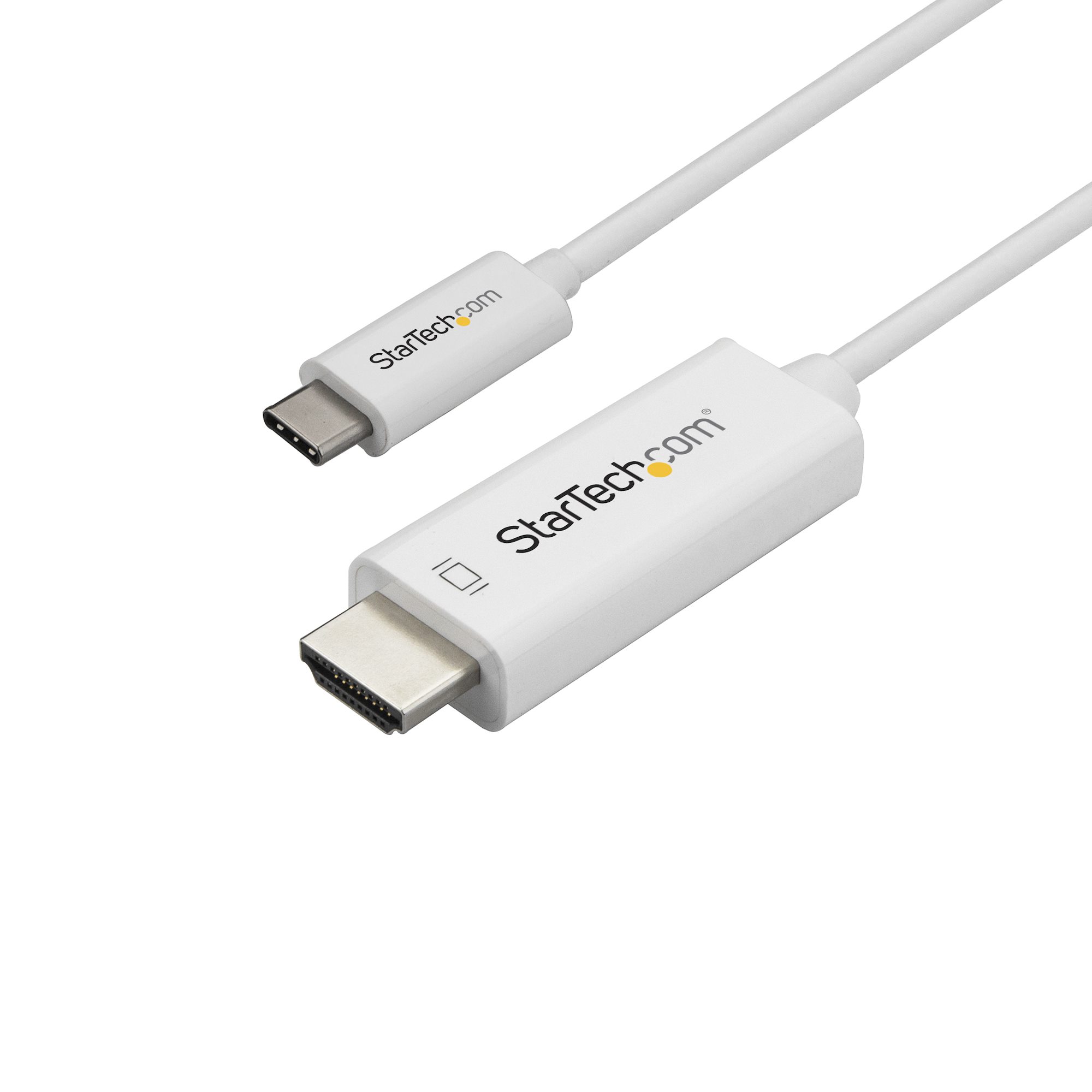
ケーブル選びには大きく分けて2つの形態があります。1つは、片側がType-C、もう片側がHDMI端子になっている「一体型ダイレクトケーブル」。もう1つは、Type-Cポートから数センチの短いケーブルが伸び、メス型のHDMIポートを備えた「アダプタ/ハブ型」です。会議室への持ち運びやデスクをすっきり保ちたい用途には配線が1本で完結する一体型が最適ですが、ノートPCやスマートフォンを長時間駆動させるなら、USB PD対応の充電端子(Type-Cメス)が備わったハブ型を選択するのが鉄則です。
【プロの結論】おすすめできる人・慎重になるべき人の判断基準
購入ボタンを押す前に、自身の環境と目的を冷静に照らし合わせる必要があります。デジタル機器の購買行動において「安さ」だけに釣られると、買い直しによる金銭的損失のみならず、肝心なプレゼンや家族団らんの場を台無しにする時間的損失を招きます。
【今すぐ導入をおすすめできる人】
- 使用端末のAlt Mode対応が明記されている方:iPhone 15/16シリーズ全機種、M1〜M4チップ搭載MacBook、Thunderbolt 3/4対応Windows PCなど、出力側が仕様として保証されている環境。
- 明確な作業目的がある方:大画面でのスライド投影、Excel作業の効率化、HDCP 2.2認証品を用いた高画質ストリーミング鑑賞など、要求スペックを理解しているユーザー。
- 信頼性の高いブランド(Anker、エレコム、Belkin等)を選ぶ方:ノイズ対策、放熱対策、製品保証(18ヶ月〜2年程度)が担保されている製品に投資できる賢明な判断力を持つ方。
【購入に慎重になるべき人・再検討が必要な人】
- 手持ちのスマートフォンの仕様を確認していない方:特にエントリークラスのAndroid端末(AQUOS wishシリーズ、Galaxy Aシリーズの一部、OPPO Renoシリーズの一部など)は、端子がType-Cでも映像出力非対応のモデルが多く、ケーブルを買っても無駄になります。
- Switchを「少しでも身軽にテレビ出力したい」と考えている方:本体故障リスクを伴うため、専用ドック以外の簡易ケーブル接続は避けるべきです。
- 「100均やECサイトの最安値なら何でもいい」と考えている方:熱暴走による接続断やHDCP非対応による動画再生不可など、結果的に買い直しを強いられるリスクが極めて高くなります。
【タイプ c から hdmi】に関するよくある質問(FAQ)
Q1:スマホをテレビに繋いでも「信号がありません」と出て全く映りません。故障でしょうか?
A1:端末の故障ではなく、スマートフォンのType-Cポートが「DisplayPort Alternate Mode」に対応していない可能性が最も高いです。お使いの機種のメーカー公式サイトでスペック表の「外部出力」または「USB仕様」を確認してください。非対応機種の場合、通常のType-C to HDMIケーブルではどのような設定を行っても物理的に出力できません。その場合は「Chromecast with Google TV」や「Fire TV Stick」などのワイヤレスキャスト機器を利用する必要があります。
Q2:テレビに映像は映るのですが、NetflixやU-NEXTの映画だけ画面が真っ黒になり音声しか出ません。なぜですか?
A2:著作権保護技術である「HDCP(主にHDCP 2.2)」の認証が通っていないことが原因です。使用している変換アダプタやケーブルがHDCPに正式対応していない安価な製品である場合、不正コピー防止機能が作動して有料コンテンツの映像信号のみが強制的に遮断されます。スペック表に「HDCP 2.2対応」と明記された信頼性の高いアダプタへの買い替えが必要です。
Q3:Type-CからHDMIの変換コネクタが使用中にかなり熱くなります。使い続けても発火などの危険はありませんか?
A3:高解像度の映像信号をリアルタイムでDisplayPortからHDMIへ変換する内部チップ(コンバーターIC)は、極めて高い処理負荷がかかるため、40℃〜50℃程度まで発熱するのは仕様上正常な動作です。ただし、素手で持てないほどの高熱(60℃以上)になる製品や、異臭・プラスチックの変形が見られる格安品は、内部の保護回路が不十分な恐れがあります。速やかに使用を中止し、アルミ筐体など放熱性に優れた大手周辺機器メーカーの製品をご検討ください。
まとめ:今後の動向と失敗しないための判断基準
コネクタの形状が共通化された現在だからこそ、端子の奥にある「プロトコル」と「規格」の正確な見極めがユーザー自身に求められています。「形が同じだから映るはず」という思い込みを捨て、出力端末のAlt Mode対応の有無、4K60HzやHDCP 2.2への準拠、そして安全性に裏打ちされた熱設計をチェックすること。この論理的な手順を踏むだけで、映像出力にまつわるトラブルの99%は未然に防ぐことが可能です。確かな品質の道具を選び、ストレスフリーな大画面環境を手に入れてください。 (出典: タイプ c から hdmi(Yahoo!ニュース))
SEOライティングとマーケティング戦略の専門家。分かりやすい解説記事で定評があります。