Windows更新が終わらない原因と安全な強制終了の判断基準【2026最新】
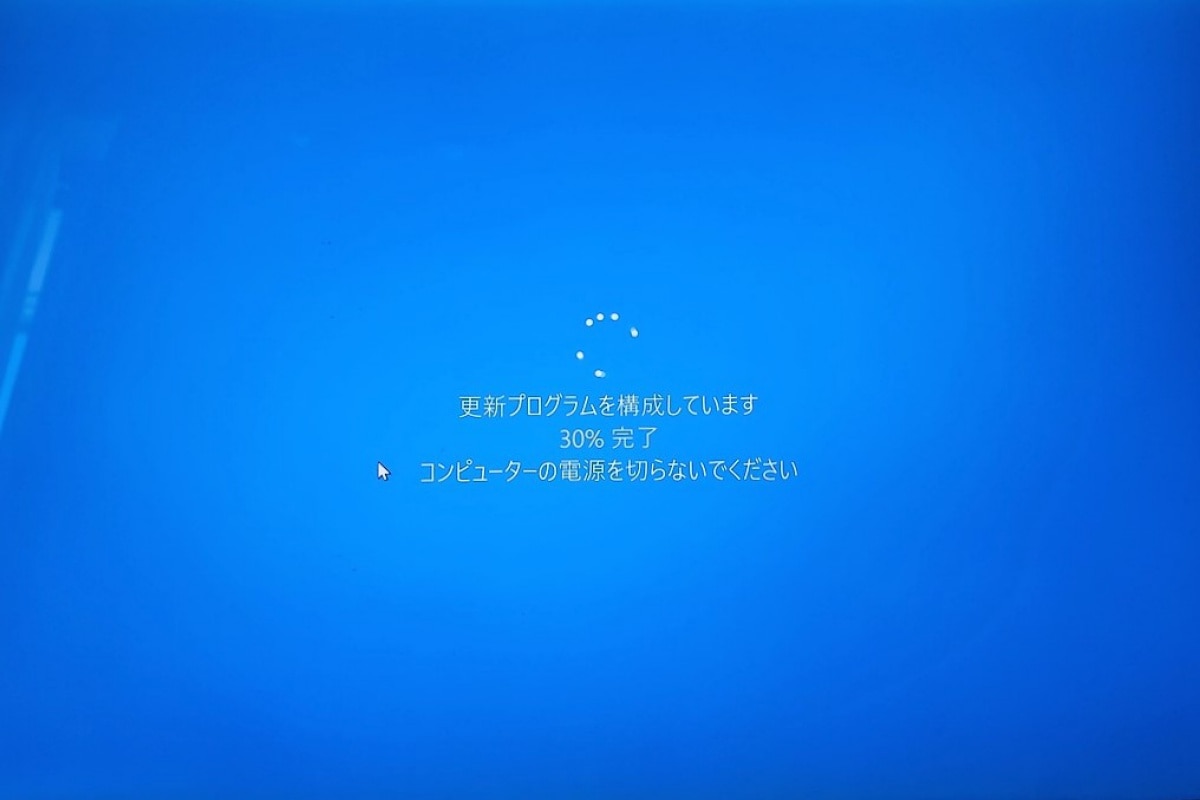
深夜の作業中や急ぎの業務前、パソコンの画面に突如現れる「更新プログラムを構成しています」や「再起動しています」の表示。青い画面のまま白いドットがぐるぐると回り続け、30分経っても1時間経ってもデスクの時計だけが進んでいく焦燥感は、PCユーザーなら誰もが一度は味わったことのある悪夢です。画面が完全に固まっているのか、それとも水面下で重たい処理が進行中なのか判別がつかず、電源ボタンに指をかけながら迷う人は少なくありません。
2026年の現在、Windows 11の大規模な機能更新プログラムや毎月の累積更新はデータサイズが肥大化し、システムの深部を書き換えるプロセスが一段と複雑化しています。焦って誤った行動を取れば、最悪の場合はOSがクラッシュして起動不能に陥るリスクすら潜んでいます。画面がフリーズしたように見えても、システム内部では何が起きているのか。現場の最新トラブル事例と確かな論拠に基づき、待つべき限界ラインと安全なリカバリー手順を徹底解剖します。
📌 【この記事の重要ポイントまとめ】
- 要点1:更新画面の停止は「処理中」と「フリーズ」の2通りがあり、本体のアクセスランプ点滅状態と1〜2時間の放置観察で見極めるのが鉄則。
- 要点2:不用意な電源長押しはシステムファイル破損の最大の引き金であり、Wi-Fi不安定やVPN干渉による通信停止が疑われるケースが全体の半数以上を占める。
- 要点3:どうしても進まない場合はアクセス停止を確認した上で安全な強制終了を行い、修復ツールやセーフモードを活用して正常状態へロールバックさせる。
【原因究明】Windowsの更新が終わらない決定的な理由と絶対にやってはいけないNG行動
Windowsの更新プロセスがストップしてしまう背景には、ハードウェアとソフトウェアの複雑な綱引きが存在します。画面に変化がないと即座に故障を疑ってしまいがちですが、実際には「目に見えない巨大なデータの読み書き」が行われているケースが少なくありません。特に更新プログラムの構成中 終わらない 理由として頻繁に挙げられるのが、コンポーネントベースサービシング(CBS)による旧システムファイルの退避と新規ファイルの再配置処理です。数万件に及ぶレジストリ書き換えが集中すると、CPU使用率が一時的に100%に達し、画面描画の優先度が下げられて見かけ上の停止状態に陥ります。
また、ダウンロード 0% 進まない 原因の多くは、ローカル環境の帯域制限やバックグラウンドでのネットワーク切断です。近年の機能更新プログラムは単体で3GBから5GBを超える大容量に達することが珍しくありません。一時的なWi-Fiの瞬断や、テレワーク環境における企業VPNの帯域制限に巻き込まれると、ダウンローダーのセッションが内部でタイムアウトし、画面上は「0%」のまま沈黙を続けることになります。
ここで絶対に避けるべきNG行動は、画面が動かないからといって即座にコンセントを抜く、あるいは数分待っただけで電源ボタンを長押しする乱暴な電源遮断です。Windowsがストレージ上のシステム領域(WinSxSフォルダーなど)へ書き込みを行っている最中に電源を断つと、マスターブートレコード(MBR)やEFIシステムパーティションが破損し、次回起動時に「Inaccessible Boot Device」という絶望的なブルースクリーン(BSoD)を招く主因になります。イライラしてキーボードを連打したり、電源スイッチをガチャガチャと操作したりする行為は、自らPCの息の根を止める致命的な過誤と言えます。

【実態検証】「再起動しています」のぐるぐる地獄に直面した現場のリアルとネットの反応
現場の最前線で働くシステム管理者やITサポート担当者の証言からは、個人のPC環境にとどまらない根深いトラブルの実像が浮かび上がります。長年オフィスの情シス部門を統括するベテラン技術者は次のように語っています。
「ユーザーから『画面のくるくるが止まらない』とヘルプデスクに悲鳴が上がるとき、実機を調査すると半数以上は通信インフラの不安定さが起点になっています。自宅の微弱なWi-Fiやスマートフォンのテザリングで巨大なパッチを落とそうとしてパケットロスが多発し、ダウンロードキャッシュが壊れて再試行ループに陥るパターンが極めて多いのです」
SNSやネット掲示板、Q&Aサイトに集まるユーザーの声を見ても、同様のトラブルは日常茶飯事となっています。リアルタイムの投稿を分析すると、深夜の自動更新が明朝になっても終わっていない事例や、出社直後に再起動しています 終わらない ぐるぐるの輪を見つめながら途方に暮れるビジネスパーソンの投稿が後を絶ちません。
「朝起きたらPCが『更新プログラムを構成しています 35%』のまま2時間静止していた。会議の資料が出せない」「深夜に再起動をかけたら、くるくる回転したまま丸一日経過。ファンだけが激しく回っていて怖い」といった叫びがネット上を埋め尽くしています。こうした事態に直面した際は、個人のPC単体の不具合と決めつける前に、ネットの反応 リアルタイム 障害情報を確認することが欠かせません。X(旧Twitter)のリアルタイム検索やMicrosoftの公式ダッシュボード(Windows リリース正常性)をチェックすると、世界規模で特定のパッチ(KB番号)にインストール不具合が発生している事実が判明することも珍しくないからです。
【放置時間の目安】Windows更新は何時間待つべき?症状別の見極めデータ
「一体、Windows 更新 何時間待つ 放置時間の目安とすべきなのか」という問いは、全ユーザー共通の悩みです。結論から言えば、通常の累積更新であれば最低1時間、大型の機能更新であれば2時間から最大3時間が安全圏を見極めるデッドラインとなります。ただし、画面の進行度やマシンの挙動によって待機すべき基準は大きく異なります。
ハードウェアの物理的な状態からフリーズを看破する最も確実な指標が、本体のアクセスランプ 点滅 確認方法です。デスクトップPCの前面やノートPCの側面に配置されている小さなシリンダーマーク(ストレージのアイコン)横のLEDランプを注視してください。このランプが不規則にチカチカと高速点滅、あるいは点灯している場合、ストレージ内部で猛烈なデータの読み書きが行われています。進行バーが0%や99%で静止していても、ランプが点滅している間は「正常に作業が継続している」ため、絶対に手を出してはいけません。一方、ランプが完全に消灯したまま1時間以上経過しているか、規則的な点滅(完全に固定されたフリーズ)の場合は、プロセスがデッドロックに陥っている可能性が極めて濃厚です。
| 症状・画面ステータス | 推奨待機時間(目安) | 内部プロセスの実情 | 危険度と推奨アクション |
|---|---|---|---|
| ダウンロード 0%〜数%で停止 | 30分〜1時間 | ネットワーク瞬断、キャッシュ競合、WSUS通信エラー | 低。OS破壊リスクなし。再起動やルーター再起動で改善可能 |
| 「再起動しています」回転ドット持続 | 1時間〜1時間30分 | 常駐サービスの終了待機、ドライバのアンロード遅延 | 中。ランプ消灯なら強制終了視野。周辺機器を外す |
| 更新プログラムの構成中(特定数値で静止) | 2時間〜最大3時間 | 大容量ファイル置換、WinSxS整理、レジストリ再構成 | 最高。書き込み中の遮断は起動不能直結。ランプ点滅なら待機厳守 |
| ファン停止+アクセスランプ完全消灯 | 即座に対処(経過30分後) | カーネルハングアップ、I/O割り込み停止(完全停止) | 高。自力回復の見込みゼロ。安全手順による強制終了を実行 |
【2026年最新】Windows Updateフリーズ時の正しい対処法と安全な強制終了手順
十分に時間を置き、アクセスランプの消灯を確認して「完全なフリーズ」と判断した段階で、初めてWindows Update 終わらない 強制終了へ踏み切ります。このとき、最も重要なのは強制終了 データ破損 回避 詳細まとめとして知られる以下の安全ステップを忠実に守ることです。
まず、PCに接続されているUSBメモリ、外付けHDD、SDカード、プリンター、外付け光学ドライブなどの外部周辺機器をすべて物理的に取り外します。USBポートにストレージが挿入されたままだと、強制終了後の再起動時にWindowsがそちらを優先ブートしようとしたり、マウント処理で競合を起こして起動トラブルが二重化したりするためです。マウスとキーボード(有線接続が理想)以外の余計なケーブルはすべて抜き取ってください。
次に、PC本体の電源ボタンを静かに長押し(約10秒〜15秒間)し続けます。画面のバックライトが消え、ファンの回転音が完全に停止したのを確認したら指を離します。ここで即座に再起動してはいけません。PC内部のマザーボードや電源ユニットに残留した電気を放出する「放電処理」を行うため、ノートPCであればACアダプターを抜き、デスクトップであれば電源コードを外した状態で約5分から10分間放置します。
放電が完了したら電源コードを接続し、通常通り電源を入れます。Windows 11の優秀な自己修復機能が作動すれば、「更新プログラムを構成できませんでした。変更を元に戻しています」というメッセージとともに、パッチ適用前の正常な状態へと自動ロールバックが行われます。Windows Update フリーズ 対処法 2026年最新の手法として、この自動ロールバックを正常に発動させることが第一関門となります。
起動不能・ループを打破するセーフモード起動と修復ツールの実践手順
もし強制終了後の再起動でもデスクトップが表示されず、Windows11 更新 終わらないループに陥ってしまった場合は、Windows回復環境(WinRE)を呼び出して復旧を進めます。通常の手段で起動できないPCでも、電源投入後にメーカーロゴが表示されたタイミングで電源ボタンを長押しして強制終了する動作を「2回連続」で行うと、3回目の起動時に自動的にWinREが立ち上がり、「自動修復を準備しています」という青い画面へ移行します。
「詳細オプション」から進むセーフモード 起動 手順は以下の通りです。最小限の基本ドライバだけで起動するため、サードパーティ製常駐ソフトやセキュリティ対策ソフトの干渉を完全に遮断できます。
「トラブルシューティング」>「詳細オプション」>「スタートアップ設定」を選択し、右下の「再起動」をクリックします。画面が切り替わったら、キーボードの「4」または「F4」を押下して「セーフモードを有効にする」を選択します。セーフモードでデスクトップが立ち上がれば、システムファイル自体は致命傷を免れています。
デスクトップ画面が開けたら、標準搭載のトラブルシューティングツール 実行へ移ります。「設定」>「システム」>「トラブルシューティング」>「その他のトラブルシューティングツール」を開き、「Windows Update」の横にある「実行」をクリックしてください。診断プログラムが自動的に破損したキャッシュやレジストリエラーを検出し、修復を試みます。
さらに根本的な修復を行うなら、コマンドプロンプトを管理者権限で開き、破損したシステムイメージを修復するコマンドを投入します。以下のコマンドを1行ずつ実行することで、破損ファイルをマイクロソフトの正規クラウドイメージと照合して完全置換できます。
DISM.exe /Online /Cleanup-image /Restorehealthsfc /scannow
検証が100%完了し、「破損したファイルが見つかり、正常に修復されました」と表示されれば、更新の足枷となっていたコンポーネントの異常は完全に解消されます。
一般に知られていない盲点とネットの誤解|【プロの結論】デジタル管理の教訓
ネット上の情報には、現場の技術者から見れば首を傾げたくなる危険な言説が散見されます。代表的な誤解が「最新スペックのハイスペックPCであればWindows Updateで止まることはない」という神話です。どれほど高性能なCore i9やRyzen 9を積み、高速なNVMe SSDを採用していようとも、更新停止の主因となるのは「空き容量不足」「他社製セキュリティソフトのディープパケットインスペクション」「旧式ドライバとの競合」です。ストレージの空き容量が20GB未満の状態で大型更新を走らせると、スワップ領域が枯渇して瞬時にプロセスがスタックします。
また、「寝ている間に放置すれば必ず終わる」という思い込みも危険です。PCのスリープ設定が有効になったままだと、大型パッチのダウンロード途中でマシンが省電力モードへ移行してしまい、翌朝見ても1ミリも進んでいないという事態を招きます。更新を仕掛ける際は、あらかじめスリープを解除しておくのが基本マナーです。
【プロの結論】おすすめできる人・慎重になるべき人の判断基準
Windowsの更新トラブルにおいて、自力でのコマンド復旧や強制終了を試みるべき人と、速やかにプロの手を借りるべき人の境界線は極めて明確です。
【自力対処をおすすめできる人】
日常的にクラウド(OneDriveやGoogleドライブ)へ重要データをバックアップしており、最悪の初期化リスクを許容できる環境にある人。あるいは、BIOS画面の操作やセーフモードからのコマンド入力に対して抵抗がなく、指示されたログの確認が取れるユーザーです。この条件を満たしていれば、本稿の手順で9割以上のトラブルは自力解決できます。
【無理をせず専門業者や社内情シスに預けるべき人】
本体のストレージにしか保存されていない掛け替えのない仕事のデータ、顧客情報、家族の写真が存在し、直近のバックアップを取っていない人です。また、強制終了後にストレージから「カチカチ」「ジー」といった異音が発生している場合は、論理障害ではなくSSD/HDDの物理的故障が疑われます。この状態で再起動や修復コマンドを繰り返すとデータ復旧の成功率が絶望的に低下するため、直ちに電源を切り、データ復旧専門業者へ相談してください。
心理学の観点からも、更新画面の進行停止は「コントロール感の喪失」を引き起こし、人間を極端な衝動行動(無計画なリセットボタン押下)へと駆り立てやすいことが知られています。「待つことも立派なメンテナンス作業である」という意識を持ち、画面の裏で蠢くシステムの挙動を客観的に観察する心の余裕こそが、マシンと大切なデータを守る最大の防壁となります。
【windows 更新 終わら ない】に関するよくある質問(FAQ)
Q1:更新画面でぐるぐるが止まらない時、何分くらいなら電源を切っても安全ですか?
A1:数分単位での電源オフは極めて危険です。最低でも1時間、大型更新なら2時間はそのまま触らずに様子を見てください。その際、本体のアクセスランプが点滅している間は内部で書き込み処理が行われているため、絶対に電源を切ってはいけません。ランプが完全に消灯した状態で1時間以上変化がない場合のみ、電源ボタン長押しによる強制終了を検討してください。
Q2:「更新プログラムの構成中 100%」と表示されたまま進まないのはなぜですか?
A2:100%の表示は「ファイルのダウンロードと展開が完了した」ことを示すに過ぎず、その後のレジストリ書き換えや一時ファイルのクリーンアップ処理が背後で続いています。100%の表示後も30分から1時間程度は内部処理が継続することがあります。アクセスランプの点滅を確認し、消灯するまで待機するのが正解です。
Q3:強制終了したあと、画面が真っ暗なままで電源が入りません。どうすればいいですか?
A3:内部に電気が溜まり、帯電による保護回路が働いている可能性があります。電源コードやノートPCのバッテリー、ACアダプターをすべて外し、USB機器も抜いた状態で15分ほど放置(放電)してください。その後、電源コードのみをコンセントへ直接挿して電源を入れ直すと復旧するケースが多く見られます。
Q4:更新が終わらない現象を今後防ぐための予防策はありますか?
A4:Cドライブの空き容量を常時30GB以上確保しておくこと、安定した有線LAN環境で更新を実行すること、そして更新前に他社製ウイルス対策ソフトを一時停止することが極めて有効です。また、大型アップデートの配信直後は世界的にサーバーが混雑し障害も多発するため、配信開始から1〜2週間ほど更新を一時停止して様子を見る運用も推奨されます。
まとめ:今後の動向と失敗しないための判断基準
Windowsの更新が終わらないトラブルは、一見すると突発的なアクシデントに見えますが、その大半はネットワーク帯域の混雑、ストレージ容量の圧迫、そしてシステムのファイル書き換えにかかる物理的なタイムラグが原因です。「画面が止まった=故障」と短絡的に結びつけず、アクセスランプの挙動を確認しながら最低限の放置時間を確保することが、最悪のデータ全喪失を避ける唯一の防衛線となります。
2026年以降もOSのアップデートはより高度化し、AI基盤の統合やセキュリティ層の強化によってパッチの構造はさらに複雑さを増していく見込みです。万が一のフリーズに動揺しないためにも、重要なデータは日頃から二重にクラウドへバックアップし、トラブル発生時は「焦らず待機、確認ののち安全に終了、ツールで修復」という王道の鉄則を徹底してください。 (出典: windows 更新 終わら ない(Yahoo!ニュース))
SEOライティングとマーケティング戦略の専門家。分かりやすい解説記事で定評があります。